

如何在安卓设备上录制屏幕并保留内部音频 [4 种方法]

可能是游戏胜利的瞬间,也可能是需要展示的漏洞,或者是安卓手机的快速使用教程。这些'你必须亲身经历才能体会'的时刻,都可以通过了解如何分享来分享。 Android 上的屏幕录制. 幸运的是,如今的录屏方法快速、便捷,而且高清效果也相当出色。接下来,我们将介绍四款最佳工具,教你如何在安卓设备上录制带音频的屏幕视频,确保找到最适合你需求的录屏方法。.
如何使用 Android 内置方法进行屏幕录制
得益于内置功能,使用安卓设备录制高质量视频从未如此简单。无论您是想记录游戏高分时刻,还是制作快速教程,大多数现代安卓智能手机都配备了原生录屏工具,无需额外下载任何软件。只需按照简单的步骤操作,即可轻松完成安卓屏幕录制。.
步骤1从屏幕顶部向下滑动两次,即可打开"快速设置"菜单。找到"屏幕录制"图标,如果看不到,请点击"编辑"按钮,然后将录制图标拖到您的活动文件中。.
第2步接下来,点击"屏幕录制"图标,然后选择录制麦克风声音、设备音频或两者都录制。点击"开始"按钮开始短暂的倒计时。.
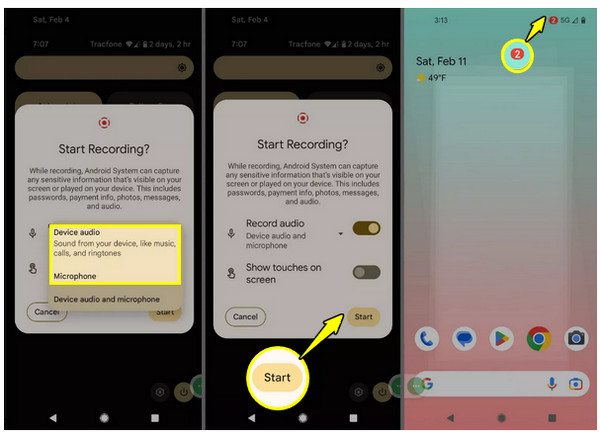
步骤3轻松录制屏幕活动。完成后,下拉通知栏,点击"停止"按钮,视频就会保存到您的图库中。.
使用电脑录制高清安卓屏幕
虽然使用起来很方便,但您可能需要更强大的控制力、稳定性以及只有桌面工具才能提供的更高级的编辑选项。Android 平台上功能强大的屏幕录制解决方案之一是…… 4Easysoft 屏幕录像机, 这款工具可将您的安卓设备和电脑连接起来,助您获得专业级的视频效果。借助其手机录像功能,您可以将手机屏幕镜像到显示器上,无需费眼即可实时录制视频。除了视频录制之外,它还拥有强大的定时录制和实时注释工具,让您的内容脱颖而出。因此,如果您想制作精美的高清安卓视频,这款工具是您理想的桌面伴侣。.

将安卓屏幕投射到电脑上,即可录制画质惊艳的安卓活动。.
调整音频设置,优先使用系统音频或麦克风,确保所有内容都能被录制下来。.
设置键盘快捷键,即可立即开始、暂停、恢复和停止录制。.
将您的 Android 录制内容导出为 MP4、MOV、AVI 等格式。.
步骤1在电脑上启动 4Easysoft 屏幕录像机。在主界面提供的选项中,选择"手机录像"模式即可开始。.

设备选择窗口出现后,点击"Android Recorder"即可为您的特定 Android 智能手机准备软件。.

第2步要开始屏幕共享,请先从 Google Play 商店下载并安装"FoneLab Mirror"应用到您的设备上。然后,使用 PIN 码、二维码或自动检测功能,即可将手机屏幕直接镜像到显示器上。.

步骤3现在您的安卓屏幕已显示,请前往音频设置选择您喜欢的音源。准备好录制后,点击"录制"按钮。录制完成后,查看视频,进行必要的编辑,然后保存高清文件。.

使用其他应用录制安卓屏幕
有时候,系统自带的工具无法满足您项目所需的特定自定义功能。除了桌面应用,移动应用也提供比特率控制、叠加摄像头和自定义水印等专业设置。以下是两款安卓平台上顶尖的屏幕录制应用:
1. AZ 屏幕录像机
AZ 屏幕录像机 由于其无需root权限即可享受高端功能,这款应用被认为是安卓手机屏幕录制应用的黄金标准。它运行流畅,功能齐全,从控制录制的快捷按钮(可保持屏幕干净)到集成的视频编辑器,应有尽有。.
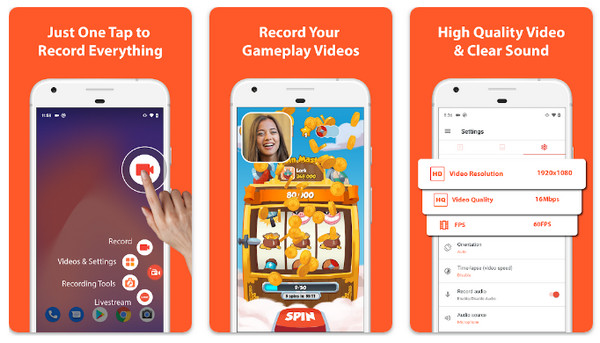
步骤1打开 AZ Screen Recorder 以访问浮动控制器叠加层。.
第2步然后,点击"设置"按钮,设置您喜欢的分辨率、帧速率和比特率。.
步骤3点击叠加层上的"相机"按钮开始拍摄。拍摄完成后,下拉通知栏并点击"停止"按钮。.
2. ADV 屏幕录像机
如果你想要一个直截了当的 Android屏幕录制应用, ADV Screen Recorder 是一个非常棒的选择。它采用双引擎设计,确保与不同 Android 版本兼容,同时又保持了轻巧的体积。.
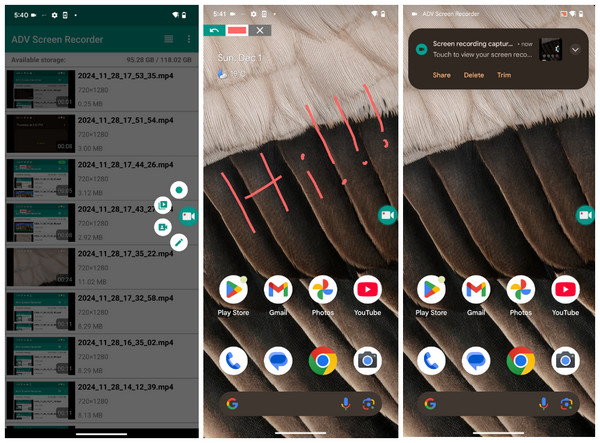
步骤1启动 ADV Screen Recorder,然后点击"添加"按钮以激活悬浮按钮。 .
第2步前往应用设置,根据需要切换"显示触摸"或"使用相机"选项。.
步骤3点击悬浮图标,然后点击"播放"按钮开始会话。.
步骤4您可以使用叠加笔工具在屏幕上绘制,然后点击"停止"按钮保存文件。.
Android屏幕录制常见问题解答
-
我的安卓屏幕录制视频默认保存在哪里?
在大多数安卓设备上,屏幕录制内容会保存在本地存储的“屏幕录制”文件夹中。您可以在 Google Photos 应用的“图库”中找到它们,也可以直接在“图库”应用中找到。.
-
安卓系统屏幕录制有时间限制吗?
主要限制因素是可用存储空间和电池续航时间。如果您录制的是高清文件,一段 10 分钟的录像可能会占用几 GB 的空间。如果存储空间已满,录制将自动停止。.
-
我可以在录制视频的同时在安卓屏幕上作画吗?
虽然安卓系统自带的基本工具比较少,但像三星这样的厂商会提供一款名为“Apple Pencil”的工具,让用户可以实时涂鸦。而对于Pixel设备,你可能需要使用第三方手机录制应用。.
结论
正如你所见,Android 屏幕录制方式不止一种。你可以使用手机内置的录屏功能快速录制视频片段,也可以使用第三方应用添加更多创意功能。选择最适合你需求的方法,就能清晰流畅地录制每一帧画面。不过,如果你想进一步提升 Android 屏幕录制体验,不妨试试以下专业技巧: 4Easysoft 屏幕录像机. 在这里,您可以将手机屏幕直接镜像到电脑上,从而获得更大的视野和专业级的控制功能。.
