

iPhone 18 Pro/17 上裁剪视频的两种最佳方法

当您发现视频的宽高比不适合要上传的社交媒体平台时,该怎么办?在 iPhone 上裁剪视频是解决此问题的最简单方法。如果您想裁剪视频,内置的“照片”应用应该是首选。您也可以使用 iMovie 在 iPhone 上编辑视频。继续阅读,了解具体操作方法。 在 iPhone 上裁剪视频 直接地。
指南列表
第 1 部分:在 iPhone 上裁剪视频的 2 种最佳方法 [已解决!] 第 2 部分:奖励:使用专业工具在 Windows/Mac 上为 iPhone 裁剪视频 第 3 部分:有关如何在 iPhone 上裁剪视频的常见问题解答第 1 部分:在 iPhone 上裁剪视频的 2 种最佳方法 [已解决!]
1. 如何使用照片应用在 iPhone 上裁剪视频
如果您使用的是 iOS 13 或更高版本,可以使用“照片”应用在 iPhone 上裁剪视频。虽然功能有限,无法添加视频字幕,但“照片”应用仍然可以满足您的基本需求。了解如何在 iPhone 18 Pro/17 上使用“照片”应用裁剪视频。.
步骤1打开 相片 应用程序并选择要裁剪的视频。然后点击顶部的编辑按钮进入编辑模式。您可以在底部看到一些编辑工具。
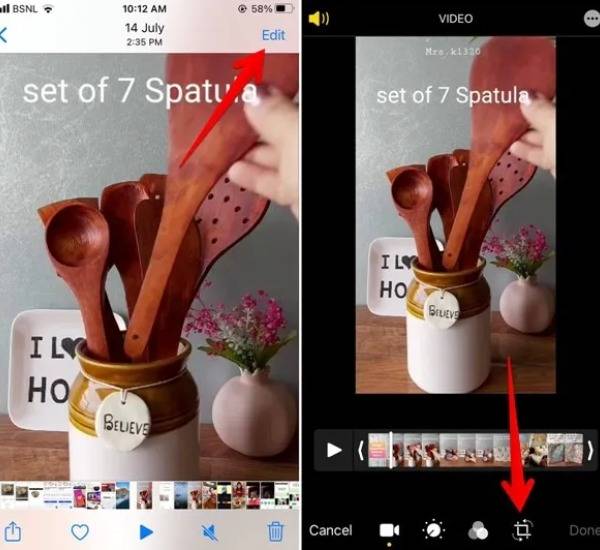
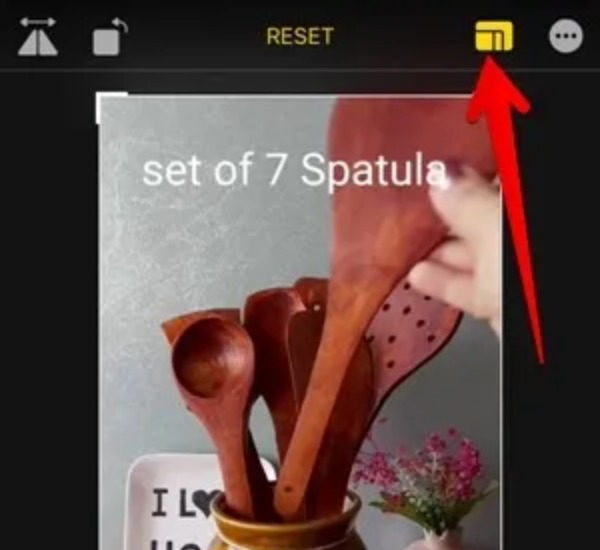
第2步 点击裁剪图标,即可在 iPhone 上轻松裁剪视频。您可以自由调整视频的宽度和高度。您可以点击 长宽比 按钮设置不同社交媒体平台的具体参数。
步骤3裁剪完成后,点击底部的完成按钮保存视频,可以将视频另存为新文件,也可以覆盖原视频。如果想随时将编辑后的视频恢复为原视频,可以打开编辑后的视频,点击 编辑 按钮。然后您应该点击 恢复 按钮。
2. 如何通过 iMovie 在 iPhone 上裁剪视频
iMovie 是 iPhone、iPad 和 Mac 上预装的编辑应用程序。您可以使用它将视频转换为电影。当然,此工具还提供在 iPhone 上裁剪视频的基本编辑功能。如果您在 iPhone 上找不到 iMovie,可以从 Apple Store 安装它。缺点是这个应用程序会占用大量存储空间。
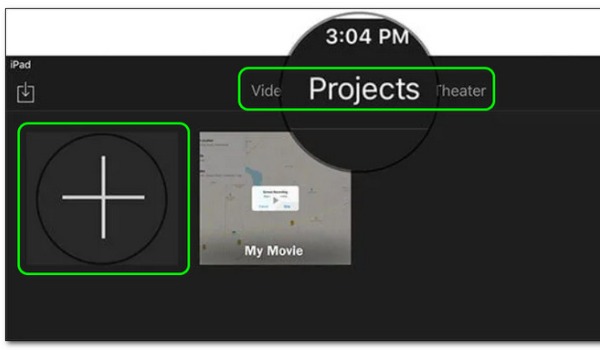
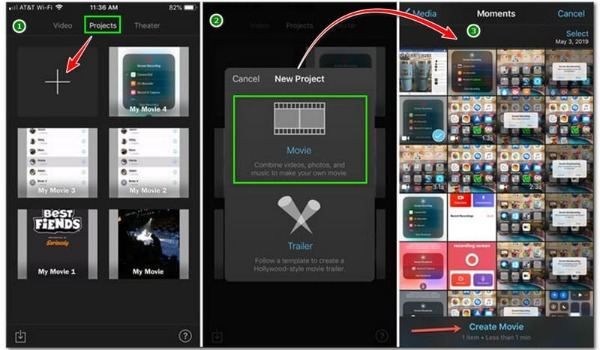
步骤1 直接在 iPhone 上启动 iMovie,然后点击 项目 按钮。然后点击 加 按钮上传您想要裁剪的视频。
第2步之后,它会弹出 新项目 窗口。您应该点击 电影 图标选择相册中的视频。然后点击 创建影片 按钮。
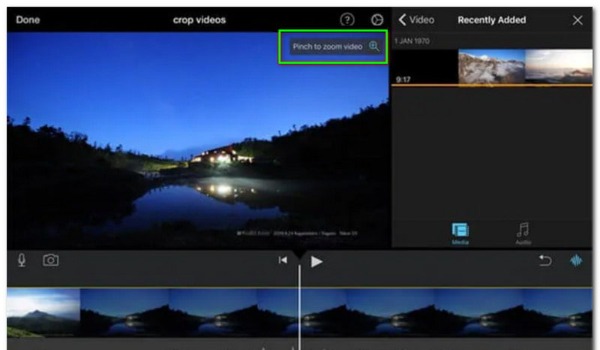
步骤3您应该点击屏幕下方时间线上显示的视频。然后点击 双指捏合缩放视频 屏幕右上角带有小放大镜图标的按钮可以自由地在 iPhone 上剪裁视频。
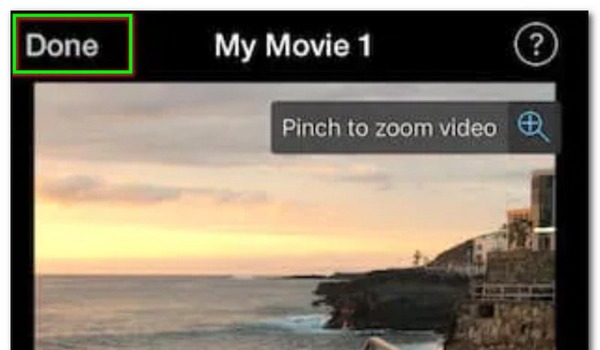
步骤4完成裁剪后,您可以点击 完毕 按钮保存调整。然后点按 出口 按钮。
第 2 部分:奖励:使用专业工具在 Windows/Mac 上为 iPhone 裁剪视频
如果您想在 PC/Mac 上裁剪 iPhone 视频并享受更多编辑功能, 4Easysoft 全视频转换器 必须是首选。这款一体化工具具有强大的编辑功能,可以编辑您的视频,包括裁剪、添加效果/滤镜、修剪和添加字幕。此外,它还提供多种格式,您可以在输出时更改视频格式。立即免费下载以了解更多功能!

提供三种轻松为 iPhone 裁剪视频的方式,包括裁剪区域、长宽比和缩放代码。
编辑视频而不损失质量,并支持批量转换视频。
超过 15 种工具包可用于编辑 iPhone 视频,例如压缩器、水印去除器、3D 制作器和音频同步器。
支持根据您的需要将视频转换为不同的格式。
步骤1下载 4Easysoft Total Video Converter 后,您应该直接启动它。然后单击 添加文件 按钮导入要裁剪的视频。您可以选择更简单的方法来上传视频文件,即直接将其拖入软件中。

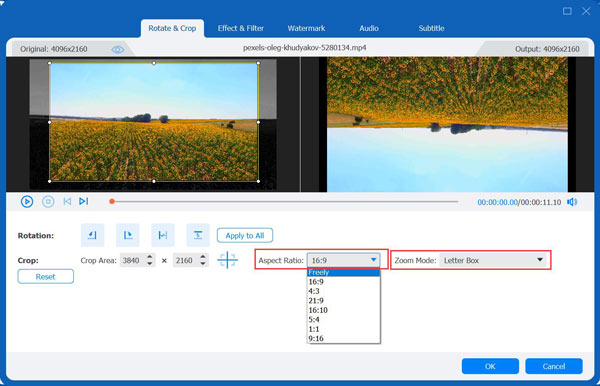
第2步点击 编辑 按钮进入编辑窗口,点击 旋转和裁剪 按钮。您可以通过调整宽高比来裁剪视频。如果您想自由裁剪视频,您应该点击 长宽比 按钮并选择 自由 选项。然后输入数字 农作物面积。您还可以选择 缩放模式, 喜欢 信箱、平移和扫描, 和 满的.
步骤3完成裁剪后,点击 好的 按钮保存。然后点击转换按钮下载裁剪后的视频到iPhone。如果要更改视频格式,可以点击格式按钮进行调整。

第 3 部分:有关如何在 iPhone 上裁剪视频的常见问题解答
-
裁剪 和 修剪 有什么区别?
裁剪是指调整视频的高度或宽度,也就是通常所说的纵横比。当你想缩短视频时长时,你可以对其进行修剪。
-
一些著名社交平台的宽高比是多少?
YouTube Shorts 是 9:16;Pinterest 是 1:1;2:3、4:5;9:16;LinkedIn 是 1:2.4 到 2.4:1;Instagram Stories 是 9:16;Instagram Feed 是 1.91:1 到 4:5;Facebook 一般是 1.91:1 到 1:1。你可以在 iPhone 上将视频裁剪成不同的尺寸。
-
裁剪会影响 iPhone 视频质量吗?
是的,可以。在裁剪过程中,视频的原始质量不可避免地会受到影响。但您可以使用 4Easysoft Total Video Converter 裁剪出具有原始质量的视频。您还可以使用它来更改视频速度。
结论
由于 iMovie 和 Photos 应用都预装在苹果设备上,因此它们是您的首选。 在 iPhone 上裁剪视频但是,如果您想享受更多功能并在不损失质量的情况下转换视频, 4Easysoft 全视频转换器 一定是你能找到的最好的!这款软件不仅可以满足你基本的编辑需求,还可以转换和压缩视频。如果这篇文章对你有帮助,你可以分享给你周围的人。
