


在 Windows/Mac/在线平台上合并多个视频的 6 种方法

用于创建流畅的故事、教程、短片和专业项目, 了解如何组合视频 视频合并至关重要。您可以将所有旅行片段剪辑在一起,或将短视频合并发布到社交媒体,而合适的视频合并工具会让整个过程轻松许多。幸运的是,如今的工具功能远不止基本的合并,本文将介绍六款最佳视频合并工具,助您轻松高效地合并视频。在这里,您可以找到最适合自己的工具,让合并视频变得轻松便捷。
指南列表
拼接、并排和画中画的区别 使用强大的编辑工具合并多个视频 如何使用“照片”应用合并多个视频 使用流行的 VLC 播放器免费合并视频 Kapwing - 具有时间轴控制功能的多功能编辑器 Clideo - 快速在线视频合并器 VEED.IO - 简易拖放式组合器拼接、并排和画中画的区别
在拼接视频之前,了解视频编辑器中提供的三种主要布局选项至关重要。每种选项都能带来不同的观看体验,并在演示、叙事或对比等方面发挥独特的作用。了解它们的区别,将有助于您选择最符合自身需求的风格。
• 拼接。 剪辑功能可以将多个视频片段连续合并。每次只播放一个片段,下一个片段会在前一个视频结束后自动播放,非常适合用于制作vlog、回顾视频、旅行视频和故事讲述。
• 并排。 这种并排剪辑技术将两个或多个视频合并在同一画面中,同时播放。屏幕会垂直或水平分割,让观众可以同时比较画面内容。
• 画中画。 最后,画中画功能会在主全屏视频上方叠加一个较小的视频。它通常会突出显示主要画面,同时在屏幕角落或空白处添加额外内容,非常适合用于演示、讲解、评论和教程。
使用强大的编辑工具合并多个视频
如今,最可靠的视频合并工具之一,尤其适合那些需要强大编辑功能的用户,是…… 4Easysoft 全视频转换器这款一体化程序不仅支持数百种视频格式,还能将多个视频片段合并成一个视频文件。只需点击几下,即可轻松合并两个或多个视频,无需繁琐的步骤。此外,它还内置了功能强大的编辑器,提供剪辑、裁剪、特效、滤镜等多种增强功能,助您打造更精致的最终作品。

即使视频格式不同,也能无缝合并成一个视频。
专为超快转换和合并速度而设计,使其成为长时间项目的理想选择。
在合并过程之前、之中和之后,都能保持高质量的输出。
提供剪辑、裁剪、添加特效等编辑工具。
步骤1在您的电脑上启动 4Easysoft Total Video Converter。点击“添加文件”按钮或将所有文件拖放到上传区域,即可添加要合并的视频片段。

第2步拖动视频片段至正确顺序,然后点击“编辑”或“修剪”按钮对每个片段进行增强。编辑完成后,前往“格式”下拉菜单选择您喜欢的格式,并根据需要调整任何设置。

步骤3转换前,请务必勾选底部的“合并为一个文件”复选框,以便将所有视频合并到一个文件中。选择目标位置,为文件命名,然后点击“全部转换”按钮完成操作。

如何使用“照片”应用合并多个视频
您会很高兴地得知,Windows 系统上的“照片”应用可以帮助您。 合并两个视频在这里,您无需任何额外的软件,因此“照片”应用非常适合快速项目、编辑以及将短视频合并成一个无缝视频文件。虽然它没有高级的拼接工具,但对于只想将两个视频合并成一个视频的用户来说,它的功能已经绰绰有余。
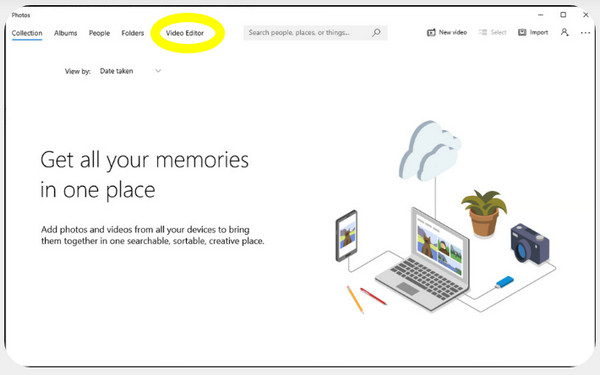
步骤1在 Windows 电脑上的“照片”应用中,转到“视频编辑器”选项卡。单击“新建视频项目”选项,并为您的项目命名。
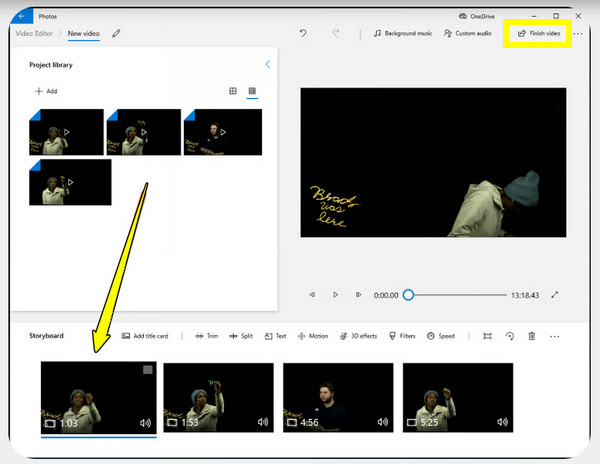
第2步选择“添加”,导入所有想要合并的片段。将每个片段按所需顺序拖到底部的“故事板”中。
步骤3您可以进行一些可选的编辑,例如剪辑、添加文字或调整播放速度。
步骤4点击“完成视频”按钮,选择输出质量,然后保存合并后的文件。
使用流行的 VLC 播放器免费合并视频
另一方面,VLC媒体播放器以其强大的免费视频播放功能而广为人知。但它也内置了编辑工具。 拼接 MOV 视频支持 MP4 等格式。如果视频采用相同的格式和编码,此方法效果极佳,使其成为其他功能齐全的视频编辑器的可靠轻量级替代方案。虽然此方法不如时间线编辑器那样直观,但它能够高效便捷地合并多个视频片段。
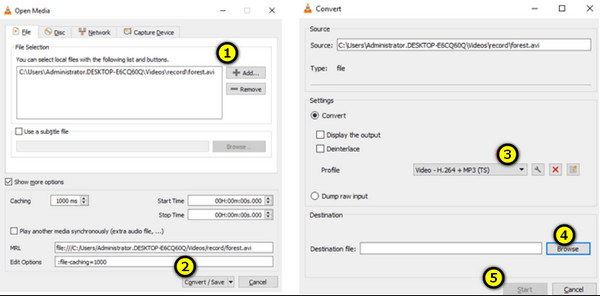
步骤1在电脑上打开VLC媒体播放器。前往“媒体”菜单,选择“打开多个文件”。点击“添加”按钮,导入所有想要合并的文件。
第2步现在,打开“播放”下拉菜单(如果未选择“转换/保存”),然后选择“转换/保存”。
步骤3选择“配置文件”(例如 MP4),然后单击“浏览”选择保存合并文件的位置。
步骤4完成以上步骤后,点击“开始”按钮,程序会将两个以上的视频合并成一个文件。
Kapwing - 具有时间轴控制功能的多功能编辑器

Kapwing 不仅可以作为视频合并工具,更是一款功能齐全的视频编辑器,它提供精确的时间轴,方便您合并视频片段。您可以根据项目需要,将视频并排、垂直排列或按顺序合并。此外,您还可以使用滤镜、裁剪、字幕和音频编辑等工具,打造更精致的视频效果。
Clideo - 快速在线视频合并器
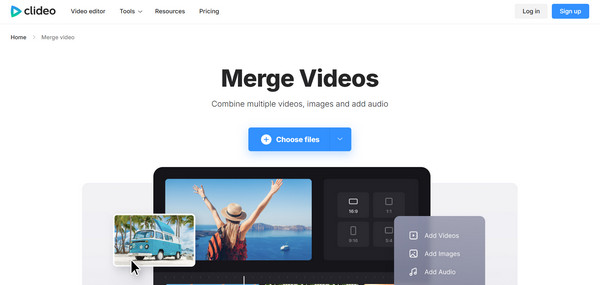
Clideo是一款流行的在线视频合并工具。它支持多种视频格式,可将MP4、MOV等常用格式的视频合并在一起。之后,您可以将多个视频片段混合到一个时间轴上。Clideo拥有简洁易用的界面,方便用户轻松拖拽视频片段进行排序、剪辑以及选择所需的分辨率。
VEED.IO - 简易拖放式组合器
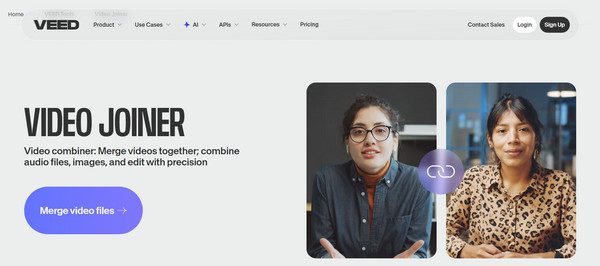
VEED.IO 拥有简洁直观的拖放式主界面,是一款让视频合并变得非常简单的在线视频合并工具。它还提供添加趣味文字、音乐或叠加效果等选项,使视频更具吸引力。由于它完全在线运行,无需安装任何程序即可快速开始合并视频。
结论
尤其是今天提到的这些种类繁多的工具,学习起来就更加容易了。 如何合并视频 不必复杂。从简单的在线视频合成器到功能强大的视频编辑器,每种选择都有其独特的优势,可以帮助您制作专业级的视频。您还可以体验拼接、并排和画中画等效果。所有这些都可以通过以下方式实现: 4Easysoft 全视频转换器它是一款功能强大的多合一解决方案,能够流畅地合并视频,并提供完整的编辑功能。的确,它是完美合并视频的绝佳选择。
