

如何在 iPhone 上合并视频:新手入门指南

发布者 艾拉·莱斯利·埃斯科托 到 编辑视频/音频 2026 年 10 月 22 日
许多人都在寻找方法 在 iPhone 上合并视频. 将多个视频片段合并成一个视频,可以制作出有趣的蒙太奇,留住精彩瞬间。虽然 iPhone 有时会自动创建“回忆”,但效果可能并非尽如人意。本文将教你如何将 iPhone 视频合并成你想要的样子。现在就开始阅读,了解快速完成此任务的详细步骤吧!.
如何在 iPhone 上合并视频并创建幻灯片
如果你想在 iPhone 上拼接视频,可以使用内置的“照片”应用。在这个应用中,你可以直接拼接多个视频,这些视频就存储在“照片”应用中。这样创建的幻灯片看起来就像 iPhone 自动生成的“回忆”照片一样。不过,你无法进行更精细的编辑,例如选择转场效果。详细步骤请参考之前的说明。.
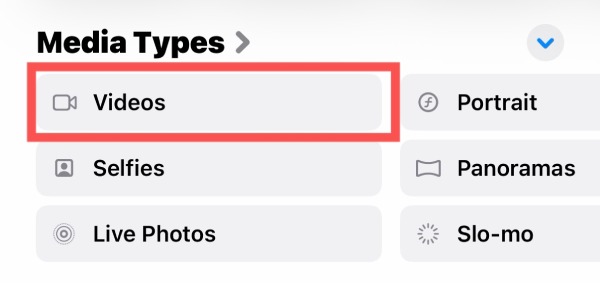
步骤1在 iPhone 上打开"照片"应用,然后点击"收藏"按钮。在"媒体类型"标签页下,点击“视频”按钮。.
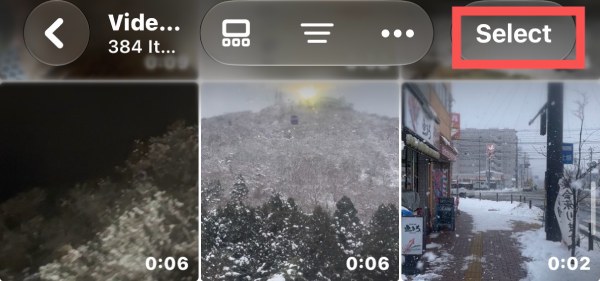
第2步点击右上角的"选择"按钮。您可以选择任意数量的视频来创建幻灯片。.
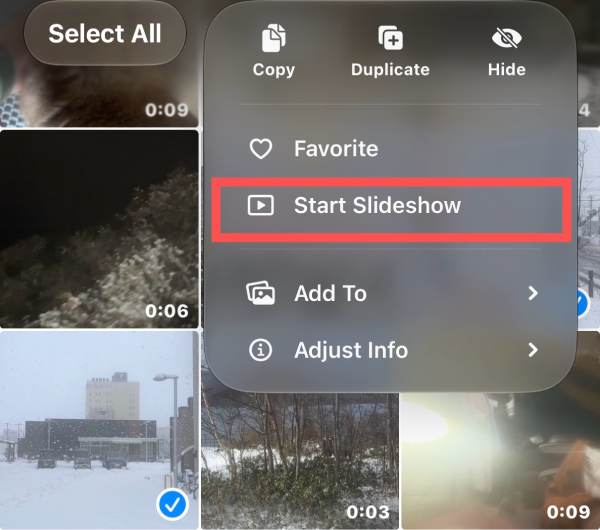
步骤3选择完成后,点击"选项"按钮显示下拉菜单。然后,点击"开始幻灯片放映"按钮。.
步骤4"照片"应用会将 iPhone 上的视频合并。您可以预览以查看效果。要继续,请点击"选项"标签下的“共享”按钮。.

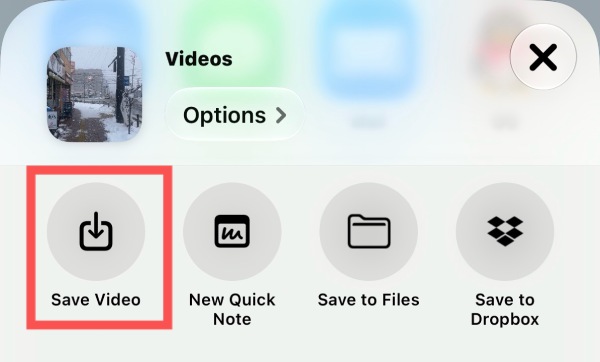
步骤5最后,点击弹出窗口中的"保存视频"按钮,保存合并后的视频。.
在 iPhone 上合并视频的最专业方法
无论使用内置编辑器还是在线工具,在 iPhone 上编辑和合并视频都不太方便。这是移动设备固有的局限性,因为它们通常只支持轻量级的视频编辑任务。因此,如果您想要更专业的方式来完美合并 iPhone 视频,可以尝试以下方法。 4Easysoft 全视频转换器. 这款工具提供专业的编辑流程和直观的界面。即使是新手,也能轻松为视频添加专业级的编辑效果。.

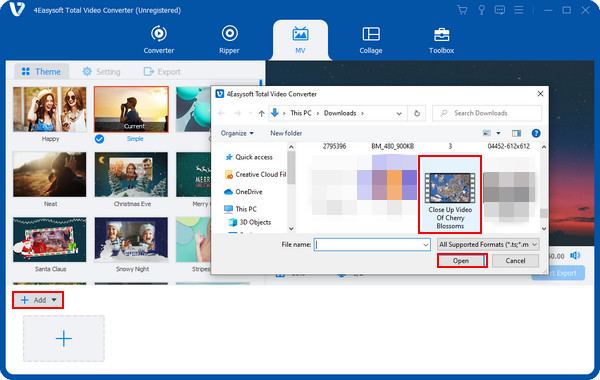
步骤1在您的设备上启动 4Easysoft Total Video Converter。在"MV"选项卡下,点击"添加"按钮导入您的 iPhone 视频。.
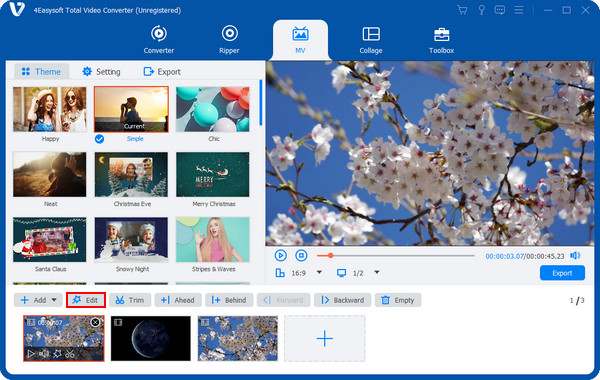
第2步所有视频将按顺序显示。您可以拖动视频来调整顺序。要编辑视频并应用所需的效果,请点击"编辑"按钮。.
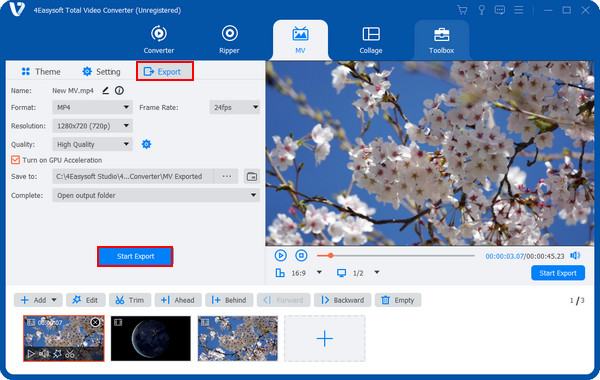
步骤3当视频符合您的要求后,点击"导出"选项卡下的"开始导出"按钮,即可将 iPhone 视频与吸引人的特效合并。.
iMovie:iPhone 内置视频编辑器,可用于合并视频
如果您需要一种更专业的方式来将 iPhone 上的视频拼接在一起,iMovie 提供了一个非常实用的解决方案。这款内置视频编辑器允许您对视频进行精细的编辑。无论是视频播放速度还是片段之间的过渡效果,您都可以根据需要进行调整。与……不同, 幻灯片制作器 在“照片”应用中,iMovie 的界面对新手来说可能有点复杂。您可以按照以下步骤快速学习如何使用这款内置的专业视频编辑工具。.
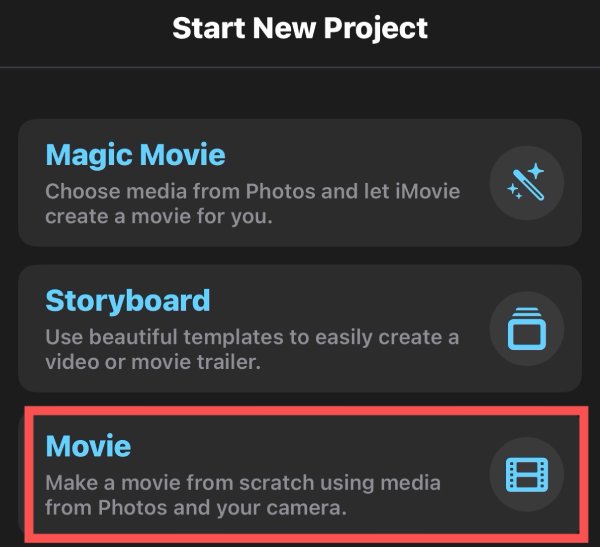
步骤1在 iPhone 上打开 iMovie。在"新建项目"标签页下,点击"影片"按钮。.
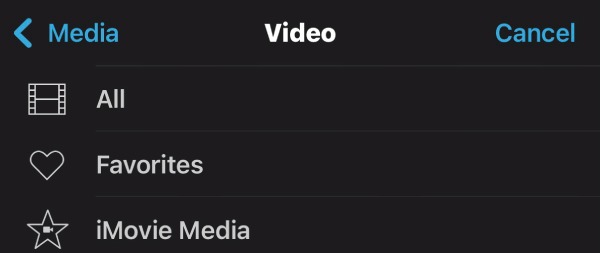
第2步在新页面上,默认页面只包含照片。您可以点击"媒体"选项卡下的"视频"按钮来选择视频。.
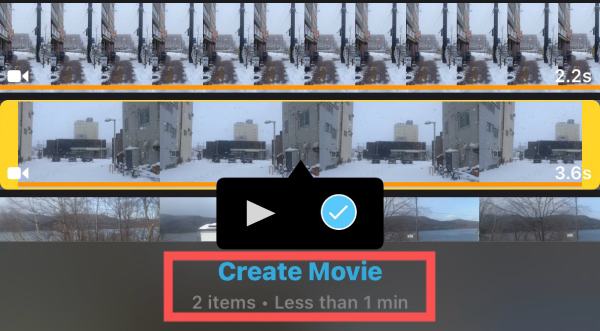
步骤3点击选择视频。视频时长将显示在屏幕上。完成后,点击"创建影片"按钮继续。.
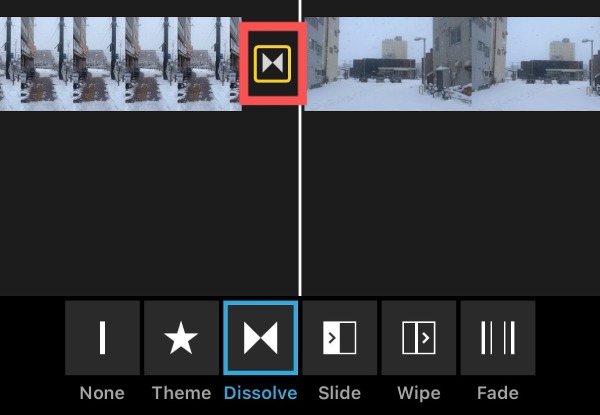
步骤4iMovie 可以将 iPhone 上的多个视频合并在一起。因此,您只需调整视频顺序和转场效果即可。点击"转场"按钮选择所需的效果。.
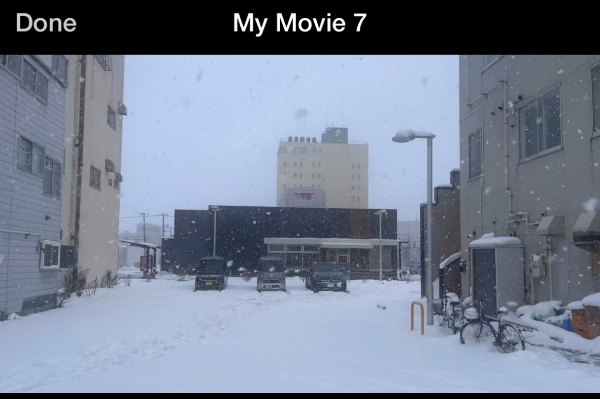
步骤5点击"完成"按钮完成合并。您可以预览输出结果,以决定是否需要进一步编辑。.
免费在线iPhone视频合并解决方案
如何在 iPhone 上不用应用就能合并视频?使用 Safari 浏览器并寻找在线工具是个不错的选择。这种方法可以直接在浏览器中编辑视频,无需下载任何其他软件。我们测试了几款在线工具后发现,Clideo 是最便捷的选择。 合并 MP4 文件. 您无需注册或登录即可立即使用其所有功能。如果您不清楚具体操作方法,可以按照以下详细步骤操作。.
步骤1在Safari浏览器中打开在线转换器的官方网站。点击"选项"按钮选择文件编号。然后,点击"选择文件"按钮上传文件。.

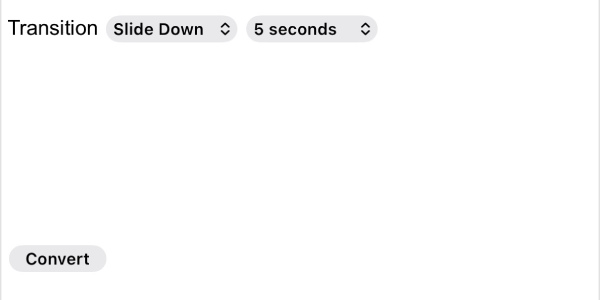
第2步视频上传顺序决定了它们的合并顺序。点击"转场"按钮可应用不同的特效。.
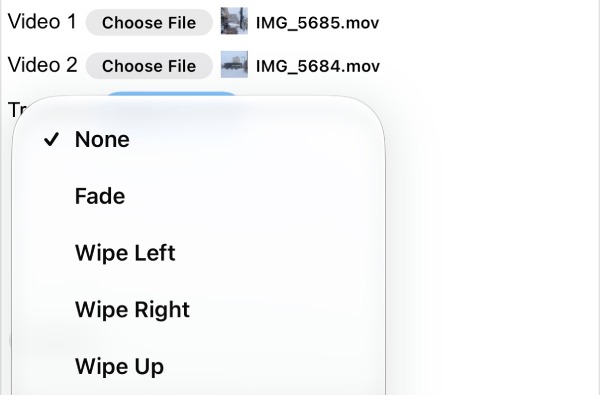
步骤3最后,点击"转换"按钮,将 iPhone 上的视频拼接在一起,并将其保存到您的 iPhone 设备上。.
结论
你现在已经学会了 如何在 iPhone 上合并视频. 内置编辑器和在线工具都非常有用。但是,这两种方法都无法让你对视频的每个细节进行微调。为了获得更专业的工作流程,你可以选择…… 4Easysoft 全视频转换器. 这款工具可以让你快速地按照你想要的方式将 iPhone 中的视频合并在一起。.
