

制作和添加令人惊叹的 iPhone 铃声的教程

发布者 艾拉·莱斯利·埃斯科托 到 编辑视频/音频 2024年12月18日
用自己制作的铃声来装饰你的 iPhone 是不是很棒?但是,如何才能制作铃声并将其添加到 iPhone 呢?其实,有三种方法可以制作并添加铃声到 iPhone;你可以在这里一一了解!这篇文章将为你提供一份终极指南,涵盖 iPhone 铃声设置、个性化铃声以及三种在 iPhone 18 Pro/17 上添加铃声的方法!现在就往下滚动,了解这三种方法吧!
设置之前了解有关 iPhone 铃声的更多信息。
在开始学习如何个性化设置 iPhone 18 Pro/17 铃声之前,您可以先了解一些关于 iPhone 铃声的知识。其实,为 iPhone 制作自定义铃声非常简单。但在添加个性化铃声之前,您需要考虑以下几点。这些注意事项是什么呢?以下是具体内容。.
• iPhone 仅支持自定义铃声,铃声时长不得超过 30 至 40 秒,否则 iPhone 不会接受。
• iPhone 允许您使用自定义铃声,但它应以 AAC 格式 (.m4a) 保存,文件扩展名为 .m4r。
如何为 iPhone 18 Pro/17 添加默认铃声
在开始执行这篇文章中介绍的创建和添加 iPhone 铃声的简单方法之前,您可以先尝试使用其默认铃声更改 iPhone 铃声。如果您不熟悉如何更改 iPhone 铃声,这部分必不可少,或者它也可能对您有帮助。
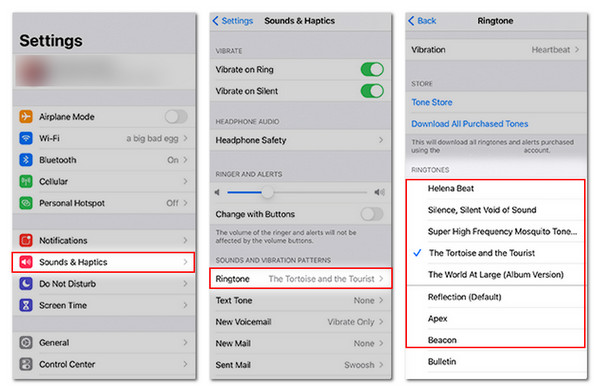
使用 Garageband 制作和添加自定义铃声
是时候让你的手指动起来了!现在,你将使用 GarageBand 来制作铃声!GarageBand 是苹果公司自家的音乐创作应用。它拥有各种乐器和丰富的音色库,你可以用它们为你的 iPhone 18 Pro/17 制作铃声。简单来说,GarageBand 就像一个便携式录音棚,专为 iPhone 设计!那么,如何使用 GarageBand 为 iPhone 添加铃声呢?请查看并按照以下步骤操作。.
步骤1在您的 iPhone 18 Pro/17 上下载并启动 GarageBand。然后,点击"添加 (+)"按钮,选择您想要的乐器。所选乐器不会影响输出效果。.
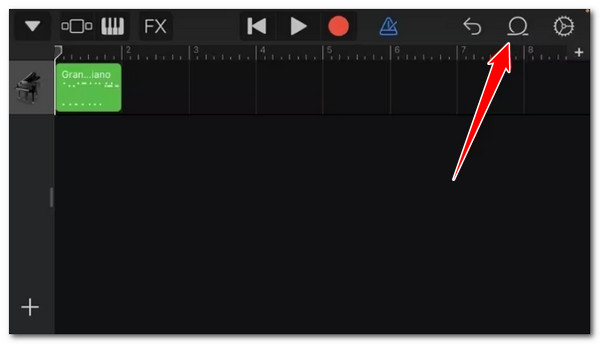
第2步决定是否要录制声音或打开 iPhone 上存储的声音。然后,点击顶部的“录制”按钮录制声音。然后,点击“循环”按钮,点击“音乐”并选择“从文件应用中浏览项目”插入存储的声音。
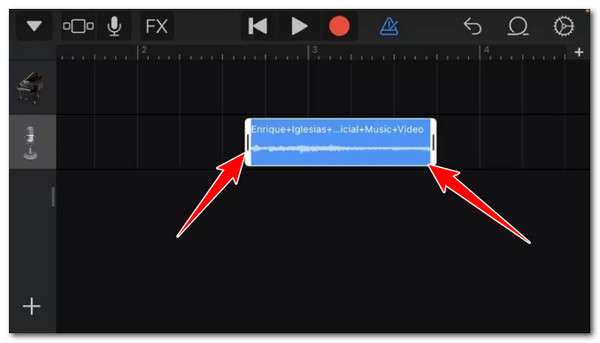
步骤3将选定的声音拖放到应用程序的轨道视图中,点击并选择“删除”选项即可删除原始声音。接下来,通过拖动滑块将声音时长缩短至 30 秒。
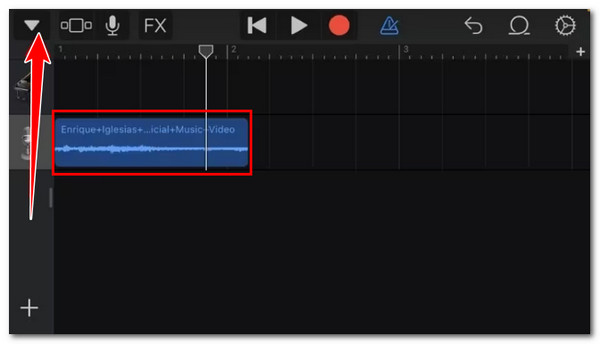
步骤4将修剪后的声音拖到左侧,然后点击左上角的“导出”按钮。从那里,选择“我的歌曲”选项,这样声音就会出现在 GarageBand 最近文件夹中。
步骤5长按音频文件,然后点击"共享"。在下一个提示中选择"铃声",输入文件名,然后点击"导出"。接下来,选择"用作声音"选项,即可将创建的声音直接设置为 iPhone 铃声。这就是使用 GarageBand 为 iPhone 18 Pro/17 添加铃声的方法。.
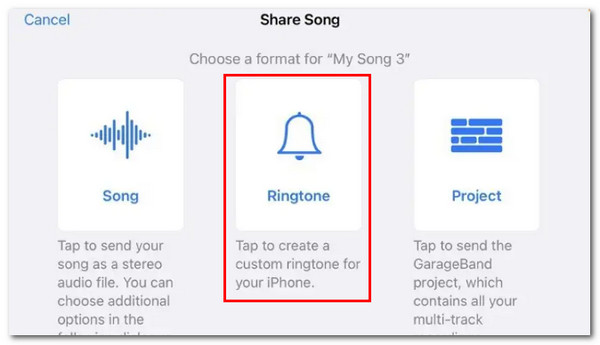
制作 iPhone 特殊铃声的最佳方法
就是这样!这就是如何使用 GarageBand 为 iPhone 18 Pro/17 创建和添加铃声。现在,制作简短的 iPhone 铃声不应该像 GarageBand 那样困难和繁琐,对吧?幸运的是,我们有…… 4Easysoft 全视频转换器 它可以帮您更轻松地从音乐或声音中为 iPhone 制作特殊铃声!此工具支持基本功能,可让您从头开始定制所需的铃声。它有一个修剪器,可以剪掉声音中不需要的部分,使其成为 30 秒长的音频。它还将音频转换为带有 .m4r 文件扩展名的 AAC 格式;最好的部分是它产生高质量的输出!

让您通过音量滑块将 iPhone 铃声音量调整为 200%。
将音频转换为高、低、中质量的 M4R/AAC 格式。
音频压缩器可缩小创建的 iPhone 铃声文件的大小以节省空间。
预览功能可检查您对 iPhone 铃声所做的更改。
步骤1安装并启动 4Easysoft Total Video Converter 工具。然后点击“添加文件”,选择要用作铃声的音乐或音频,然后点击右侧菜单打开右侧菜单。

第2步之后,点击右侧的“格式”菜单,选择“音频”选项卡,然后选择“AAC”或“M4R”。然后,选择“高品质”选项。

步骤3下一步是将音频制作成 30 秒的声音。点击“剪切”按钮。然后,拖动剪辑器剪掉不需要的部分,保留要用作铃声的部分。确保音频的持续时间变为 30 秒。完成后点击“保存”。
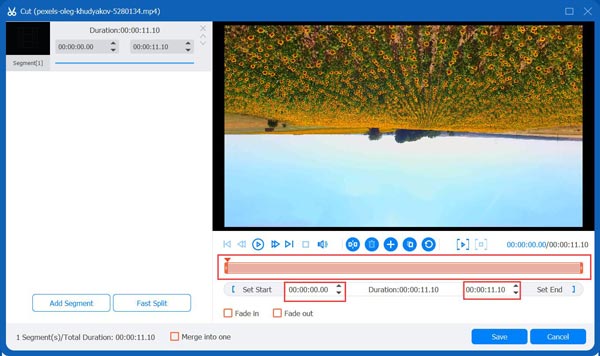
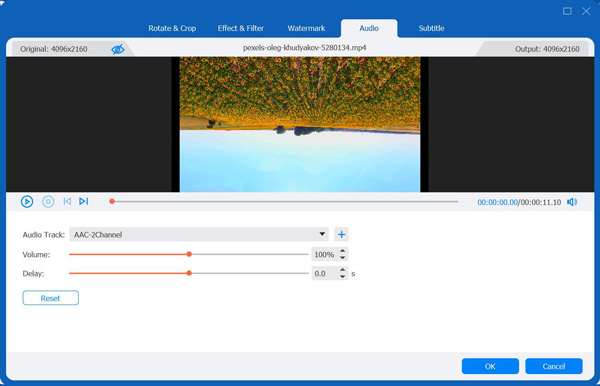
步骤4继续增强音频的音量(iPhone 铃声)。只需单击“编辑”按钮。在“音频”部分,将音量滑块向右拖动以最大化音频的音量。你完成了吗?如果是,请单击“确定”。
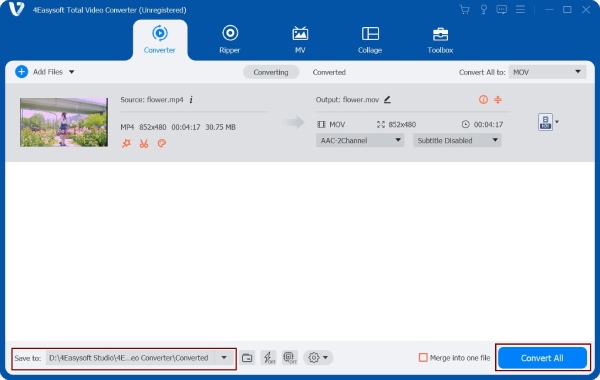
步骤5最后一步,只需点击"全部转换"按钮即可保存并存储创建的 iPhone 铃声。完成后,即可将铃声添加到 iPhone 18 Pro/17。.
结论
在这篇文章中,你将了解到关于 iPhone 铃声的必备知识,如何在 GarageBand 中自定义铃声,以及三种轻松为 iPhone 18 Pro/17 添加铃声的方法!为了简化 iPhone 铃声的创建过程,你应该下载并安装 GarageBand。 4Easysoft 全视频转换器。它拥有制作 iPhone 铃声所需的一切,并且全部易于使用,为您带来快速高效的 iPhone 铃声定制操作!所以,现在就获取此工具并开始定制自定义的 iPhone 铃声吧。
