

新手入门指南:如何从DVD中提取音频

很多人都对此感到好奇 如何从DVD中提取音频 这样他们就可以直接收听音频了。从音乐会或现场演出中提取音频,可以让您使用 MP3 或其他类似设备欣赏音乐。本文将介绍从 DVD 中提取音频的方法。无论您是否具备相关的专业知识,本文提供的详细步骤都会让整个过程变得非常简单易懂。现在,就开始阅读本文,开启您的音频提取之旅吧!.
最高效、最高质量的DVD音频提取方法
如果您想在从 DVD 刻录音频的过程中获得原始质量甚至更高的输出文件,那么您将需要一款功能强大的专业工具。. 4Easysoft DVD Ripper 这正是一个可靠的选择。借助它,您可以直接从 DVD 中提取音频,即使是受版权保护的内容也不例外。在保存之前,您还可以自定义导出文件的文件格式和最终质量,以满足您的需求。它的操作和说明非常直观。您可以按照以下简单步骤快速完成此任务。.

界面简洁明了,从 DVD 中提取音频的过程也很容易操作。.
提供使用内置音量调节器来调节 DVD 音频响度的选项。
融入 GPU 加速技术,可以 60 倍的速度将 DVD 翻录成音频。
能够解密具有区域代码和其他保护等限制的 DVD。
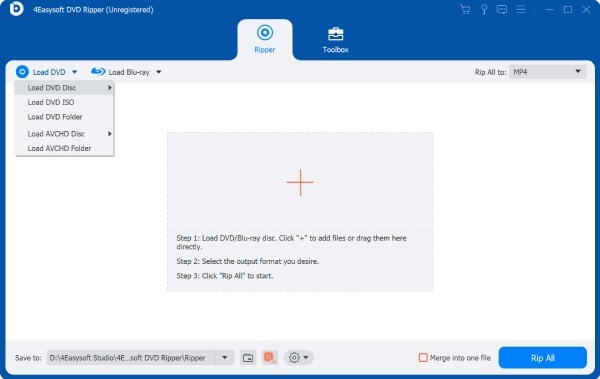
步骤1将 DVD 光盘插入设备后,启动 4Easysoft DVD Ripper,然后点击"加载 DVD 光盘"按钮。.
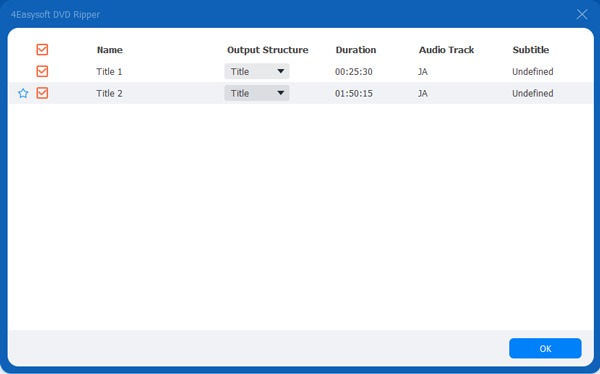
第2步要选择要从 DVD 中提取的音频,请单击"完整标题列表"按钮,然后单击选择要复制的文件。.
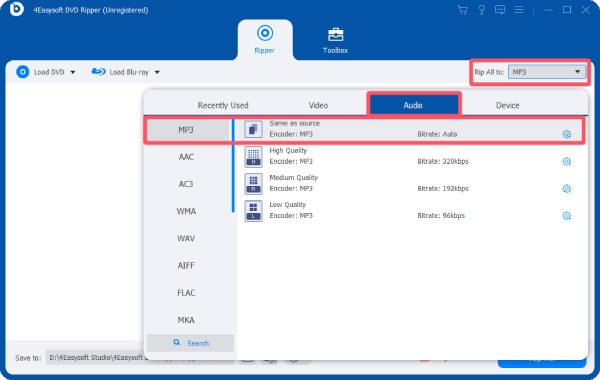
步骤3点击"全部翻录到"按钮,然后点击"音频"选项卡下的"MP3"按钮。最后,点击"全部翻录"按钮。.
详细步骤:如何使用VLC媒体播放器从DVD中提取音频
对于一些用户来说,使用 VLC 媒体播放器播放 DVD 内容已成为一种非常普遍的做法。然而,您可能忽略了它还可以用来提取 DVD 的音轨。阅读以下详细步骤后,您将能够在使用 VLC 媒体播放器观看 DVD 时保存音频,以便稍后收听。.
步骤1启动VLC媒体播放器,并将DVD光盘插入光驱。点击"媒体"选项卡下的"打开光盘"按钮加载DVD光盘。.
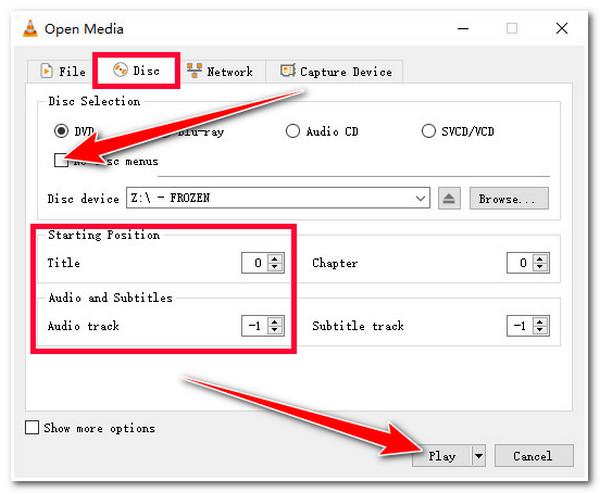
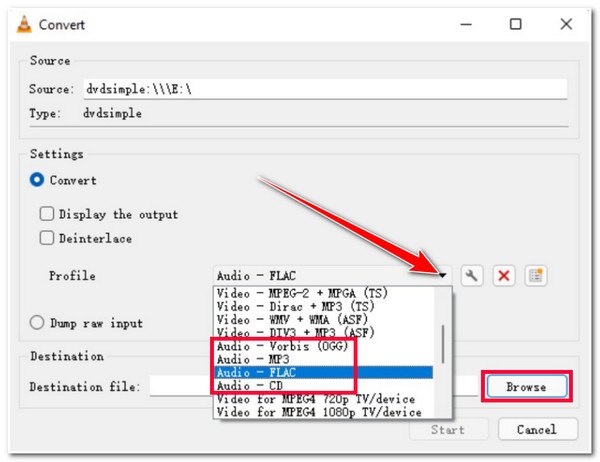
第2步点击"光盘"按钮进入新页面。点击"无光盘菜单"按钮。然后,选择要从DVD中提取的部分。最后,点击"转换"按钮。.
步骤3在弹出的窗口中,单击"配置文件"按钮,然后单击"音频 - MP3"按钮,将其指定为输出格式。.
步骤4点击"目标"按钮选择存储路径后,点击"开始"按钮启动翻录过程。 DVD转音频.
一款灵活的开源DVD音频刻录工具
HandBrake 是一款多年来深受用户信赖的视频编辑工具,它提供了一个开源解决方案,可以帮助您从 DVD 中提取音频。虽然它是一款综合性工具,而非专门针对特定用途而设计,但它仍然是一款功能全面的工具。 DVD 类型 虽然 HandBrake 的功能有所退化,但它仍然可以协助您完成基本的 DVD 处理任务。不过需要注意的是:HandBrake 只能将 DVD 转换为视频格式。因此,对于音频转换,您需要借助其他工具。.
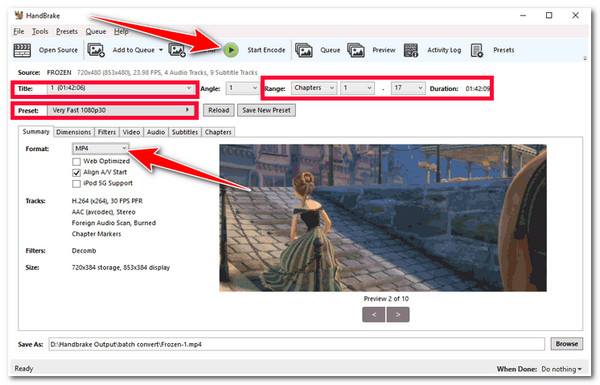
步骤1将 DVD 光盘插入设备后,启动 Handbrake,它会自动检测到您的 DVD 光盘。.
第2步要从 DVD 中提取特定音频部分,请调整"范围"选项卡下的参数。然后,单击"预设"按钮选择所需的预设。.
步骤3最后,点击"开始编码"按钮启动DVD翻录过程。完成后,您可以将输出文件转换为音频格式。.
结论
读完这篇文章后,你应该已经了解到 如何从DVD中提取音频. 无论您之前是否熟悉DVD的相关知识,只要按照本文提供的详细步骤操作,即可轻松完成这项任务。为了获得最佳质量和最高效的操作流程,您可以下载并尝试使用本文提供的方法。 4Easysoft DVD Ripper 免费从 DVD 中提取音频。.
