

将 DVD 翻录成 MKV:三种方法以及翻录前需要准备的事项

有可能吗 将 DVD 翻录成 MKV 格式 想在不损失影片原始画质的情况下转换?当然可以!MKV 格式可以将高质量视频、多音轨、字幕等内容存储在单个文件中,因此它常用于 DVD 备份和播放。但您需要做一些准备工作。今天,我们将为您解答所有问题!现在就来了解将 DVD 转换为 MKV 的三种方法,以及转换前需要了解的事项。准备好您的 DVD,即可轻松完成 MKV 转换。.
指南列表
将 DVD 翻录成 MKV 格式所需工具 如何使用 4Easysoft DVD Ripper 将 DVD 转换为 MKV 如何使用 MakeMKV 将 DVD 翻录为 MKV 如何使用 HandBrake 将 DVD 转换为 MKV 格式 常见问题解答将 DVD 翻录成 MKV 格式所需工具
首先,最好准备好所有文件,这样才能顺利地将 DVD 转换为 MKV 文件,避免出现任何意外错误。以下是您需要的文件:
- DVD光驱。. 使用能够正确读取光盘的内置或外置光驱。.
- 你想翻录的光盘。. 将DVD光盘插入电脑,并确保电脑能够正常识别它。.
- 抓取软件。. 有一个 可靠的DVD翻录器 支持MKV输出,并能处理光盘保护。.
- 足够的存储空间。. DVD 视频可能会占用几个 GB 的空间,所以请确保您的硬盘有足够的空间来存放 MKV 文件。.
- 一台电脑。. 使用具备足够处理能力和内存的PC或Mac电脑,可以使DVD转MKV的转换过程更加流畅。.
如何使用 4Easysoft DVD Ripper 将 DVD 转换为 MKV
最佳且最便捷的入手点是…… 4Easysoft DVD Ripper. 它能加载您的DVD,并将其转换为MKV和其他您想要的常用格式,无需复杂的步骤。除了基本的DVD转MKV功能外,它还提供编辑和自定义选项,让您在导出最终视频前进行编辑和自定义。这使得您可以更好地控制输出,而不仅仅是复制光盘内容。总而言之,它是您将DVD收藏数字化以便更轻松地播放的最佳选择。.
特征:
- DVD 转 MKV 以及其他格式,如 MP4、MOV、AVI 等。.
- 转换前请自行选择可用的音轨和字幕。.
- 自定义输出设置,可调整分辨率、编码器、帧速率等。.
- 内置编辑器,可进行修剪、裁剪、旋转、添加特效等操作。.
最适合: 集DVD转换、MKV及其他格式转换、编辑功能以及可自定义的视频和音频设置于一体的DVD转换器。.
步骤1在电脑上打开 4Easysoft DVD Ripper 后,插入要转换成 MKV 格式的 DVD 光盘。点击"加载 DVD"按钮,然后选择刚刚插入的光盘。.

第2步光盘扫描完成后,电影标题将显示出来。如果您想添加花絮和其他内容,请点击"完整标题列表",选择您需要的所有标题或章节,然后点击"确定"按钮。.

步骤3然后,打开"全部翻录"下拉菜单,选择"MKV"作为输出格式。要调整视频和音频质量,请点击"自定义配置文件"并微调可用设置。.

步骤4选择要保留在最终 MKV 文件中的音轨和字幕。然后,选择合适的输出文件夹,确保有足够的空间,然后点击"全部提取"按钮。.

如何使用 MakeMKV 将 DVD 翻录为 MKV
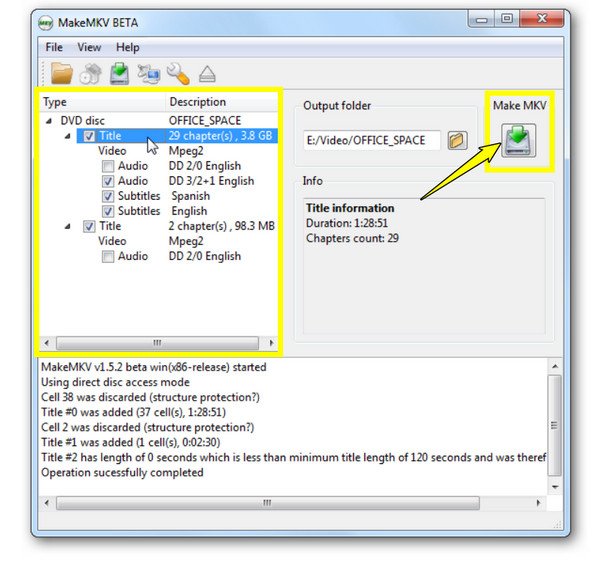
MakeMKV 提供了一种更简便的方法,其主要功能是将 DVD 提取为 MKV 格式。它不会重新编码视频,而是将选定的视频流重新封装到 MKV 容器中,从而保留原始的视频和音频质量。它允许您选择视频块、音轨、字幕和其他视频流。.
但你也必须考虑到一些限制,例如它不提供常规的视频重新编码功能,没有编辑工具,只能使用更新后的测试版密钥,而且生成的文件可能相对较大。尽管如此,如果你想要一份无需大量编辑或压缩的数字拷贝,它仍然非常有用。.
最适合: 快速将 DVD 重新封装成 MKV 格式,同时保留原始视频和音频流。.
步骤1启动 MakeMKV 并将 DVD 光盘放入电脑光驱。程序扫描光盘后,展开主菜单并选择要翻录的光盘。.
第2步保留所有需要的音轨和字幕,并删除多余的音轨以减少混乱。.
步骤3然后,选择输出文件夹,点击"生成 MKV"按钮开始重新封装。.
如何使用 HandBrake 将 DVD 转换为 MKV 格式
Handbrake 在将 DVD 转换为 MKV 文件时采用了不同的方法。它是一款免费开源软件,可以将视频编码到 MKV 容器中。您可以将 Handbrake 视为…… MakeMKV 的替代方案. 该程序会对视频进行重新编码,允许您调整视频质量、编解码器、分辨率和其他输出设置。这样一来,它生成的 MKV 文件体积更小,方便您在不同设备上存储或播放。但需要注意的是,其对 DVD 的支持和操作步骤可能不太直观,尤其是对于带有版权保护的商业光盘。.
最适合: 如果您想将 DVD 重新编码为可自定义的 MKV 文件,并且热衷于调整编码设置。.
步骤1打开 Handbrake 并将 DVD 光盘插入电脑。点击"打开源文件"按钮选择 DVD 源文件。然后,选择要转换的电影标题。.
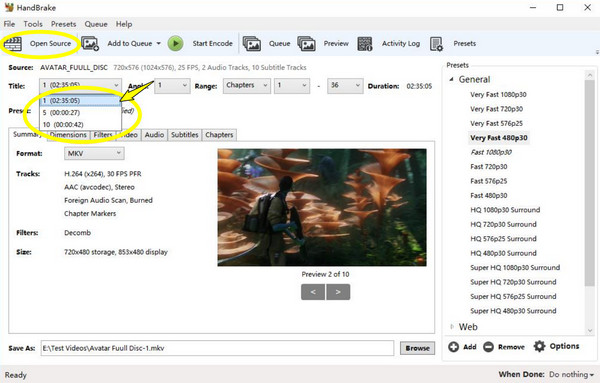
第2步转到"摘要"选项卡,然后在"格式"菜单中选择“MKV”。根据需要选择所需的编码器、质量、分辨率和其他设置。.
步骤3选择输出位置,然后单击"开始编码"按钮完成 DVD 到 MKV 的转换。.
常见问题解答
-
我可以把DVD转换成MKV格式而不损失画质吗?
是的。借助像 MakeMKV 这样的合适工具,您可以重新封装 DVD 内容而无需重新编码,这有助于保持原始的视频和音频质量。.
-
MKV 真的是 DVD 备份的好格式吗?
是的。由于 MKV 格式可以将视频、多个音轨和字幕存储在一个文件中,因此它是整理和播放您的数字收藏的便捷选择。.
-
为什么有些 MKV 文件在 DVD 翻录后反而变大了?
这是因为视频采用的是重新混流而非压缩的方式。保留原始码流会导致文件更大,但不会有额外的画质损失。.
结论
有很多解决方案等着你去发现 将DVD转换成MKV格式. 多亏了前面提到的工具,翻录比你想象的要容易得多。MakeMKV 可以保留原始视频流,Handbrake 可以微调输出。但如果你想要将 DVD 转换为 MKV、自定义设置和编辑功能集中在一个软件中,请选择 4Easysoft DVD Ripper. 立即下载,只需几个简单的步骤即可建立您的数字DVD收藏。.
