

5款最佳MakeMKV替代方案,兼顾格式兼容性

许多人都在寻找 MakeMKV 的替代方案 出于兼容性考虑,虽然 MakeMKV 可以很好地完成 DVD 翻录任务,但您只能选择 MKV 作为输出格式。由于 MKV 格式相对复杂,许多播放器并不支持它。因此,将 DVD 转换为 MP4 或其他更广泛支持的格式可以提高播放兼容性。本文介绍了 5 款免费的 MakeMKV 替代方案,它们提供了更多输出格式的选择。.
MakeMKV简介
在寻找 MakeMKV 的替代方案之前,最好先了解一下它的基本信息。您可以根据工具的功能和特性,寻找更符合您需求的工具。.
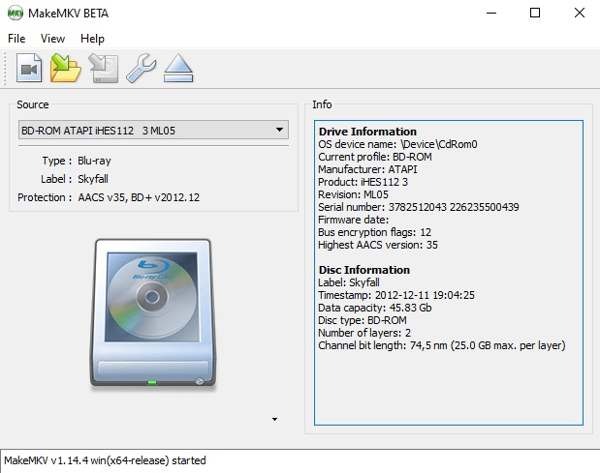
简单来说,MakeMKV 是一款实用的程序,可让您在电脑上加载和转换 DVD/蓝光光盘。无论您的光盘采用何种保护机制,MakeMKV 都能轻松绕过这些保护,将光盘转换为 MKV 格式并保存到您的电脑上。.
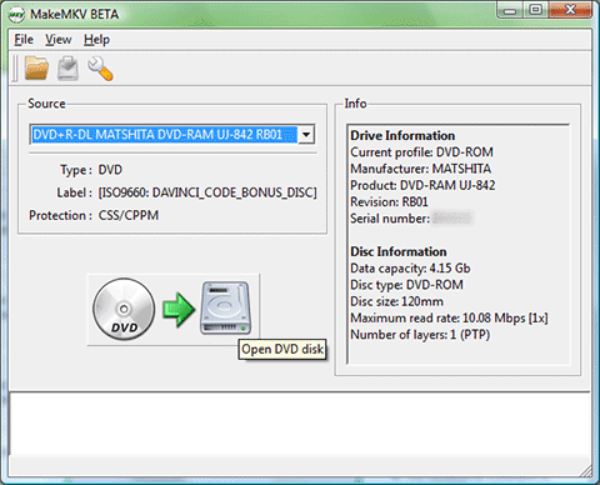
作为一款开源工具,MakeMKV 非常简单易用,而且非常安全。它不含间谍软件、广告软件和病毒。在整个翻录过程中,您不会受到任何干扰。此外,它的更新频率远高于其他开源工具。即使到了今天,它的官方版本和论坛仍在持续更新。.
为什么考虑使用 MakeMKV 的替代方案?
既然 MakeMKV 功能如此强大,为什么还需要它的替代品呢?事实上,使用 MakeMKV 存在一些缺点。本节列举了大多数用户认为不便的几个方面:
1. 仅支持 MKV 作为输出格式
您只能将 DVD 和蓝光光盘中的内容转换为 MKV 格式。许多社交平台或播放器本身并不支持 MKV 文件。这意味着您收到的视频可能无法正常播放。因此,许多用户开始寻找 MakeMKV 的替代方案,以获得更多输出格式选择。.
2. 选择标题时无预览
虽然 MakeMKV 允许您自定义选择标题,但实际上您根本不知道自己选择了什么。例如,当您看到一张 2 小时的 DVD 时,您只能看到“标题 1”、“标题 2”等等。也就是说,您完全不知道您选择的标题下究竟包含哪些内容。.
3. 不支持GPU硬件加速
一般来说,DVD 和蓝光光盘的数据量在 4.7GB 到 50GB 之间。这意味着 MakeMKV 需要处理大量数据。然而,由于缺乏 GPU 加速,MakeMKV 将光盘内容转换为数字格式需要相当长的时间。因此,许多人在寻找 MakeMKV 的替代方案时,实际上是在寻找一种更高效的方法。.
5款兼容性更佳的MakeMKV替代方案
我们测试了十几款热门的DVD翻录软件,最终为您精选出5款最可靠的MakeMKV替代软件。它们不仅拥有与MakeMKV同样出色的DVD翻录功能,还提供更多自定义选项。.
1.4Easysoft DVD 翻录器
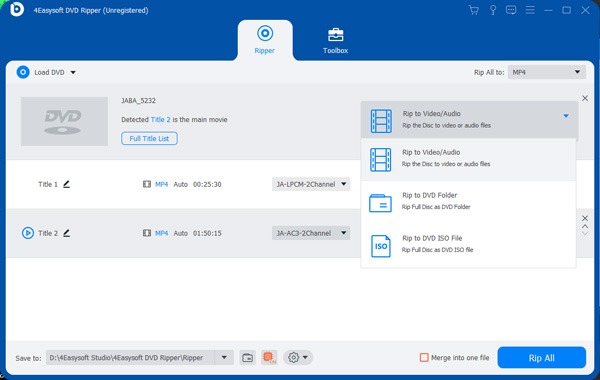
如果您正在寻找 MakeMKV 的多功能替代方案,, 4Easysoft DVD Ripper 是最佳选择。这款工具是对 MakeMKV 的全面升级。选择要保存的光盘内容后,即可预览详细信息。至于转换,您可以选择几乎任何所需的输出文件格式。您会发现,借助 GPU 加速,整个过程速度极快。简而言之,4Easysoft DVD Ripper 可以说是 MakeMKV 的最佳替代方案。.
- 优点
- 录制任何DVD和蓝光光盘。.
- 忽略区域码并解密光盘。.
- 启用GPU加速。.
- 支持几乎所有视频输出格式。
- 缺点
- 翻录蓝光光盘可能需要一些时间。.
2. HandBrake
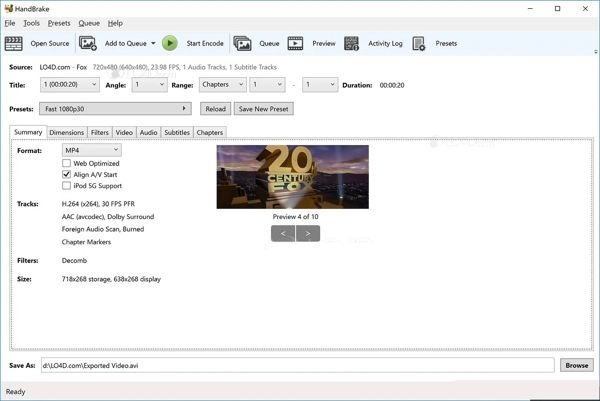
HandBrake 是 MakeMKV 的一个可靠替代方案,而且免费可用。作为一款开源工具,HandBrake 提供了更多自定义选项。通过选择所需的输出格式,您可以获得更好的兼容性。但需要注意的是,HandBrake 无法复制受版权保护的 DVD 或蓝光光盘。.
- 优点
- 提供多种预设选项。.
- 自定义详细参数。.
- 快速翻录自制DVD。.
- 缺点
- 对于初学者来说,这套设置比较复杂。.
- 显示的参数可能很复杂。.
- 受版权保护的DVD无法翻录。.
3. VLC 媒体播放器
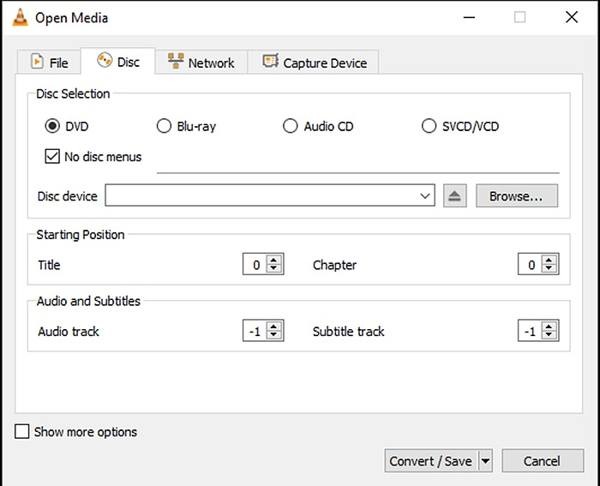
许多人在Windows电脑或MacBook上播放DVD或蓝光光盘时,倾向于选择VLC媒体播放器。这款免费视频播放器可以带来流畅、高质量的播放体验。然而,很多人并不知道,它还可以…… 使用 VLC 翻录 DVD. 只要你观看的光盘不受版权保护,你就可以使用这个 MakeMKV 的替代软件在播放过程中将它们保存到你的设备中。.
- 优点
- 支持商业DVD/蓝光光盘的刻录。.
- 提供多个预设选项,用于保存所有 DVD 内容。.
- 在观看过程中,翻录过程会无缝开始。.
- 缺点
- 输出质量可能会降低。.
- 这个过程可能需要很长时间。.
- 撕裂工具隐藏得很好。.
4. 实用磁盘
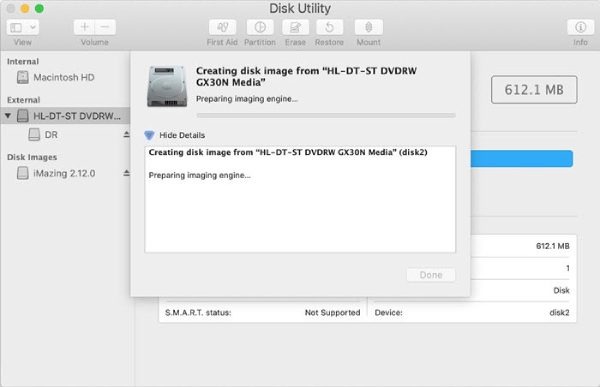
虽然 MakeMKV 是专为 Windows 系统设计的,但 Mac 用户也可以找到类似的工具。作为 macOS 的内置工具,“磁盘工具”可以帮助您处理与 DVD 和蓝光光盘相关的各种任务。尽管它可能无法处理复杂的任务,但“磁盘工具”仍然是 Mac 上 MakeMKV 的一个可靠的免费替代方案。.
- 优点
- Mac 已预装。.
- 无需额外下载。.
- 显示DVD详细信息。.
- 缺点
- 自定义设置有限。.
- 创建副本时可能出现故障。.
- 你无法决定输出质量。.
5. DVD 缩水
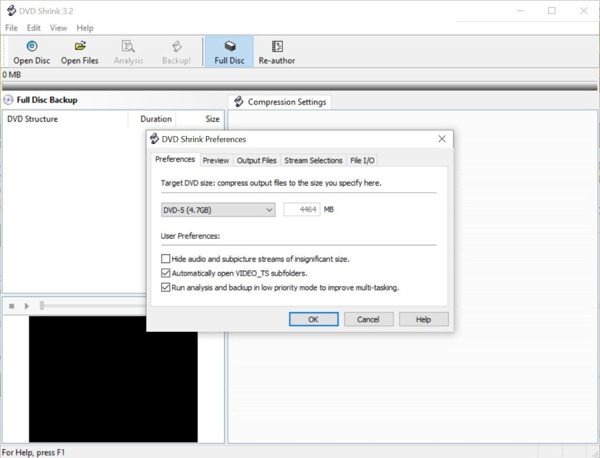
大多数开源工具在处理 DVD 时都需要安装额外的解密插件才能提供合适的运行环境。如果您不想在设备上安装这些插件,可以尝试使用 DVD Shrink。它是 MakeMKV 的一个更直接的替代方案。下载后即可直接使用。但是,这种简便性意味着它只能存储 DVD 数据。换句话说,如果您想将 DVD 转换为数字格式,则需要其他软件。.
- 优点
- 一键复制和备份DVD。.
- 翻录DVD电影前先预览一下。.
- 几乎适用于任何情况 DVD类型.
- 缺点
- 需要另一个工具将 DVD 转换为数字格式。.
- 没有Windows 11版本。.
- 界面可能已经过时。
结论
这篇文章为您提供了几个 MakeMKV 的免费替代方案. 它们可以像 MakeMKV 一样快速地翻录 DVD 和蓝光光盘,同时避免一些缺点。然而,它们中的大多数只在某些方面表现出色。如果您想要一个比 MakeMKV 功能更全面的替代方案,, 4Easysoft DVD Ripper 是最佳选择。.
