


如何设置合适的 Instagram 快拍尺寸?点击这里了解!

为了避免图片拉伸和上传模糊,你需要弄清楚…… 正确的 Instagram 快拍尺寸 上传前请务必调整好尺寸,这样才能确保内容清晰,避免不必要的裁剪。本指南将详细介绍关于 Instagram 快拍尺寸的所有知识,从正确的设置到合适的工具,助您每次都能流畅上传快拍。
指南列表
Instagram Stories 的基本文件大小要求 如何在 Windows 和 Mac 上调整 Instagram 快拍尺寸 如何在 iPhone 上调整 Instagram 快拍尺寸 Kapwing - 带有 Instagram 快拍预设的在线裁剪工具 Clideo - 快速在线裁剪器,自动输出 9:16 Instagram 快拍安全边距和文本位置Instagram Stories 的基本文件大小要求
在上传任何内容到 Instagram 快拍之前,务必了解该平台的文件大小要求。这些要求确保您的照片或视频能够正确显示、快速加载并保持良好的视觉质量。以下是 Instagram 快拍视频大小的基本要求:
• 长宽比: 9:16/垂直方向
• 推荐分辨率: 1080 x 1920 分辨率可获得最佳清晰度
• 最低分辨率: 720 x 1280 像素
• 最大视频尺寸: 每个 Instagram 快拍最多可占用 4GB 空间
• 视频最长时长: 每个故事片段 15 秒
• 支持的视频格式: MP4 和 MOV
• 支持的图片格式: JPG 或 PNG
• 推荐的视频编解码器: H.264 实现流畅播放
如何在 Windows 和 Mac 上调整 Instagram 快拍尺寸
4Easysoft 全视频转换器 可以利用预设的选项调整 Instagram 快拍的大小。除了调整大小,它还提供裁剪、旋转、修剪和特效调整功能,让您的内容看起来更专业、更精致。凭借其直观的界面,即使是新手也能轻松上手,无需长时间学习,同时还能享受丰富的自定义设置。此外,它还能高效处理视频,即使是较大的文件也能快速调整大小并导出。

可将视频和图像调整为 9:16 Instagram 快拍尺寸。
在调整尺寸的过程中始终保持高质量的输出。
支持一百多种格式,包括 MP4、MOV、AVI、MKV 等。
自定义其他设置,例如格式、质量、帧速率等。
步骤1在您的电脑上启动 4Easysoft Total Video Converter。点击“添加文件”导入您的视频或图像。

第2步点击“编辑”按钮打开编辑界面。在“旋转和裁剪”部分,选择“9:16”作为宽高比,然后根据需要调整裁剪框,使内容完美定位。您可以在后续部分进行任何可选编辑,例如添加特效、字幕、音乐等等。

步骤3返回主屏幕,从“格式”下拉菜单中选择输出格式。点击“全部转换”按钮保存调整大小后的Story就绪视频文件。

如何在 iPhone 上调整 Instagram 快拍尺寸
在探索其他方法之前,值得庆幸的是,iPhone 内置了多种工具和便捷的应用程序选项,可以帮助您调整 Instagram 快拍的尺寸。无论您是想准备竖屏视频还是更换图片,以下步骤都将向您展示如何更改 Instagram 快拍的尺寸,确保您的快拍每次都能完美上传。
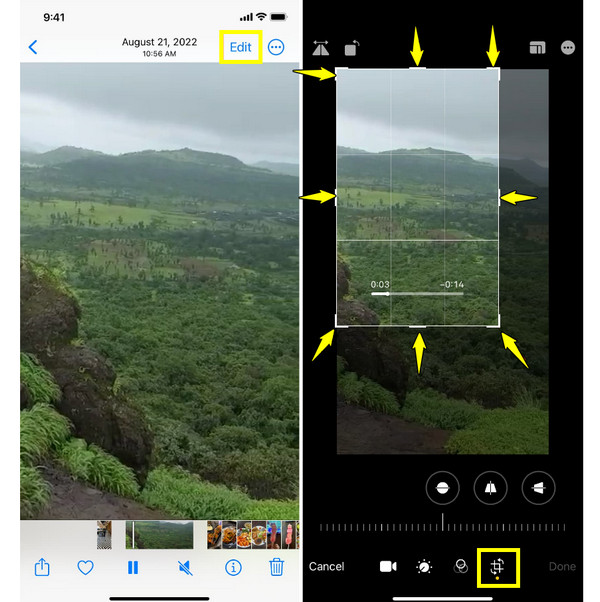
步骤1打开“照片”应用。选择要调整大小的视频或图片。点击右上角的“编辑”按钮。选择“裁剪”按钮,然后选择“宽高比”,并选择“9:16”。
第2步开始拖动或缩放视频/图片来调整画面,然后点击“完成”按钮保存您所需的调整大小后的媒体。
步骤3上传到 Instagram Stories,它就能适应画面。
Kapwing - 带有 Instagram 快拍预设的在线裁剪工具
同时,Kapwing 是一款在线裁剪工具,可以轻松调整 Instagram 快拍的尺寸,无需手动调整大小。它完全在线运行,因此您可以…… 裁剪视频以用于 Instagram无论您是在台式机上编辑还是在浏览器上编辑。
步骤1打开 Kapwing,然后转到“调整大小”或“画布”工具。点击“点击上传”按钮或将其拖入工作区,即可导入您的照片或视频。
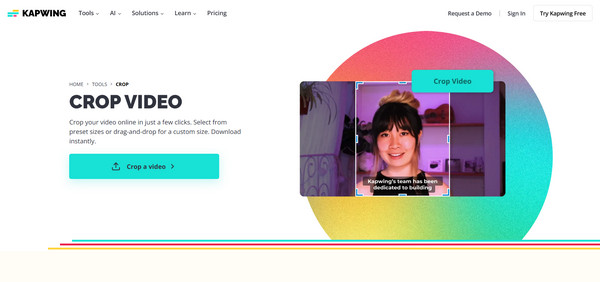
第2步从“画布”尺寸预设中选择“9:16 Instagram 快拍”比例。调整内容位置,直到符合您的预期。您可以根据需要进行其他编辑。
步骤3点击“导出”按钮,选择质量设置,然后下载文件。
Clideo - 快速在线裁剪器,自动输出 9:16
请注意,Clideo 专为快速简便的裁剪而设计,并会自动提供合适的 Instagram 快拍尺寸,方便您快速设置。它会在线处理您的文件,因此即使处理较大的视频,您的设备也不会出现卡顿或运行缓慢的情况。
步骤1在浏览器中搜索 Clideo 的 Crop 网站。进入网站后,点击“选择文件”按钮,从您的设备或云存储上传媒体文件。
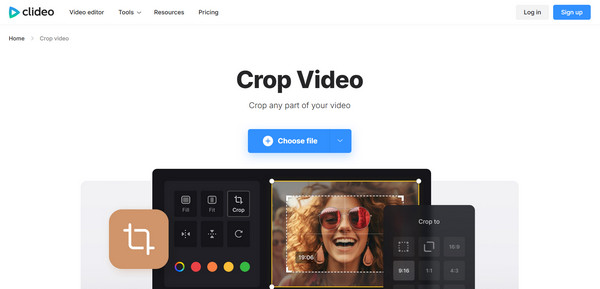
第2步在宽高比选项中,选择“9:16”作为 Instagram 快拍的宽高比。调整裁剪框以突出显示您想要保留的区域,预览结果,并进行最终编辑。
步骤3现在,点击“导出”按钮保存裁剪后的 Instagram 快拍视频文件。
Clideo - 快速在线裁剪器,自动输出 9:16
在了解了如何正确设置 Instagram 快拍尺寸之后,了解安全边距和保护文字位置也至关重要。由于快拍会在不同的屏幕尺寸上显示,如果文字或任何重要元素放置得太靠近屏幕边缘,都可能导致画面被裁剪。以下是一些建议,可确保您的内容在所有设备上都能完整显示并呈现专业效果。
• 顶部边距。 为避免重叠,文本和元素与顶部至少保持 250 像素的距离。
• 底边距。 底部留出 250 像素,以避免与文本框、回复按钮或链接发生任何干扰。
• 侧边距: 每个尺寸至少保留 150 像素,以避免在不同尺寸下裁剪。
• 中心区域: 使用屏幕中间部分放置主要视觉元素、图像或文字,以便观众集中注意力。
• 字体大小和易读性。 选择在小屏幕和大屏幕上都清晰可读的字体大小。
结论
随着 正确的 Instagram 故事尺寸这样,您可以保持视频和照片清晰,避免不必要的裁剪。在目前市面上众多的视频裁剪和编辑工具中,如果您想要一款集调整大小、格式转换和更多编辑功能于一体的综合性桌面解决方案, 4Easysoft 全视频转换器 这款插件脱颖而出。它能让你快速调整 Instagram 快拍的尺寸,同时保持高质量的输出,让你完全掌控自己的内容。它确保你的快拍画面精美,随时可以上传。
