

减少 OBS 录制文件大小的 5 种有效方法(附步骤)

OBS Studio 是一款功能强大的高质量视频录制工具。然而,文件大小可能会迅速膨胀,占用大量存储空间,并使共享变得复杂。如果您一直想知道 如何让OBS录制更少的大文件 想要在不损失画质的情况下录制视频,你来对地方了。本指南将探讨 OBS 录制的重要性以及如何确定其大小。对于那些想要替代方案的人来说,你将了解录制紧凑、高质量视频的最佳工具。最后,本文将提供一些关于 减少 OBS 录制大小 您需要的任何尺寸。
OBS 录制文件大小有多大?
虽然 OBS Studio 非常适合录制高质量的视频,但它创建的视频文件通常非常大。这是因为 OBS 默认捕获的是原始的、未压缩的素材,虽然质量保留,但占用了大量的存储空间。
影响OBS屏幕录制大小的因素:
• 解决: 1080p 或 4K 等更高的分辨率会生成更大的文件。
• 帧速率: 以 60 FPS 而不是 30 FPS 进行录制会使文件大小增加一倍。
• 比特率: 比特率越高(例如 10,000 kbps 对比 5,000 kbps),文件就越大。
• 编解码器: 一些编解码器(例如 H.264)效率更高,而其他编解码器(例如 RAW)则会创建大量文件。
• 录音长度: 录音越长,自然占用的空间就越多。
典型文件大小:
• 以 1080p、60 FPS 和高比特率进行 10 分钟的录制很快就会超过 1-2 GB。
• 这对于 4K 录制来说更为重要,因为 4K 录制可以同时达到 5-10 GB。
为什么要减少 OBS 屏幕录制大小:
管理大文件可能具有挑战性,尤其是在存储空间有限或需要在线共享录音的情况下。学习 如何让OBS录制更少的大文件 可以节省您的时间、存储空间和带宽。
通过了解导致文件过大的原因,您可以迈出优化 OBS 设置的第一步,以 减少 OBS 录制大小 有效地。
更改 OBS 录制设置以减小文件大小
调整 OBS Studio 的设置是缩小 OBS 录制文件大小且不损失太多质量的最佳方法。这是一份全面的指南, 优化设置 你的 OBS 减小尺寸:” /]1. 调整比特率
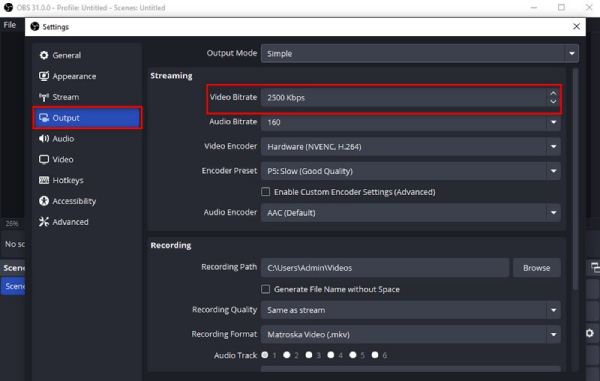
• 什么是比特率: 比特率决定了录音中每秒处理的数据量。比特率越高,质量越好,但文件大小也越大。
• 如何调整:
○ 前往 设置 > 输出 > 流媒体.
○ 将比特率设置为较低的值(例如,1080p 为 2500-5000 kbps)。
2. 选择正确的编解码器
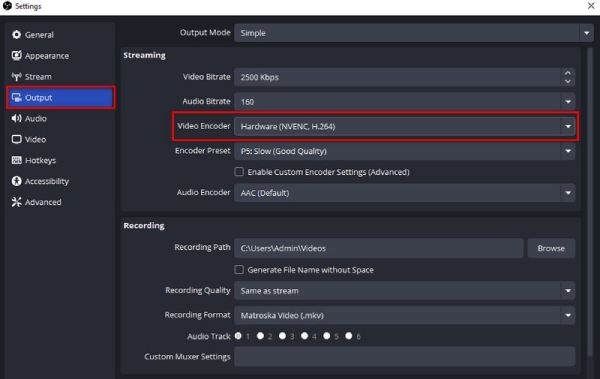
• 什么是编解码器: 编解码器可以压缩和解压缩视频文件。有些编解码器在减小文件大小方面效率更高。
• 推荐的编解码器:
○ 使用 H.264 (对于较小的文件来说最常见且最有效)。
○ 对于高级用户, H.265 (HEVC) 提供更好的压缩但需要更多的处理能力。
• 如何改变:
○ 前往 设置 > 输出 > 流媒体.
○ 在 视频编码器 下拉列表。
3.降低分辨率和帧速率
• 解决: 以 1080p 而非 4K 录制可以显著 压缩OBS录制.
• 帧速率: 将帧速率从 60 FPS 降低到 30 FPS 可以将文件大小减半。
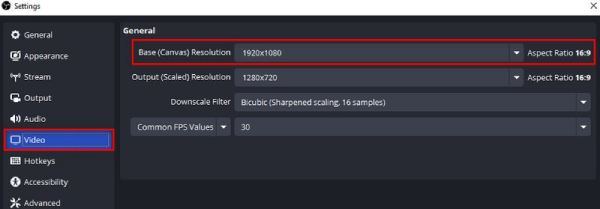
• 如何调整:
○ 前往 设置 > 视频.
○ 设置 基本(画布)分辨率 和 输出(缩放)分辨率 至 1920x1080 (1080p) 或更低。
○ 更改 常见的 FPS 值 达到 30 FPS。
4. 使用正确的记录格式
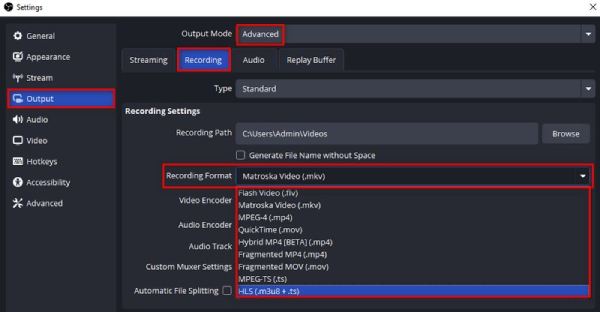
• 推荐格式:
○ MP4:兼容性好,压缩性好。
○ MKV:增强受损创作的重建能力,但将来可能需要重新混合为 MP4。
• 如何改变:
○ 转到“设置”>“输出”>“录音”。
○ 在“录制格式”下拉菜单下选择您喜欢的格式。
通过遵循以下步骤,您可以实现 适合小文件大小的最佳 OBS 设置 并有效地 压缩 OBS 录制 无需过多牺牲画质。无论您是主播、游戏玩家还是内容创作者,这些优化都能帮助您 保存 OBS 屏幕录像 尺寸较小。
录制小尺寸高质量视频的最佳选择
4Easysoft 屏幕录像机 是一款功能多样、直观易用的屏幕录制解决方案,专为新手和高级用户量身定制。无论您是想录制游戏画面、制作教程、录制在线会议,还是保存流媒体视频,这款软件都能轻松完成,并带来出色的效果。与 OBS Studio 不同,它需要手动调整 减少 OBS 中的视频文件大小,4Easysoft 屏幕录像机通过内置优化功能简化了该过程,确保文件大小更小,同时不影响质量。

以 1080p 或 4K 捕捉屏幕以获得清晰锐利的视觉效果。
使用高级压缩来减小文件大小以便于存储。
根据需要记录全屏、窗口或自定义区域。
无需额外软件即可修剪、裁剪、分割和注释录音。
捕获系统声音、麦克风输入或同时捕获两者。
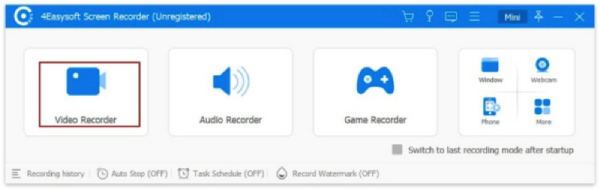
步骤1运行程序并选择“视频录制”按钮。有多种屏幕录制模式供您选择。
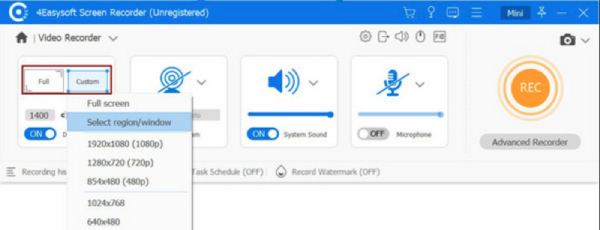
第2步根据您的需要设置分辨率、帧速率和比特率,以优化尺寸和质量。
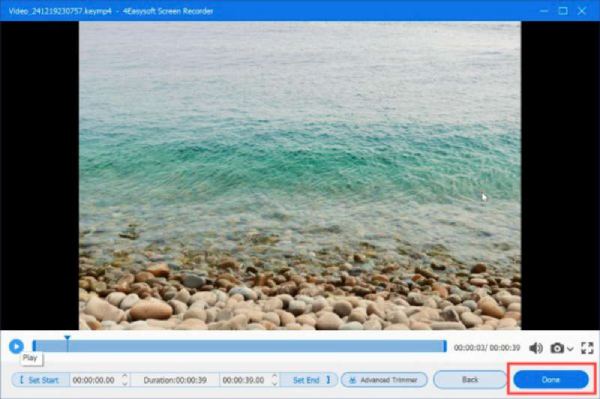
步骤3开始录音,软件自动处理压缩。以您喜欢的格式保存录音,轻松分享。
将所有 OBS 录音压缩为任意大小的额外技巧
4Easysoft 全视频转换器 是一款用于转换和压缩 OBS 录制文件的终极转换器,可轻松完成多种多媒体任务。该软件还提供一整套功能包,用于优化媒体文件、编码 OBS 录制文件或转换特定设备的媒体类型。
• 在保持高质量的同时将文件大小减少高达 90%。
• 支持 500 多种格式,实现无缝设备兼容。
• 一次压缩或转换多个文件以提高效率。
• 调整分辨率、比特率和编解码器以获得最佳质量。
• 包括 DVD 翻录、视频下载和 GIF 创建。
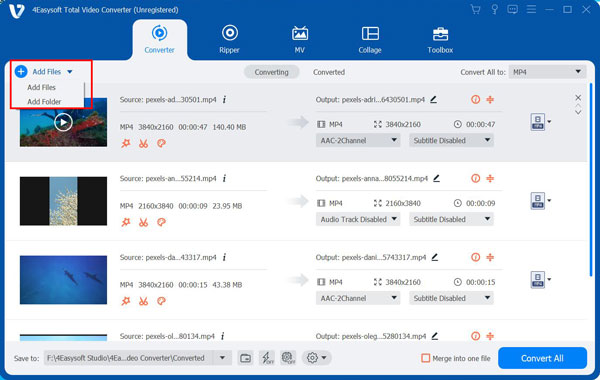
步骤1打开程序并点击添加文件来加载您的 OBS 录音或其他视频。
第2步从配置文件下拉菜单中选择 MP4 或 MOV 等格式。
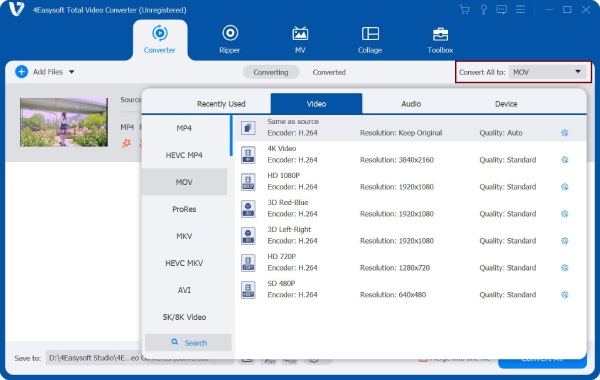
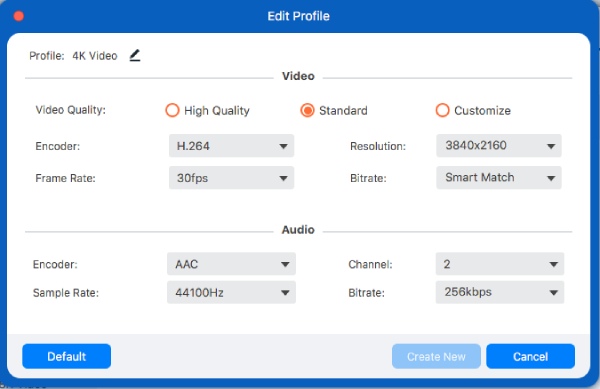
步骤3调整分辨率、比特率和其他参数以达到所需的文件大小和质量。
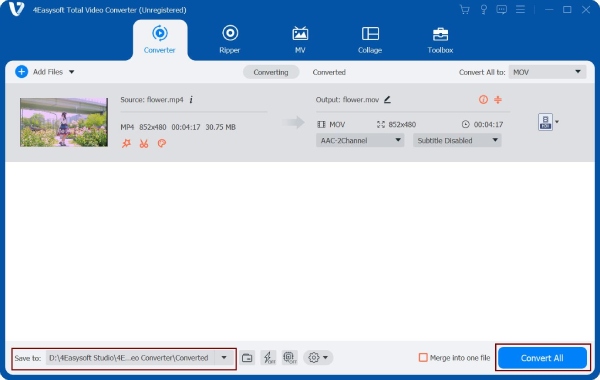
步骤4点击“转换”来启动该过程并等待其完成。
步骤5该过程完成后,保存优化的文件并根据需要使用它们。
常见问题解答
-
为什么我的 OBS 录制文件这么大?
也许你在 OBS 中使用了无损设置录制屏幕视频。低 CQP 值、1080p 60FPS 录制设置以及错误的编码器设置也会导致 OBS 录制文件体积过大。
-
录制游戏视频时,OBS的最佳设置是什么?
建议将 OBS 的录制分辨率设置为 1080p 60FPS,码率设置为 30,000-50,000 Kbps,以获得高质量的录制效果。如果对录制要求不高,则可以使用 1080p 30FPS,码率设置为 24,000 Kbps。
-
OBS最多可以录制多长时间?
OBS 没有最长录制时长限制。只需确保您的电脑有足够的存储空间和高性能即可。您可以连续录制数小时甚至数天的屏幕视频。OBS 的录制文件大小比其他同类软件要大,您可以提前计算一下文件大小。
结论
总而言之,管理重要的 OBS 录制文件并不一定很困难。通过优化 OBS 设置,您可以 减少 OBS 录制大小。 仍然, 4Easysoft 屏幕录像机 和 4Easysoft 全视频转换器 这些工具脱颖而出,成为更高效、更人性化的解决方案。4Easysoft Screen Recorder 内置压缩功能,简化了高质量录制;而 4Easysoft Total Video Converter 则擅长在不损失质量的情况下缩小文件大小。它们为内容创作者、游戏玩家和专业人士提供了直观的体验。如果您一直在寻找一款能够帮助您缩减 OBS 录制文件大小并管理媒体文件的高端工具,那么这些工具在性能、功能和简便性方面都无可比拟。
