

如何在电脑上剪掉视频最后30秒 - 5种有效方法

如果刚刚发生了值得剪辑的精彩瞬间,现在不要开始录制,已经太晚了。 保存最后30秒, 你的电脑需要将这段视频素材保存在一个临时回放缓冲区中。NVIDIA Instant Replay、Xbox Game Bar、AMD Adrenalin 和 OBS 等工具正是利用这一点来捕捉已经发生的瞬间。但它们的运行方式并不完全相同。有些工具依赖于你的显卡,而另一些则可能会影响性能或意外停止工作。以下是如何使用这些工具以及如何设置它们。.
指南列表
方法一:使用 Xbox 游戏栏在 PC 上剪辑最后 30 秒(内置,无需 GPU) 方法二:使用 NVIDIA ShadowPlay / Instant Replay 在电脑上录制最后 30 秒 方法三:使用 AMD ReLive / Radeon 软件在 PC 上保存最后 30 秒 方法四:使用 OBS Studio 的回放缓冲区功能在 PC 上剪辑最后 30 秒(免费,支持任何 GPU) 方法五:使用 Steam 游戏录制功能录制 PC 端最后 30 秒 当回放缓冲区不可用时,请使用 4Easysoft 屏幕录像机方法一:使用 Xbox 游戏栏在 PC 上剪辑最后 30 秒(内置,无需 GPU)
如果你使用的是 Windows 系统,并且不想安装任何额外的软件,Xbox Game Bar 是个不错的选择。它使用 CPU 编码作为备用方案,因此即使没有 NVIDIA 或 AMD 的独立显卡也能正常工作。不过,你需要注意两个限制:Xbox Game Bar 只会录制它识别的游戏和应用程序,不会录制你的桌面或文件资源管理器。另外,由于后台录制会在你玩游戏时一直运行,因此可能会影响低端电脑的性能。.
步骤1同时按下"Windows"键和"G"键即可打开 Xbox 游戏栏。.
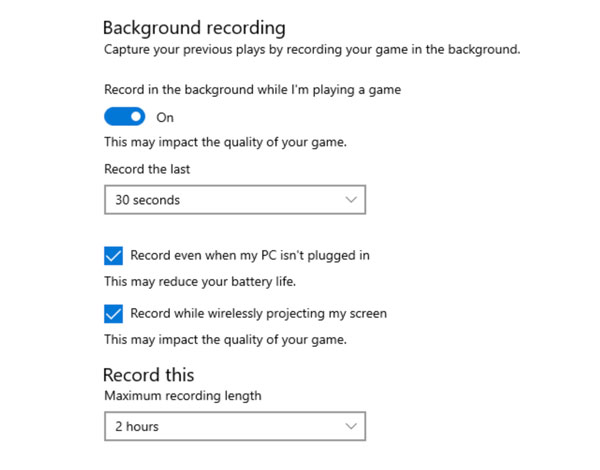
第2步找到"在我玩游戏时后台录制"选项并将其打开。.
步骤3仍在“捕获”菜单中,选择要保存的秒数。默认值为 30 秒,但您可以增加保存时间以获得更多缓冲。.
步骤4打开你想录制的游戏。游戏栏现在会在后台保存最近的游戏画面。.
步骤5在游戏过程中的任意时刻按下"Windows"、"Alt"和"G"键。它会将缓冲区中的所有内容提取出来并写入文件。.
第 6 步游戏栏会将前 30 秒的视频片段保存为视频。您可以前往"视频"目录下的"Captures"文件夹查看。.
方法二:使用 NVIDIA ShadowPlay / Instant Replay 在电脑上录制最后 30 秒
NVIDIA显卡已集成到GeForce Experience中,几乎不占用CPU资源。ShadowPlay使用GPU进行编码,而不是CPU。因此,与基于软件的编码方式相比,游戏时的性能损失微乎其微。 游戏记录仪.
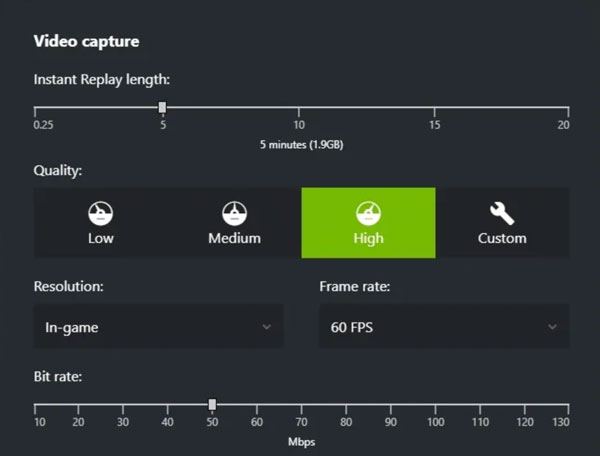
步骤1安装 GeForce Experience。同时按下"Alt"、"Shift"和"F10"键,即可开启即时回放功能。.
第2步按下"Alt"和"Z"键打开叠加层。点击"设置"和"录制"按钮。将回放时长设置为30秒以上,最长可达20分钟。.
步骤3在电脑上按"Alt"和"F10"键可剪掉最后30秒。.
步骤4您可以前往"此电脑"、"视频"和"即时回放"查看游戏的最后几秒。.
方法三:使用 AMD ReLive / Radeon 软件在 PC 上保存最后 30 秒
如果你使用的是AMD显卡,ReLive就是内置的ShadowPlay功能。它的工作原理与NVIDIA Instant Replay非常相似:该软件会在后台保存最近的游戏录像,并在你按下快捷键时自动保存。.
步骤1右键单击桌面并打开 AMD Radeon 软件。.
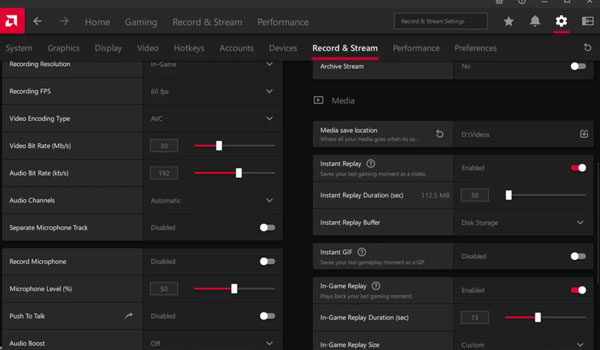
第2步转到"录制"并启用"即时回放"。.
步骤3调整滑块可设置缓冲区回溯的时间范围。您可以设置超过 30 秒,最长可达 20 分钟。具体时间取决于您的存储空间和显存容量。.
步骤4按下"Ctrl"、"Shift"和"S"键,即可录制游戏最后30秒。录制完成后,您可以在Radeon Software中设置的录制文件夹中找到录制好的视频片段。.
方法四:使用 OBS Studio 的回放缓冲区功能在 PC 上剪辑最后 30 秒(免费,支持任何 GPU)
如果你没有NVIDIA或AMD的回放工具,OBS Studio是个不错的选择。与上述工具启动时会自动运行缓冲区不同,你需要每次打开OBS并点击“启动回放缓冲区”来保存PC游戏的最后30秒。很容易忘记,直到你想要保存的片段已经过去。.
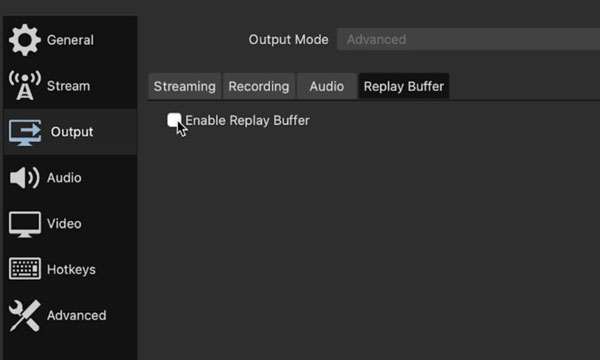
步骤1打开 OBS。进入设置。点击"输出"和"回放缓冲区"按钮。.
第2步然后勾选"启用回放缓冲区"选项。将"最大回放时间"设置为30秒。之后,点击"应用"和"确定"按钮。.
步骤3返回 OBS 设置. 选择"快捷键"。找到"保存回放",并设置一个特定的快捷键,例如 F12。.
步骤4在 OBS 主窗口中,点击"开始回放缓冲区"按钮。每当发生值得保留的内容时,按下此快捷键即可。.
步骤5前往"设置"、"输出"和"录制路径"文件夹查找您的游戏片段。.
方法五:使用 Steam 游戏录制功能录制 PC 端最后 30 秒
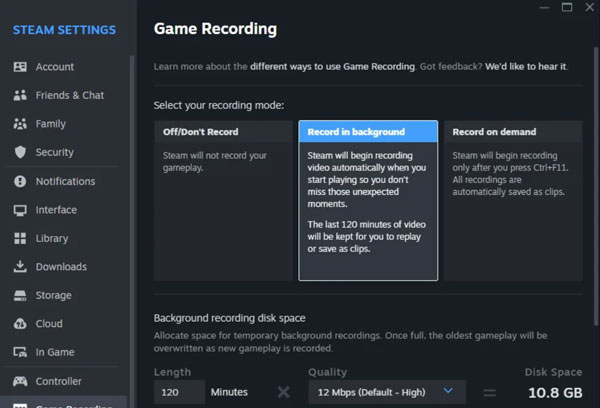
如果你通过 Steam 玩游戏,你可以使用 Steam游戏录制 无需安装其他录屏软件。它可以后台运行游戏,并在出现值得剪辑的精彩片段时保存最近的部分。Steam 的后台录制时长上限已延长至 15 分钟。因此,您需要手动剪辑游戏录制视频,才能提取出 30 秒的精彩片段。.
步骤1打开Steam。点击左上角的"Steam"按钮。点击"设置"和"游戏录制"按钮。.
第2步开启"后台录制"功能。设置录制时长和存储容量限制。.
步骤3通过 Steam 启动游戏并正常游玩。Steam 的录制功能会在后台录制游戏画面。.
步骤4使用"游戏录制"和"快捷键"下显示的"保存片段"快捷方式来捕获您想要保留的内容。.
步骤5您可以前往 Steam 库,找到"媒体"或在游戏内覆盖层的"游戏录制"部分找到您的 30 秒游戏片段。.
当回放缓冲区不可用时,请使用 4Easysoft 屏幕录像机
以上方法主要针对游戏操作。但如果您想保存教程、视频通话、直播或其他应用的最后 30 秒呢?回放缓冲可能不可用,或者无法满足您的需求。. 4Easysoft 屏幕录像机 它采用了一种不同的方法。与其事后试图找回某个瞬间,不如录制整个过程,然后使用内置的剪辑器保留你需要的部分。.

录制屏幕上的任何内容,不仅限于游戏录制。.
捕获系统声音和麦克风,用于通话、游戏等。.
设置任务调度程序以实现无人值守录制。.
将一段较长的录音剪切、合并并转换为最后 30 秒。.
步骤1打开 AnyRec 屏幕录像机。选择要录制的屏幕区域。选择音频源,如果需要添加摄像头画面,请打开摄像头。点击"录制"按钮开始录制。.

第2步您可以使用弹出式工具箱向录制内容添加文本、形状、线条和其他注释。.

步骤3录制结束后,您将在预览窗口中看到视频。您可以在这里自定义视频的开始和结束时间进行剪辑。点击"剪辑"按钮确认并调整视频片段,使其长度超过或短于 30 秒。.

结论
记住最重要的一点是,你不能 记录最后30秒 如果你的电脑之前没有录制这些视频,那么回放缓冲区可以解决这个问题(适用于支持的游戏)。但并非所有设置或内容类型都支持回放缓冲区。如果你需要录制教程、视频通话、直播或其他桌面应用程序,请尝试以下方法。 4Easysoft 屏幕录像机 它可以录制全屏、选定窗口或自定义区域。之后,其内置的裁剪器可让您快速保留所需部分。.
