
Phần mềm chuyển đổi, chỉnh sửa và nén video đáng tin cậy cho các tác vụ hàng ngày.

Cải thiện video bằng bộ ổn định video: Phần mềm và gimbal

Gửi bởi Aira Lesly Escoto ĐẾN Chỉnh sửa video/âm thanh, Ôn tập Th7 31, 2025
Nếu bạn là một nhà quay phim chuyên nghiệp hoặc một người sáng tạo nội dung, những cảnh quay rung lắc chắc chắn có thể phá hỏng một video hoàn hảo. Để giúp bạn đạt được kết quả mượt mà như nhung, bài viết này đã tổng hợp danh sách 10 điều cần lưu ý. phần mềm ổn định video tốt nhất Các tùy chọn chỉnh sửa hậu kỳ, cùng với 2 gimbal cầm tay tuyệt vời giúp quay phim ổn định. Đọc thêm để biết các tính năng, ưu và nhược điểm của các thiết bị ổn định video này và lựa chọn sản phẩm phù hợp.
Danh sách hướng dẫn
4Easysoft – Ổn định hình ảnh bằng AI với xử lý hàng loạt Adobe Premiere Pro – Ổn định hình ảnh chuyên nghiệp với Warp Stabilizer Final Cut Pro – Tối ưu hóa tính năng ổn định hình ảnh cho người dùng Mac DaVinci Resolve – Công cụ ổn định AI miễn phí với công cụ chỉnh sửa chuyên nghiệp Corel VideoStudio – Công nghệ ổn định hình ảnh ProDAD Mercalli cho cảnh quay mượt mà AVS Video Editor – Ổn định video thời gian thực để chỉnh sửa nhanh HitFilm Express – Ổn định hình ảnh miễn phí với công cụ VFX iMovie – Công cụ ổn định hình ảnh cơ bản miễn phí dành cho người dùng Mac Pinnacle Studio – Ổn định đa camera & Theo dõi chuyển động CyberLink PowerDirector – Ổn định AI với hỗ trợ 360° DJI OM 6 – Gimbal điện thoại thông minh tốt nhất dành cho người sáng tạo nội dung Zhiyun Crane 4 – Gimbal chuyên nghiệp cho máy ảnh Mirrorless/DSLR4Easysoft – Ổn định hình ảnh bằng AI với xử lý hàng loạt
4Easysoft Total Video Converter là trình ổn định video được đánh giá cao nhất cho cả Windows và Mac, sử dụng công nghệ AI tiên tiến để làm mịn cảnh quay rung lắc khi chuyển đổi giữa hơn 30 định dạng. Tính năng xử lý hàng loạt giúp bạn dễ dàng xử lý nhiều clip cùng lúc, tiết kiệm thời gian. Ngoài khả năng ổn định video, nó còn hỗ trợ tối ưu hóa chất lượng, điều chỉnh sắc thái màu sắc và nhiều tính năng nâng cao khác. Với giao diện trực quan và các công cụ chỉnh sửa chuyên dụng, nó hoàn hảo cho việc ổn định nhanh chóng mà không cần cài đặt phức tạp.

Cung cấp công nghệ AI để giảm hiện tượng video rung, loại bỏ nhiễu và nhiều chức năng khác.
Công cụ ổn định video mạnh mẽ dành cho Windows/Mac để tạo ra video chất lượng cao.
Hỗ trợ tất cả các định dạng video và âm thanh phổ biến, bao gồm MP4, MOV, AAC, FLAC, v.v.
Các tính năng chỉnh sửa bổ sung, như nâng cấp video lên 4K, cắt/cắt xén video, v.v.
Bảo mật 100%
Bảo mật 100%
Bước 1Mở 4Easysoft Total Video Converter và nhấp vào tab "Toolbox" (Hộp công cụ). Sau đó, nhấp vào nút "Video Enhancer" (Trình tăng cường video) và tải video lên.

Bước 2Nhấp vào nút "Giảm rung video" để bật tính năng ổn định video và nó sẽ tự động khắc phục tình trạng video bị rung. Sau đó, bạn có thể xem trước hiệu ứng và nhấp vào nút "Nâng cao" để lưu thay đổi.
Adobe Premiere Pro – Ổn định hình ảnh chuyên nghiệp với Warp Stabilizer
Adobe Premiere Pro được coi là phần mềm chỉnh sửa video tiêu chuẩn công nghiệp cho cả Windows và Mac. Phần mềm này tích hợp công cụ Warp Stabilizer để ổn định video rung lắc chuyên nghiệp. Hơn nữa, nó cung cấp các điều khiển chính xác để khắc phục mọi hiện tượng rung lắc của máy quay ở nhiều khía cạnh khác nhau mà vẫn giữ nguyên chất lượng hình ảnh gốc. Tuy nhiên, giá của nó khá cao, khoảng $20,99 đô la mỗi tháng và khá khó sử dụng đối với người mới bắt đầu. Ngoài ra, phần mềm này yêu cầu máy tính mạnh mẽ để đạt hiệu suất tối ưu. Vì vậy, phần mềm ổn định này phù hợp nhất cho các nhà làm phim muốn có kết quả đạt chuẩn Hollywood.
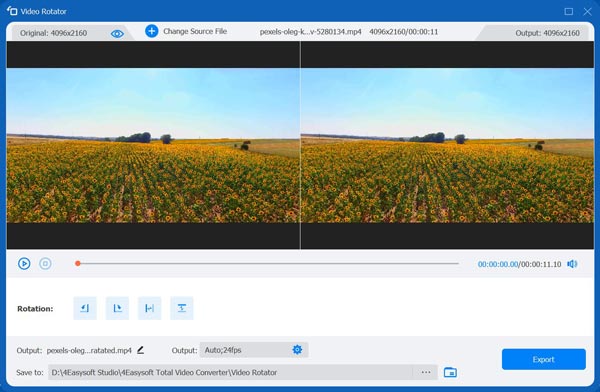
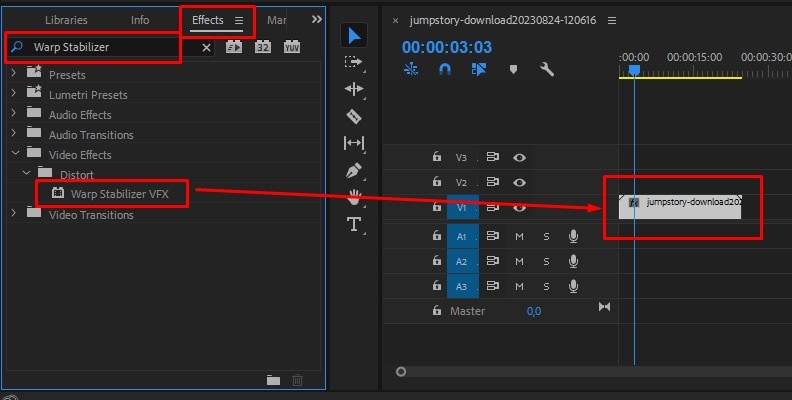
Các bước thực hiện: Nhập video của bạn vào Adobe Premiere Pro và kéo các clip vào dòng thời gian. Vào bảng "Hiệu ứng" và nhấp vào nút "Wrap Stabilizer" để giảm độ rung của video.
Final Cut Pro – Tối ưu hóa tính năng ổn định hình ảnh cho người dùng Mac
Nếu bạn đang sử dụng máy Mac, bạn có thể dùng thử Final Cut Pro với tính năng ổn định hình ảnh SmoothCam. Gói đăng ký một lần có giá $299,99 và bạn sẽ được sử dụng toàn bộ tính năng. Kết quả ổn định hình ảnh video của Final Cut Pro rất tuyệt vời mà không cần tốn nhiều công sức, nhưng lại thiếu một số tùy chọn tùy chỉnh để thiết lập cài đặt đầu ra.
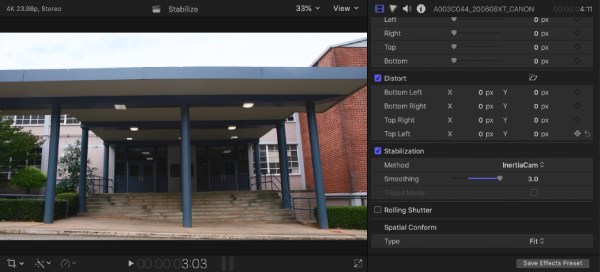
Các bước thực hiện: Nhập video của bạn vào trình ổn định video này và tìm nó trong dòng thời gian. Nhấn phím "Command", "Option" và "6" để khởi chạy công cụ "Video Inspector". Sau đó, cuộn xuống để tìm tính năng "Ổn định" và điều chỉnh cài đặt để ổn định video.
DaVinci Resolve – Công cụ ổn định AI miễn phí với công cụ chỉnh sửa chuyên nghiệp
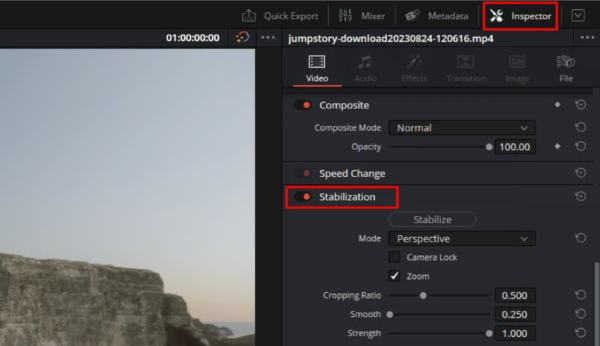
DaVinci Resolve là một trình ổn định video mạnh mẽ với bản dùng thử miễn phí. Nó cung cấp khả năng ổn định hình ảnh tốt đáng ngạc nhiên cùng với các công cụ chỉnh màu chuyên nghiệp. Phiên bản Studio ($295) của DaVinci Resolve mang đến khả năng ổn định hình ảnh được cải thiện cho công việc chuyên nghiệp. Giao diện của nó có thể gây khó khăn cho người mới bắt đầu, và đòi hỏi một GPU tốt để hoạt động mượt mà. Trình ổn định video này là lựa chọn miễn phí tốt nhất cho những ai cũng cần hiệu chỉnh màu sắc.
Corel VideoStudio – Công nghệ ổn định hình ảnh ProDAD Mercalli cho cảnh quay mượt mà
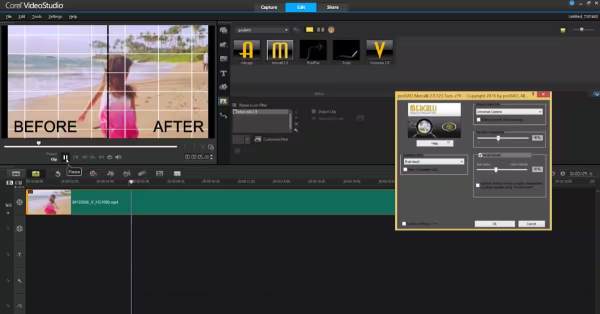
Corel VideoStudio, giá $51,99, cung cấp khả năng ổn định mạnh mẽ với công nghệ ProDAD Mercalli mạnh mẽ. Phần mềm hỗ trợ chỉnh sửa đa track, cho phép bạn chỉnh sửa các dự án phức tạp hơn một cách linh hoạt và dễ dàng. Tuy nhiên, phần mềm này chỉ khả dụng trên Windows 11/10 và một số người dùng báo cáo đôi khi gặp sự cố trên các máy tính cũ. Nhìn chung, đây là một lựa chọn đáng tin cậy, cân bằng giữa phần mềm cơ bản và chuyên nghiệp.
Các bước thực hiện: Sau khi thêm video, hãy nhấp vào nút "ProDAD Mercalli" trong menu công cụ và sau đó đặt "Mức độ ổn định". Cuối cùng, nhấp vào nút "Bắt đầu" để xử lý bằng trình ổn định video này.
AVS Video Editor – Ổn định video thời gian thực để chỉnh sửa nhanh
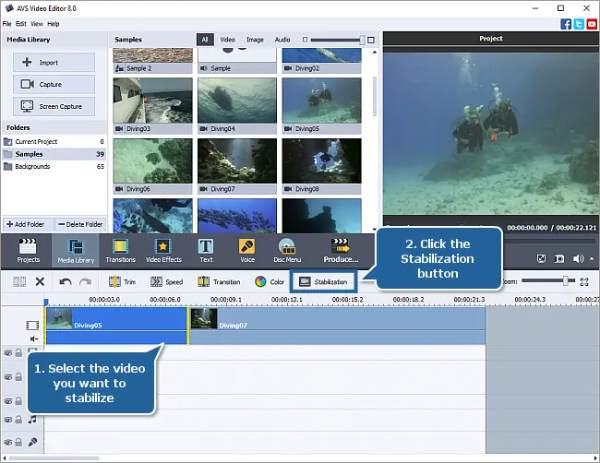
AVS Video Editor là một trình ổn định video giá rẻ dành cho người dùng Windows, chỉ với $39/năm. Giao diện gọn gàng, dễ sử dụng, mang lại khả năng ổn định video tốt mà không phức tạp. Tính năng xem trước thời gian thực giúp đánh giá kết quả nhanh chóng. Tuy nhiên, nó có một số hạn chế về cài đặt đầu ra, chẳng hạn như định dạng, chất lượng, tốc độ khung hình, v.v. Trình ổn định video này phù hợp cho người dùng phổ thông cần xử lý nhanh chóng.
Các bước thực hiện: Nhập video mong muốn và vào công cụ "Hiệu ứng". Chọn tùy chọn "Ổn định video" và nhấp vào nút "Áp dụng" để ổn định video. Bạn có thể xem trước kết quả trước khi lưu.
HitFilm Express – Ổn định hình ảnh miễn phí với công cụ VFX
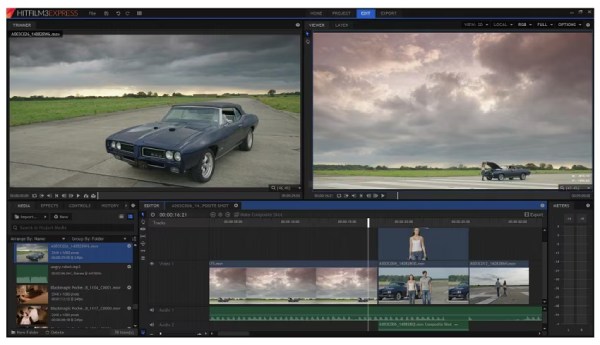
HitFilm Express cũng là một trình ổn định video miễn phí và mạnh mẽ, cung cấp khả năng ổn định hình ảnh tốt với các công cụ hiệu ứng hình ảnh chuyên nghiệp. Nó đặc biệt hấp dẫn các nhà làm phim độc lập và nhà sáng tạo nội dung làm việc với ngân sách eo hẹp. Lưu ý rằng hiệu suất có thể chậm trên các hệ thống cũ, đặc biệt là khi áp dụng nhiều hiệu ứng. Giao diện của nó có sự kết hợp kỳ lạ giữa các điều khiển đơn giản và nâng cao, có thể gây khó khăn cho người mới bắt đầu. Bạn có thể dùng thử phần mềm ổn định video này trước khi mua phiên bản trả phí với các tùy chọn ổn định hình ảnh phức tạp hơn và các hiệu ứng bổ sung.
Các bước thực hiện: Thêm clip của bạn vào dòng thời gian bằng cách kéo và thả. Sau đó, vào tab "Hiệu ứng" và nhấp vào nút "Ổn định". Bây giờ bạn có thể điều chỉnh thanh trượt "Độ mượt" để ổn định video.
iMovie – Công cụ ổn định hình ảnh cơ bản miễn phí dành cho người dùng Mac
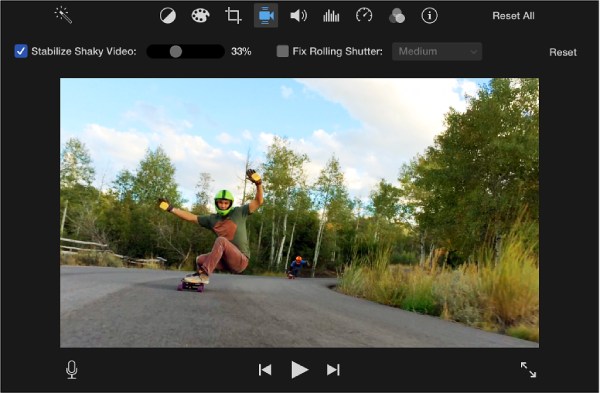
iMovie là trình ổn định video miễn phí trên các thiết bị Apple. Đối với người dùng iPhone/Mac, bạn có thể sử dụng nó để chỉnh sửa đơn giản và hiệu quả, do đó, nó hoàn hảo cho việc chỉnh sửa video gia đình và mạng xã hội nhanh chóng. Tuy nhiên, các biên tập viên chuyên nghiệp có thể thấy iMovie còn hạn chế vì nó chỉ khắc phục được các hiện tượng rung lắc nhẹ trong video và khả năng kiểm soát độ ổn định hình ảnh còn hạn chế. Việc tích hợp liền mạch với nhiều ứng dụng và dịch vụ của Apple giúp iMovie đặc biệt tiện lợi cho người dùng Mac và iPhone muốn tinh chỉnh video trước khi chia sẻ.
Các bước thực hiện: Thêm video vào iMovie trên máy Mac và chọn clip mong muốn từ dòng thời gian. Nhấp vào nút "Ổn định" trong công cụ chỉnh sửa và chọn hộp kiểm "Ổn định video rung". Bạn có thể điều chỉnh mức độ để có hiệu ứng tốt nhất.
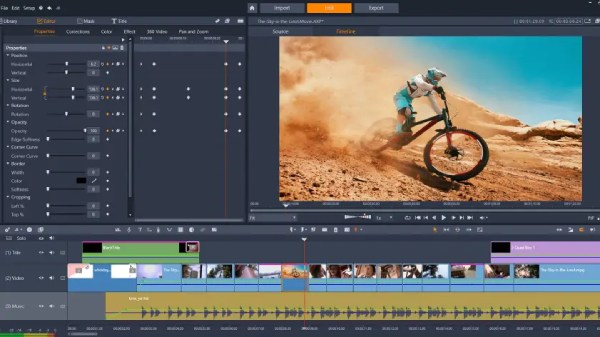
Pinnacle Studio – Ổn định đa camera & Theo dõi chuyển động
Pinnacle Studio là một trình ổn định video chuyên nghiệp, cung cấp khả năng ổn định đa camera và khả năng theo dõi chuyển động tuyệt vời. Khi bạn muốn xử lý các dự án phức tạp liên quan đến nhiều góc quay hoặc yêu cầu ổn định chính xác các yếu tố cụ thể trong khung hình, trình ổn định video này là lựa chọn tốt nhất. Tuy nhiên, một số yếu tố giao diện đã lỗi thời so với các ứng dụng mới hơn, và quá trình làm quen cũng khó khăn hơn so với các tùy chọn tập trung vào người dùng cá nhân.
Các bước thực hiện: Tải video lên Pinnacle Studio và chuyển đến tab "Hiệu ứng". Sau đó, bạn kéo hiệu ứng "Ổn định" vào clip. Cuối cùng, nhấp vào nút "Tự động phân tích" và lưu video đã được ổn định.
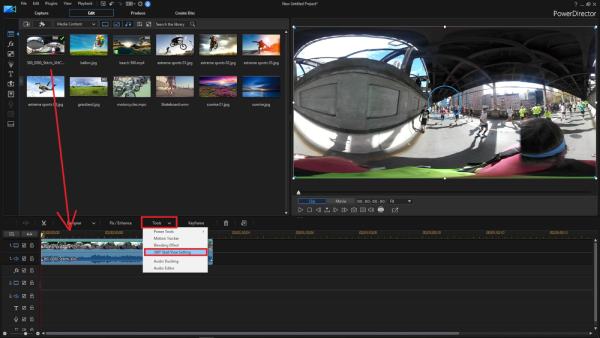
CyberLink PowerDirector – Ổn định AI với hỗ trợ 360°
CyberLink PowerDirector kết hợp tính năng ổn định hình ảnh được hỗ trợ bởi AI với một loạt các công cụ sáng tạo ấn tượng. Phần mềm ổn định video này xử lý ổn định hình ảnh 360° đặc biệt tốt, một tính năng thường thiếu ở các đối thủ cạnh tranh trong tầm giá này. Mặc dù một số tính năng có vẻ giống như những điểm nhấn tiếp thị hơn là các công cụ thực sự hữu ích, nhưng chức năng ổn định video cốt lõi lại rất chắc chắn. Mặc dù hiệu suất nhìn chung tốt, nhưng đôi khi các dự án phức tạp với nhiều hiệu ứng có thể làm chậm thời gian kết xuất.
Các bước thực hiện: Trước tiên, hãy thêm video vào trình ổn định video này. Nhấp chuột phải vào clip và nhấp vào nút "Ổn định". Sau đó, bạn có thể chọn chế độ "Tiêu chuẩn" hoặc "Nâng cao" tùy theo nhu cầu. Cuối cùng, nhấp vào nút "Phân tích" để bắt đầu.
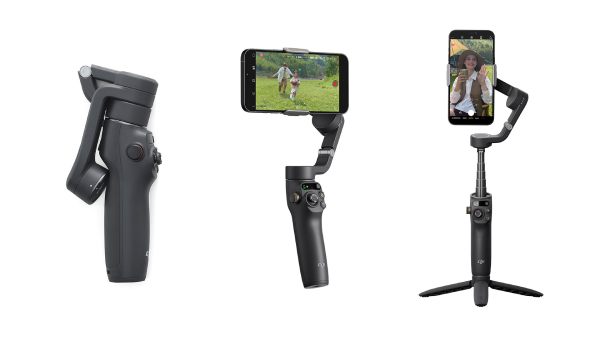
DJI OM 6 – Gimbal điện thoại thông minh tốt nhất dành cho người sáng tạo nội dung
DJI OM 6 sở hữu công nghệ mới ActiveTrack 5.0, giúp giữ chủ thể luôn được giữ khung hình hoàn hảo. Với thiết kế nhỏ gọn, sản phẩm rất nhỏ gọn và dễ dàng mang theo bên mình. Sản phẩm thoải mái khi sử dụng trong thời gian dài, trong khi thời lượng pin lên đến 15 giờ đủ sức đáp ứng ngay cả những ngày quay dài nhất. Một số người dùng báo cáo đôi khi gặp sự cố kết nối với một số mẫu điện thoại nhất định. Đối với các vlogger, người sáng tạo nội dung du lịch và phóng viên di động, đây hiện là gimbal chống rung video tốt nhất để có được những thước phim ổn định chuyên nghiệp từ điện thoại thông minh.
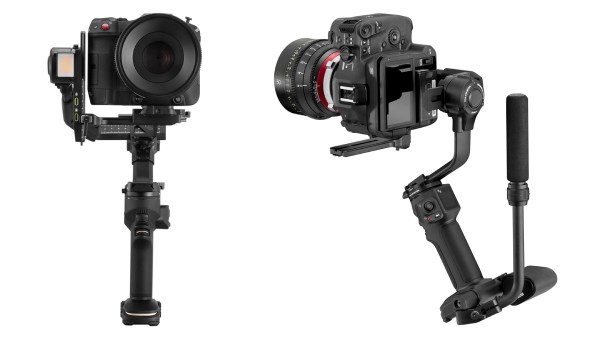
Zhiyun Crane 4 – Gimbal chuyên nghiệp cho máy ảnh Mirrorless/DSLR
Zhiyun Crane 4 cũng là một gimbal chuyên nghiệp với khả năng chống rung video, phù hợp với hầu hết các nhà quay phim. Vì được trang bị trên một máy ảnh DSLR nặng (3,4kg), việc mang theo nó đi khắp mọi nơi khá khó khăn. Nó cung cấp các chế độ chống rung tiên tiến để đạt được các kỹ thuật quay phim sáng tạo, từ những cảnh quay ấn tượng đến những cảnh quay tracking mượt mà. Tuy nhiên, nó quá chuyên nghiệp đối với người mới bắt đầu, và bạn nên luyện tập nhiều hơn để thành thạo tất cả các tính năng, vì đường cong học tập sẽ khó khăn hơn so với các mẫu cơ bản hơn. Đối với các nhà làm phim và nhà sáng tạo nội dung chuyên nghiệp cần khả năng chống rung đáng tin cậy cho máy ảnh cao cấp, gimbal chống rung video này mang lại hiệu suất tuyệt vời.
Phần kết luận
Giờ đây, bạn đã tìm hiểu về cả phần mềm và phần cứng ổn định video để cải thiện video của mình. Với những công cụ này, mọi người đều có thể dễ dàng ổn định video chất lượng chuyên nghiệp trước khi chia sẻ. Cho dù bạn đang chỉnh sửa cảnh quay sau khi quay hay ngăn rung lắc trong khi quay, bạn đều có thể chọn công cụ phù hợp theo ý muốn. Và 4Easysoft Total Video Converter giúp bạn dễ dàng hơn bao giờ hết để có được video mượt mà, ổn định với chất lượng cao. Tải xuống ngay! bộ ổn định video để thử nhé!
Bảo mật 100%
Bảo mật 100%
