

Phần mềm chuyển đổi, chỉnh sửa và nén video đáng tin cậy cho các tác vụ hàng ngày.
6 cách hiệu quả để nâng cấp video lên 4K [Đã được chứng minh hiệu quả]

Gửi bởi Aira Lesly Escoto ĐẾN Chỉnh sửa video/âm thanh Ngày 17 tháng 4 năm 2026
Khi bạn biết cách nâng cấp video lên 4K, Bạn có thể tránh được sự khó chịu khi xem một video đã tải xuống hoặc ghi lại mà lại phát hiện ra chất lượng thấp. Bên cạnh đó, bạn cũng có thể ngăn video của mình hiển thị quá nhỏ hoặc bị kéo giãn trên màn hình do không tương thích độ phân giải. Vậy làm thế nào để nâng cao chất lượng video lên 4K? Để tìm hiểu điều đó, hãy tiếp tục đọc bài viết này, vì nó giới thiệu sáu cách dễ dàng để nâng cấp video lên độ phân giải 4K miễn phí bằng nhiều thiết bị khác nhau! Khám phá ngay.
Danh sách hướng dẫn
Nâng cấp mọi loại video lên độ phân giải 4K bằng công cụ AI. Hướng dẫn cách nâng cấp video lên độ phân giải 4K trong Premiere Pro 3 công cụ miễn phí để nâng cấp video lên 4K trực tuyến Nâng cấp video lên độ phân giải 4K trên iPhone/AndroidNâng cấp mọi loại video lên độ phân giải 4K bằng công cụ AI.
Nếu bạn muốn một giải pháp nhanh hơn nhưng vẫn cho ra kết quả tuyệt vời để nâng cấp video chất lượng thấp lên 4K, hãy cân nhắc sử dụng phần mềm này. 4Easysoft Total Video Converter. Công cụ tương thích với Windows và Mac này không cho phép bạn thực hiện thao tác nâng cấp video thủ công, vốn khá tốn thời gian và dễ xảy ra lỗi. Nó hỗ trợ tính năng tăng cường video được hỗ trợ bởi trí tuệ nhân tạo (AI). Đúng vậy, bạn không đọc nhầm đâu! Tính năng này cho phép bạn có được chất lượng video tuyệt vời (4K) một cách tự động nhờ AI tiên tiến. Bên cạnh đó, nó cũng có thể tối ưu hóa độ sáng và độ tương phản của video, loại bỏ nhiễu hạt để video trông sạch hơn và ổn định hình ảnh, tất cả đều nhờ AI!

Được trang bị công cụ Video Upscaler trong Hộp công cụ, cho phép bạn có được độ phân giải mong muốn, bao gồm 1080P và 4K.
Hỗ trợ Công nghệ AI để bạn cải thiện video, áp dụng các bộ lọc, loại bỏ tiếng ồn bẩn và hơn thế nữa bằng trí tuệ nhân tạo.
Cho phép bạn điều chỉnh cài đặt video, chẳng hạn như Độ phân giải, Chất lượng và Tỷ lệ khung hình, trước khi xuất video đã tạo của bạn.
Cung cấp chức năng xem trước để bạn có thể theo dõi tất cả những thay đổi bạn áp dụng cho video của mình.
Bảo mật 100%
Bảo mật 100%
Bước 1Cài đặt 4Easysoft Total Video Converter Trên máy Mac hoặc Windows của bạn, hãy khởi chạy ứng dụng. Sau đó, nhấp vào tab "Toolbox" và tìm "Video Enhancer" rồi chọn nó.

Bước 2Tiếp theo, nhấp vào biểu tượng "Thêm" để nhập video bạn muốn nâng cấp lên 4K. Sau đó, từ các tùy chọn, đánh dấu vào ô "Nâng cấp độ phân giải" để chọn tùy chọn này.

Bước 3Tiếp theo, điều hướng đến tùy chọn "Độ phân giải" và chọn "380x2160" để nâng cấp video lên độ phân giải 4K. Sau khi hoàn tất, hãy chọn thư mục đích cụ thể để lưu video đã được nâng cấp.
Bước 4Sau khi hoàn tất, hãy nhấp vào nút "Cải thiện" để bắt đầu quá trình nâng cấp video. Và thế là xong! Đó là cách bạn sử dụng công cụ này để nâng cấp video lên 4K bằng AI.
Bảo mật 100%
Bảo mật 100%
Hướng dẫn cách nâng cấp video lên độ phân giải 4K trong Premiere Pro
Ngoài giải pháp được giới thiệu đầu tiên, bạn cũng có thể sử dụng Adobe Premiere Pro để nâng cao chất lượng video lên 4K. Mặc dù so với công cụ được giới thiệu đầu tiên, Adobe là một công cụ chỉnh sửa chuyên nghiệp và có thể gây cảm giác khó sử dụng lúc đầu, nhưng nó cung cấp một cách đáng tin cậy để cải thiện các cảnh quay có độ phân giải thấp thông qua các cài đặt trình tự và xuất tích hợp sẵn. Làm thế nào để nâng cấp video lên 4K với Premiere Pro? Dưới đây là các bước bạn cần thực hiện:
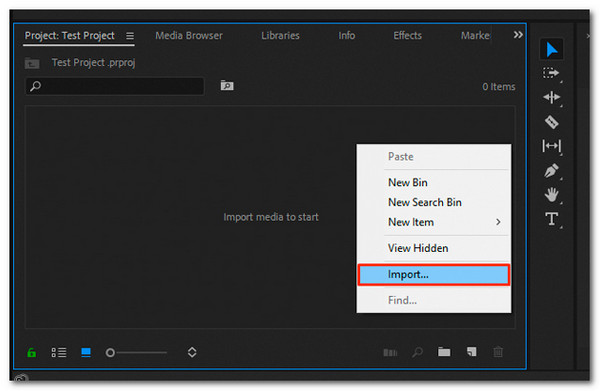
Bước 1Mở Adobe Premiere Pro và tạo Dự án mới. Sau đó, nhấp vào "Tệp" và chọn tùy chọn "Nhập" để tải video bạn muốn nâng cấp độ phân giải lên.
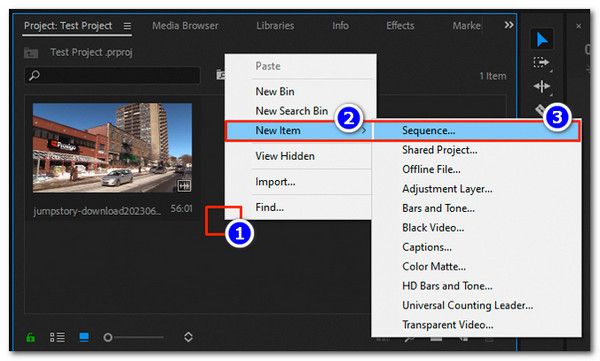
Bước 2Tiếp theo, tạo một chuỗi mới và điều chỉnh cài đặt độ phân giải thành 3840 × 2160. Chỉ cần nhấp chuột phải vào vùng trống trong bảng "Dự án", chọn "Mục mới" và chọn "Chuỗi". Đảm bảo video của bạn khớp với tốc độ khung hình gốc (30fps hoặc 60fps) để phát lại mượt mà và tự nhiên.
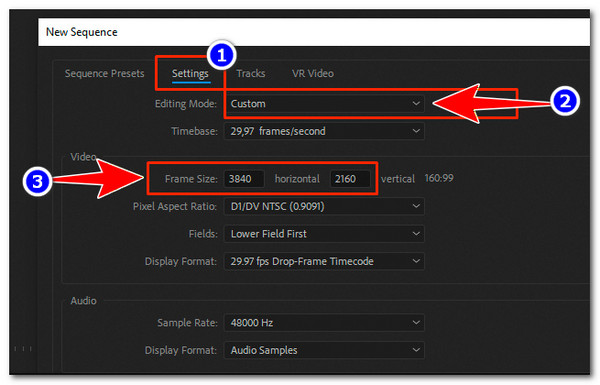
Bước 3Tiếp theo, nhấp vào "New Sequence" để mở bảng điều khiển trình tự. Bạn có thể để nguyên thiết lập mặc định. Sau đó, chuyển đến tab "Settings", đặt "Editing Mode" thành "Custom" và nhập 3840 ngang × 2160 dọc vào "Frame Size" để tạo trình tự 4K.
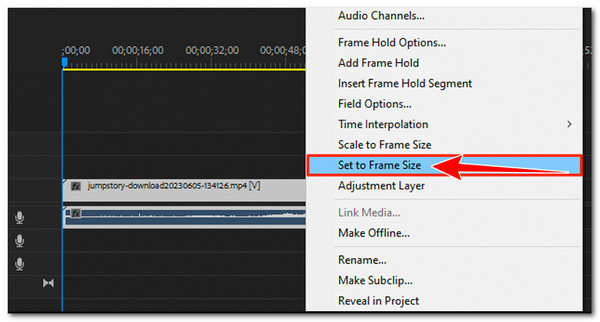
Bước 4Sau đó, kéo và thả video bạn vừa nhập vào chuỗi 4K. Tiếp theo, nhấp chuột phải vào clip trên dòng thời gian và chọn "Đặt thành kích thước khung hình" để video tự động điều chỉnh cho phù hợp với khung hình 4K mà không bị kéo giãn.
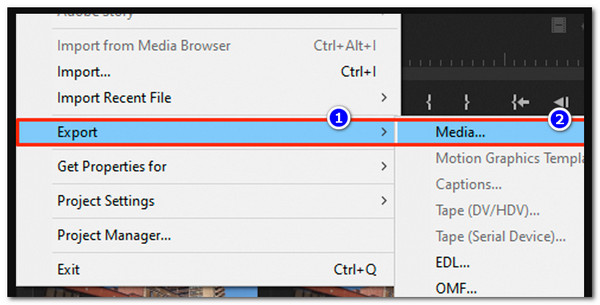
Bước 5Sau khi hoàn tất, mở cửa sổ "Xuất", đặt độ phân giải đầu ra là 3840 × 2160, bật tùy chọn "Sử dụng chất lượng hiển thị tối đa" và nhấp vào "Xuất" để bắt đầu quá trình nâng cấp lên 4K.
3 công cụ miễn phí để nâng cấp video lên 4K trực tuyến
Nếu bạn thấy Adobe Premiere Pro quá phức tạp khi dùng để nâng cấp video từ 1080p lên 4K, hãy thử các công cụ trực tuyến này, vì chúng dễ sử dụng hơn nhiều.
1. Picwand AI
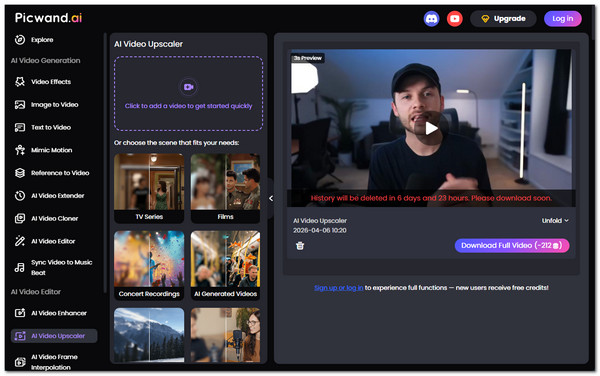
Công cụ trực tuyến đầu tiên trong danh sách này là Picwand AI. Đây là một công cụ trực tuyến được hỗ trợ bởi trí tuệ nhân tạo (AI) cho phép bạn dễ dàng nâng cấp video lên độ phân giải 4K. Bạn chỉ cần tải video lên, và AI sẽ tự động cải thiện chi tiết, màu sắc và độ rõ nét trong khi vẫn giữ nguyên tỷ lệ khung hình gốc. Hoặc bạn có thể thay đổi tỷ lệ khung hình video Một cách linh hoạt. Tuy nhiên, tính năng này không hoàn toàn miễn phí và yêu cầu bạn mua phiên bản nâng cấp để có trải nghiệm đầy đủ:
Bước 1Hãy truy cập trang web chính thức của Picwand và nhập video bạn muốn nâng cấp độ phân giải bằng cách nhấp vào biểu tượng "Video có dấu cộng".
Bước 2Sau khi nhập dữ liệu, công cụ sẽ tự động khởi động quá trình phóng to hình ảnh bằng cách sử dụng trí tuệ nhân tạo tiên tiến của nó.
Bước 3Sau khi hoàn tất, bạn có thể phát video trong 3 giây để xem chất lượng. Nếu bạn hài lòng, hãy nhấp vào "Tải xuống video đầy đủ" để lưu video vào thiết bị của mình.
2. Ảnh
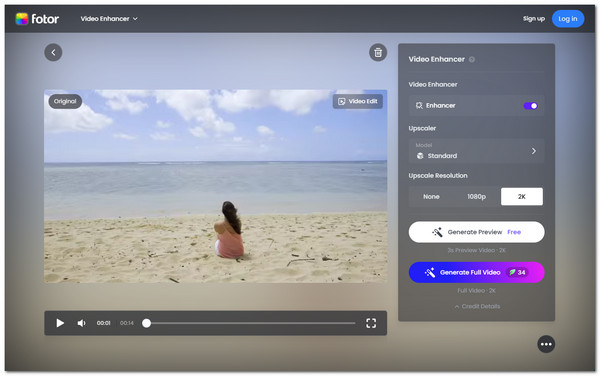
Một công cụ trực tuyến khác mà bạn có thể sử dụng để nâng cấp video lên 4K miễn phí là Fotor. Tương tự với Picwand; công cụ trực tuyến này cũng vậy. công cụ tăng cường chất lượng video Ứng dụng này cũng sử dụng trí tuệ nhân tạo (AI) để tự động phân tích và cải thiện từng khung hình nhằm tăng độ rõ nét, làm sắc nét chi tiết, giảm hiện tượng mờ nhòe và nhiễu, đồng thời nâng cao chất lượng tổng thể. Điểm khác biệt là nó hỗ trợ tùy chọn chỉnh sửa video. Tuy nhiên, nó cũng không hoàn toàn miễn phí và yêu cầu bạn đăng ký tài khoản.
Bước 1Hãy truy cập trang web chính thức của Fotor và nhập video bạn muốn nâng độ phân giải bằng cách nhấp vào "Tải video lên" hoặc kéo video vào giao diện của công cụ.
Bước 2Tiếp theo, bật tùy chọn "Enhancer" và chọn độ phân giải cao nhất được cung cấp cho video của bạn (2K hoặc 4K) rồi nhấp vào "Generate Full Video" để bắt đầu quá trình nâng cấp độ phân giải.
Bước 3Sau khi hoàn tất, bạn có thể tải ngay video đã được nâng cấp độ phân giải xuống để lưu vào thiết bị của mình.
3. Tình yêu trung lập
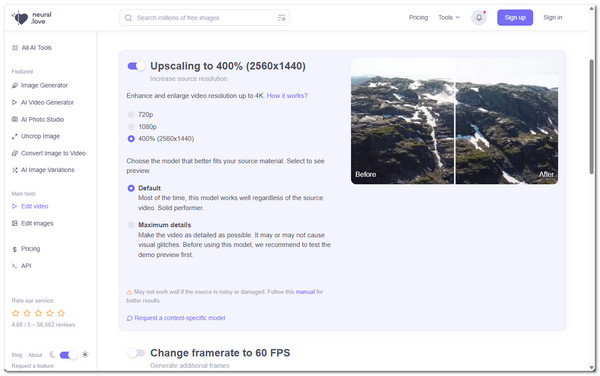
Công cụ trực tuyến cuối cùng bạn có thể sử dụng để nâng cấp video lên 4K miễn phí là Neutral.love. Công cụ này giúp video của bạn rõ nét và sắc sảo hơn bằng cách tự động cải thiện chi tiết, giảm hiện tượng mờ nhòe và làm mượt chuyển động. Không giống như các công cụ nâng cấp cơ bản, nó còn cung cấp các tính năng như giảm nhiễu và nội suy khung hình để bạn có thể nâng cao chất lượng video tổng thể, chứ không chỉ độ phân giải.
Bước 1Truy cập trang web Neutral.love và nhấp vào "Tải video lên" để nhập tệp video bạn muốn nâng độ phân giải.
Bước 2Sau khi nhập video, hãy chọn độ phân giải 4K và thiết lập các cài đặt sau theo sở thích của bạn. Sau khi hoàn tất, nhấp vào nút "Xử lý video từ..." để bắt đầu nâng cấp độ phân giải.
Bước 3Sau khi video được nâng cấp độ phân giải, bạn có thể tải xuống ngay lập tức để lưu vào thiết bị của mình. Vậy là xong!
Nâng cấp video lên độ phân giải 4K trên iPhone/Android
Nếu bạn muốn nâng cấp video chỉ bằng điện thoại Android hoặc iOS, bài viết này khuyên bạn nên sử dụng ứng dụng PowerDirector, vì nó cung cấp đầy đủ các tính năng cần thiết để nâng cao chất lượng video. Ứng dụng cho phép bạn dễ dàng nhập các đoạn phim, tăng độ phân giải và điều chỉnh màu sắc cũng như độ sắc nét. Nó cũng hỗ trợ xuất video ở độ phân giải cao, bao gồm cả 4K. Vậy, làm thế nào để nâng cấp video lên 4K bằng PowerDirector? Hãy làm theo các bước sau:
Bước 1Khởi động ứng dụng PowerDirector trên điện thoại của bạn. Sau đó, nhấn vào nút "Dự án mới" và chọn tỷ lệ khung hình.
Bước 2Tiếp theo, nhập video bạn muốn nâng độ phân giải. Bạn cũng có thể tải lên nhiều video và ghép chúng lại với nhau.
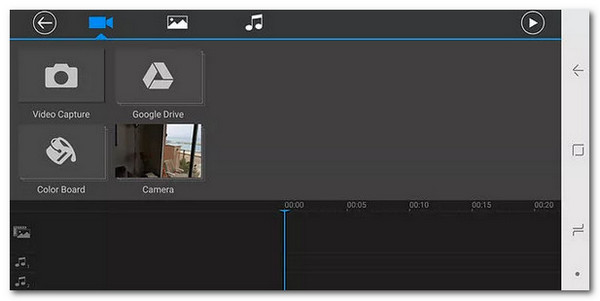
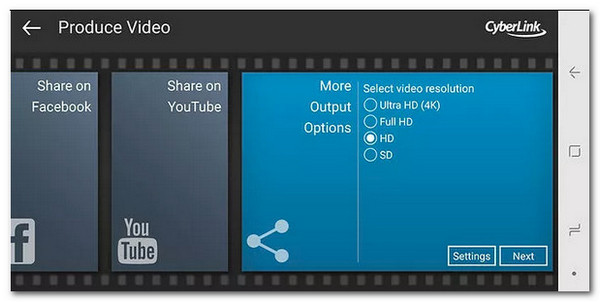
Bước 3Sau đó, bạn có thể thực hiện các thao tác chỉnh sửa đơn giản trên video của mình. Khi hoàn tất, hãy chọn độ phân giải mong muốn, ví dụ như nhấp vào nút chọn "Ultra HD (4K)". Và thế là xong!
Phần kết luận
Giờ bạn đã biết cách làm rồi đấy Nâng cấp video lên độ phân giải 1080P hoặc 4K, Nhờ đó, bạn sẽ dễ dàng tránh được sự khó chịu khi xem video chất lượng thấp. Bạn cũng sẽ dễ dàng tránh được tình trạng video hiển thị quá nhỏ hoặc bị kéo giãn trên màn hình do không tương thích độ phân giải. Tất cả các giải pháp được đề cập ở trên đều hiệu quả và sẽ giúp bạn. Tuy nhiên, trong số các giải pháp này, chỉ có giải pháp... 4Easysoft Total Video Converter có thể cung cấp cho bạn dịch vụ và kết quả tốt nhất. Hãy truy cập trang web chính thức của công cụ này và xem cách nó hoạt động!
Bảo mật 100%
Bảo mật 100%
