

Phần mềm chuyển đổi, chỉnh sửa và nén video đáng tin cậy cho các tác vụ hàng ngày.

Cách loại bỏ tiếng ồn nền khỏi video [kèm mẹo]

Gửi bởi Aira Lesly Escoto ĐẾN Chỉnh sửa video/âm thanh Ngày 19 tháng 10 năm 2026
Bạn có thể không nhận thấy tiếng ồn xung quanh trong khi ghi âm. Nó trở nên rõ ràng hơn nhiều khi bạn phát lại video. Tiếng quạt kêu vo vo dưới tiếng thoại. Tiếng xe cộ chạy qua bên ngoài. Ai đó gõ bàn phím bên cạnh micro. Ngay cả một nhà hàng ồn ào cũng có thể khiến giọng nói khó nghe rõ. Giảm tiếng ồn có thể giúp ích. Nhưng nếu lạm dụng quá mức có thể khiến giọng nói nghe bị rè hoặc giống robot. Khi bạn Loại bỏ tiếng ồn nền khỏi video, Bạn đang thực sự làm sạch đoạn âm thanh của nó. Mấu chốt là tìm ra phương pháp cải thiện độ rõ nét mà không xử lý quá mức giọng nói.
Danh sách hướng dẫn
Liệu có thể loại bỏ tiếng ồn nền khỏi video không? Tại sao video của tôi lại có tiếng ồn nền? Cách loại bỏ nhiễu nền khỏi video bằng 4Easysoft Total Video Converter Cách loại bỏ tiếng ồn nền khỏi video trực tuyến Mẹo loại bỏ các loại tiếng ồn nền khác nhauLiệu có thể loại bỏ tiếng ồn nền khỏi video không?
Đúng vậy. Nếu tiếng ồn đã được tích hợp vào bản ghi âm, bạn có thể loại bỏ nó. Các ví dụ phổ biến bao gồm tiếng gió, tiếng quạt, tiếng giao thông, tiếng vo ve điện và tiếng nói nền. Việc loại bỏ tiếng ồn nền thường hiệu quả nhất khi âm thanh không mong muốn ổn định và khác biệt rõ ràng với giọng nói chính. Có thể loại bỏ, thường là hoàn toàn. Tiếng gió trên micro máy ảnh, hay tiếng đám đông trên sân khúc côn cầu? Khó loại bỏ hơn nhiều. Bởi vì chúng có chung tần số với giọng nói. Trong những trường hợp này, việc loại bỏ tiếng ồn quá mạnh có thể làm cho giọng nói nghe bị rè hoặc giống robot. Bạn đang làm sạch bản ghi âm, chứ không phải loại bỏ các yếu tố hình ảnh nền.
Tại sao video của tôi lại có tiếng ồn nền?
Tiếng ồn xung quanh có thể đến từ nhiều nguồn khác nhau. Dưới đây là những nguyên nhân phổ biến:
- Gió đang thổi vào micro.
- Máy điều hòa và quạt.
- Tiếng ồn giao thông hoặc tiếng ồn ngoài trời.
- Nhấp chuột và gõ bàn phím.
- Tiếng vo ve điện.
- Có người đang nói chuyện ở phía sau.
- Microphone chất lượng thấp.
- Thu âm trong phòng ồn ào.
Không phải tất cả tiếng ồn nền đều giống nhau, vì vậy cách khắc phục cũng khác nhau. Dưới đây là tổng quan về những nguyên nhân thường gặp, lý do tại sao chúng xảy ra và cách nhanh nhất để xử lý từng loại.
| Vấn đề | Gây ra | Sửa chữa |
| Phần mềm khử nhiễu khiến lời thoại nghe như robot. | Quá mạnh tay, loại bỏ quá mức | Giảm cường độ khử nhiễu. |
| Công cụ AI đã không Loại bỏ tiếng ồn do gió trong video | Gió không ổn định và chồng chéo với tiếng nói. | Cắt bỏ các phần bị ảnh hưởng bằng tay hoặc chấp nhận kết quả. |
| Tiếng ồn đã được loại bỏ nhưng giọng nói nghe mỏng. | Việc loại bỏ nhiễu tần số cao cũng loại bỏ cả các âm phụ âm. | Hãy sử dụng phương pháp khử nhiễu nhẹ nhàng hoặc công cụ giữ nguyên chất lượng giọng nói. |
| Chỉ có tiếng ồn giữa các câu. | Cổng nhiễu là công cụ phù hợp, chứ không phải bộ khử nhiễu. | Chỉ áp dụng bộ lọc nhiễu (noise gate) để làm im lặng các đoạn âm thanh. |
| Bộ khử nhiễu của Premiere Elements bị thiếu. | Hiệu ứng có thể không được cài đặt | Hãy sử dụng Audacity như một giải pháp thay thế miễn phí được khuyến nghị. |
Cách loại bỏ nhiễu nền khỏi video bằng 4Easysoft Total Video Converter
Nếu bạn đã hoàn thành video rồi, bạn không nhất thiết phải mở một trình chỉnh sửa âm thanh riêng chỉ để xử lý tiếng ồn nền. 4Easysoft Total Video Converter Phần mềm này có tính năng khử nhiễu tích hợp, có thể xử lý trực tiếp âm thanh của video. Nó có thể tự động giảm các âm thanh không mong muốn như tiếng gió, tiếng chó sủa và tiếng còi xe, đồng thời cho phép bạn điều chỉnh âm lượng và độ trễ âm thanh trước khi xuất file.

Giảm nhiễu không mong muốn trực tiếp từ video.
Tăng hoặc giảm âm lượng khi cần thiết.
Khắc phục hiện tượng trễ âm thanh trong các tệp video khi nhấp chuột.
Nhận thêm hơn 20 công cụ chỉnh sửa video và âm thanh.
Bảo mật 100%
Bảo mật 100%
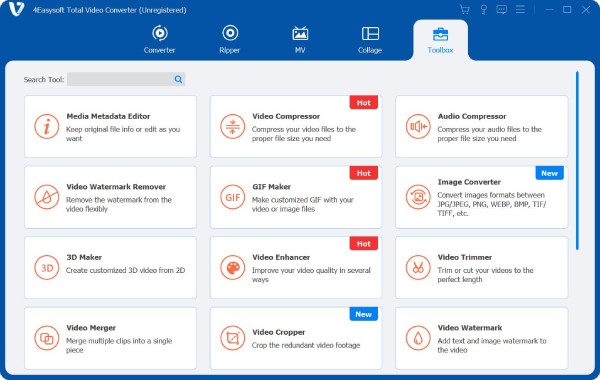
Bước 1Mở phần mềm 4Easysoft Total Video Converter. Vào mục "Toolbox". Cuộn xuống và nhấn vào nút "Noise Remover".
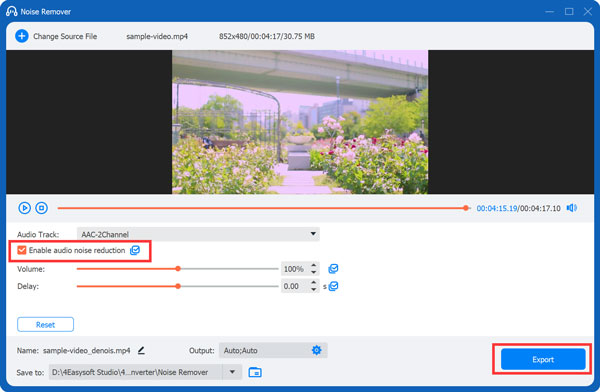
Bước 2Tải video của bạn lên. Tích vào ô trước "Bật tính năng giảm nhiễu âm thanh". Bạn có thể chọn bản nhạc, điều chỉnh âm lượng và độ trễ thủ công. Nhấp vào nút "Xuất" để xác nhận.
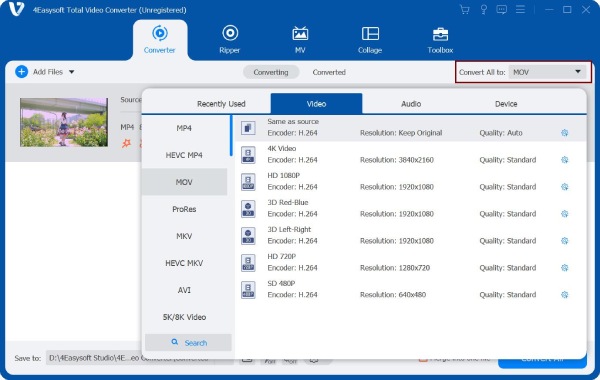
Bước 3Quay lại giao diện chính. Nhấp vào nút "Chỉnh sửa" để cắt, ghép và chỉnh sửa video của bạn. Bạn có thể mở rộng danh sách "Chuyển đổi tất cả sang" để thiết lập định dạng đầu ra. Cuối cùng, nhấp vào nút "Chuyển đổi tất cả" để loại bỏ thành công tiếng ồn nền không mong muốn khỏi video.
Cách loại bỏ tiếng ồn nền khỏi video trực tuyến
Nếu bạn không muốn cài đặt bất cứ thứ gì, có một số công cụ trực tuyến cho phép bạn loại bỏ tiếng ồn nền khỏi video ngay trên trình duyệt của mình. Dưới đây là bảng so sánh nhanh các lựa chọn hàng đầu để loại bỏ tiếng ồn nền trực tuyến.
| Công cụ loại bỏ tiếng ồn nền trực tuyến | Tốt nhất cho | Gói miễn phí | Chỉ video hoặc âm thanh |
| Podcast của Adobe | Phần mềm loại bỏ tiếng ồn nền miễn phí tốt nhất dành cho giọng nói | Tệp tin 30 phút, 500MB, 1 giờ/ngày | Chỉ có âm thanh (trích đoạn trước) |
| VEED | Phần mềm chỉnh sửa video đa năng với chức năng khử nhiễu tích hợp. | Thử một lần, sau đó trả tiền. | Video trực tiếp |
| Cắt mũ | Giảm nhiễu nhẹ trong quá trình chỉnh sửa | Miễn phí | Video trực tiếp |
| Mô tả | Loại bỏ nhiễu + chỉnh sửa dựa trên bản ghi | Gói miễn phí có giới hạn | Video trực tiếp |
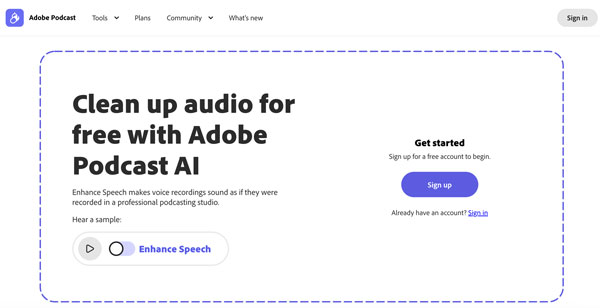
Lựa chọn tốt nhất: Adobe Podcast. Để loại bỏ tiếng ồn nền khỏi video trực tuyến, khó có ứng dụng nào sánh được. Khả năng giảm tiếng ồn bằng AI của nó được đào tạo đặc biệt cho giọng nói, chứ không chỉ là khử tiếng ồn chung chung. Nếu mục tiêu của bạn chỉ đơn giản là làm sạch tiếng ồn nền trong video mà không cần trả phí đăng ký, thì đây là ứng dụng bạn nên bắt đầu.
Bước 1Trích xuất âm thanh từ video của bạn Đầu tiên.
Bước 2Hãy truy cập trang web Adobe Podcast và mở Enhance Speech.
Bước 3Tải lên tệp âm thanh của bạn.
Bước 4Hãy để bộ lọc nhiễu AI xử lý (thường dưới một phút).
Bước 5Hãy sử dụng tính năng xem trước trước và sau để kiểm tra hiệu quả giảm nhiễu.
Bước 6Tải xuống bản âm thanh đã được làm sạch và loại bỏ nhiễu.
Bước 7Quay lại trình chỉnh sửa video của bạn và đồng bộ âm thanh đã được xử lý với cảnh quay.
Mẹo loại bỏ các loại tiếng ồn nền khác nhau
Không phải tất cả tiếng ồn nền đều có thể loại bỏ theo cùng một cách. Tiếng quạt chạy liên tục thường dễ loại bỏ hơn tiếng còi xe hoặc tiếng người nói chuyện gần đó. Âm thanh không mong muốn càng chồng lấn với giọng nói của bạn, thì càng khó loại bỏ mà không ảnh hưởng đến chất lượng giọng nói.
Loại bỏ tiếng ồn do gió
Tiếng ồn do gió là loại khó loại bỏ nhất. Nó trùng lặp với tần số giọng nói. Vì vậy, việc loại bỏ hoàn toàn là không khả thi. Hãy kỳ vọng vào sự cải thiện, chứ không phải sự hoàn hảo.
Loại bỏ tiếng ồn của quạt hoặc máy điều hòa
Tiếng ồn của quạt hoặc máy điều hòa thường ổn định và liên tục, do đó dễ loại bỏ nhất. Hầu hết các công cụ đều có thể giảm tiếng ồn này xuống gần như bằng không.
Loại bỏ tiếng ồn giao thông và tiếng ồn ngoài trời
Việc ghi âm ngoài trời có thể thu đủ loại âm thanh không mong muốn. Tiếng ồn giao thông liên tục thường dễ xử lý hơn. Tiếng còi xe, tiếng còi báo động và tiếng người nói chuyện khó hơn nhiều vì chúng có thể xảy ra cùng lúc với giọng nói của bạn. Hãy cố gắng giảm bớt những âm thanh này thay vì loại bỏ chúng hoàn toàn.
Loại bỏ âm thanh bàn phím và chuột
Cách tốt nhất để loại bỏ tiếng ồn từ bàn phím và chuột là không để chúng lọt vào bản ghi âm. Hãy giữ khoảng cách giữa micro và bàn làm việc của bạn. Sau khi ghi âm, phần mềm giảm tiếng ồn có thể giúp loại bỏ những tiếng click chuột vẫn còn nghe thấy được.
Phần kết luận
Cách tốt nhất để Loại bỏ tiếng ồn nền và âm thanh không mong muốn khỏi video. Điều này phụ thuộc vào những gì đã được thu lại trong quá trình ghi âm. Tiếng ù liên tục thường có thể được giảm thiểu mà không gặp nhiều khó khăn, trong khi tiếng gió, tiếng đám đông và tiếng nói gần đó có thể để lại một số âm thanh không mong muốn. Đối với quy trình làm việc đơn giản trên máy tính để bàn, 4Easysoft Total Video Converter Bao gồm một công cụ loại bỏ nhiễu có thể xử lý bản nhạc, xem trước kết quả và điều chỉnh âm lượng hoặc độ trễ trước khi xuất.
Bảo mật 100%
Bảo mật 100%
