
Ghi hình, chỉnh sửa và chia sẻ video từ mọi nguồn.

Hướng dẫn làm video phản ứng năm 2026 (quay phim, chỉnh sửa, v.v.)

Gửi bởi Aira Lesly Escoto ĐẾN Chỉnh sửa video/âm thanh Th5 12, 2026
Có một điều kỳ diệu khi lần đầu tiên chứng kiến một cú ngoặt hay một pha rơi huyền thoại mà bạn không hề lường trước. Đó là lý do tại sao việc làm video phản ứng lại trở nên phổ biến đến vậy, ghi lại những khoảnh khắc "Bạn có thấy điều đó không?" cùng với bạn bè. Và việc tạo ra video phản ứng đầu tiên của bạn cần nhiều hơn chỉ một chiếc webcam và một vài ý kiến. Vì vậy, hãy xem tất cả các chi tiết bên dưới để biết thêm thông tin. làm video phản ứng, Từ khâu chuẩn bị đến ghi hình và chỉnh sửa, chúng tôi đảm bảo tạo ra trải nghiệm xem vừa mang tính cá nhân vừa chuyên nghiệp.
Danh sách hướng dẫn
Vì sao video phản ứng lại phổ biến đến vậy? Chuẩn bị tạo video phản ứng Hướng dẫn cách quay và chỉnh sửa video phản ứng độ phân giải cao Cách tạo video phản ứng cho YouTube trực tuyếnVì sao video phản ứng lại phổ biến đến vậy?
Video phản ứng cho phép bạn sống lại những khoảnh khắc yêu thích qua con mắt của người khác, ngay cả khi bạn ở cách xa hàng dặm. Vì rất dễ làm và thu hút người xem, video phản ứng vẫn là một xu hướng chủ đạo trên các nền tảng mạng xã hội như TikTok, YouTube và Instagram.
Hãy cùng xem những lý do chính giải thích tại sao video phản ứng lại phổ biến đến vậy:
- Khán giả rất thích xem những phản ứng chân thật, đặc biệt là khi họ phản ứng với một bộ phim kinh điển hay một bài hát lần đầu tiên.
- Nhiều người xem các video phản ứng để quyết định xem bộ phim, trò chơi hay album đó có đáng để họ bỏ thời gian ra xem hay không.
- Tạo ra một môi trường nơi những người hâm mộ một nội dung cụ thể có thể tụ tập và thảo luận.
- Người sáng tạo có thể bắt đầu với thiết bị tối thiểu, tập trung nhiều hơn vào cá tính riêng.
Chuẩn bị tạo video phản ứng
Tiếp nối lý do tại sao video phản ứng lại phổ biến, bước tiếp theo dành cho bất kỳ người sáng tạo nội dung nào như bạn là xây dựng các công cụ và nội dung phù hợp. Việc chuẩn bị bao gồm lựa chọn thiết bị chất lượng cao và các video có giá trị, có thể tạo ra phản hồi mạnh mẽ. Tìm hiểu thêm bên dưới về các bước chuẩn bị thiết yếu bạn cần thực hiện để tạo video phản ứng:
- Thiết lập thiết bị đúng cách. Hãy sử dụng máy quay phim độ phân giải cao, webcam và micro để đảm bảo khán giả có thể nhìn thấy biểu cảm và nghe phản hồi của bạn một cách rõ ràng.
- Lựa chọn nội dung. Hãy chọn những chủ đề đang thịnh hành, những tác phẩm kinh điển hoặc những đoạn video gây tranh cãi để đảm bảo thu hút được phản ứng rõ rệt.
- Ánh sáng. Hãy đảm bảo bạn đứng ở khu vực đủ ánh sáng, lý tưởng nhất là có đèn vòng hoặc ánh sáng tự nhiên chiếu vào mặt, giúp làm nổi bật biểu cảm khuôn mặt trong khi quay phim.
- Nhận thức pháp luật. Hãy làm quen với các hướng dẫn về Sử dụng Hợp lý (Fair Use) để tránh các vấn đề như vi phạm bản quyền, đảm bảo video phản ứng của bạn mang lại giá trị chuyển đổi.
Hướng dẫn cách quay và chỉnh sửa video phản ứng độ phân giải cao
Sau khi hoàn tất mọi khâu chuẩn bị, bạn có thể chuyển sang quá trình ghi hình và chỉnh sửa video phản ứng. Để ghi lại phản ứng của bạn một cách chuyên nghiệp và chính xác, hãy sử dụng Trình ghi màn hình 4Easysoft Đây là phần mềm đột phá dành cho tất cả mọi người! Phần mềm ghi hình mạnh mẽ này thu lại màn hình máy tính và webcam cùng lúc, giúp biểu cảm và nội dung được đồng bộ hoàn hảo. Với các cài đặt âm thanh nâng cao, bạn cũng có thể thu âm thanh hệ thống và micrô trên các bản nhạc riêng biệt, cho phép bạn kiểm soát hoàn toàn sự cân bằng âm lượng. Thêm vào đó, nó hỗ trợ nhiều định dạng đầu ra và độ phân giải 4K, vì vậy tệp cuối cùng của bạn sẽ sẵn sàng cho việc chỉnh sửa chuyên nghiệp và tải lên bất kỳ nền tảng lớn nào bạn chọn.

Ghi lại toàn bộ màn hình, webcam và micro cùng lúc mà không làm giảm chất lượng.
Khử nhiễu và tăng cường âm thanh micro cho giọng bình luận rõ ràng hơn.
Hãy chụp ảnh màn hình trong suốt quá trình để làm ảnh thu nhỏ.
Cho phép bạn chỉ ghi lại thao tác với tab mà bạn đang tương tác, không có cửa sổ bật lên nào khác xuất hiện.
Bảo mật 100%
Bảo mật 100%
Bước 1Mở 4Easysoft Screen Recorder và chọn chế độ "Video Recorder" để bắt đầu dự án của bạn. Bạn có thể chọn "Full" để ghi lại toàn bộ màn hình hoặc "Custom" để chỉ chọn tab mà bạn đang tương tác.

Nếu muốn có kết quả đầu ra chuyên nghiệp hơn, hãy vào menu "Cài đặt" và cho phép bạn điều chỉnh trước tốc độ khung hình và định dạng sao cho phù hợp với tiêu chuẩn của mình.
Bước 2Trước khi bắt đầu, hãy bật "Âm thanh hệ thống" để thu âm thanh từ nội dung và bật "Microphone" để bạn có thể thu âm lời bình luận của mình một cách rõ ràng. Cân bằng âm lượng để đảm bảo trải nghiệm nghe chất lượng cao.

Bước 3Nhấn nút "REC" để bắt đầu phiên ghi hình và thể hiện phản ứng chân thật của bạn. Trong khi ghi hình, hãy sử dụng thanh công cụ để thêm văn bản trực tiếp, mũi tên, hình vẽ và nhiều hơn nữa để làm nổi bật các chi tiết cụ thể, giúp phản ứng của bạn thêm phần thú vị.

Bước 4Sau khi phản ứng hoàn tất, hãy nhấp vào nút "Dừng" để mở cửa sổ xem trước. Tại đây, bạn có thể dễ dàng cắt bỏ phần im lặng, và cuối cùng, nhấp vào nút "Lưu" để xuất tệp chất lượng cao.

Cách tạo video phản ứng cho YouTube trực tuyến
Cuối cùng, sẽ có những lúc bạn cần một giải pháp nhanh hơn để tạo video phản ứng và chia sẻ trực tiếp lên mạng. Mặc dù có nhiều lựa chọn khác nhau, bạn có thể sử dụng Camtasia Online để ghi lại màn hình, webcam và micro cùng một lúc! Phần mềm tạo video phản ứng này tập trung vào tốc độ và sự đơn giản, khiến nó trở thành lựa chọn lý tưởng cho bất kỳ ai muốn phản ứng với một chủ đề đang thịnh hành và đăng tải ngay lập tức.
Bước 1Trên trang web Camtasia Online, hãy cho phép quyền truy cập vào camera và micro. Sau đó, chọn "Ghi lại một cảnh" và chọn khu vực quay nơi video bạn đang phản ứng đang phát. Nếu bạn muốn... ghi lại video phát trực tuyến Để xem phản hồi, chỉ cần chọn khu vực video hoặc trang web cụ thể.
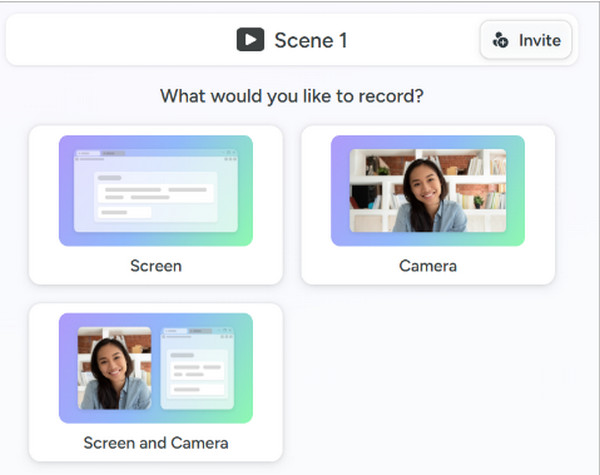
Bước 2Tiếp theo, sử dụng các thiết lập sẵn để chọn vị trí hiển thị webcam. Bạn có thể sử dụng chế độ "Tập trung vào camera" cho những phản ứng năng động, hoặc "Cân bằng" để video nguồn và khuôn mặt của bạn có cùng không gian hiển thị.
Bước 3Nhấn vào nút "Ghi hình" ngay bây giờ. Sau đó, nhấn vào nút "Dừng" và sử dụng công cụ cắt để loại bỏ phần đầu và cuối của video phản ứng. Tiếp theo, xuất video dưới dạng MP4 hoặc chia sẻ trực tiếp lên YouTube.
Phần kết luận
Như các bạn đã thấy, tạo video phản ứng Tạo video livestream không chỉ đơn thuần là nhấn nút ghi hình! Nó đòi hỏi sự chuẩn bị chu đáo, phản ứng chân thực và các công cụ kỹ thuật phù hợp. Với tất cả những điều này, bạn có thể biến buổi livestream đơn giản thành một trải nghiệm kỹ thuật số thú vị cho người xem. Và khi chuyển sang giai đoạn sản xuất thực tế, đừng quên ghi lại những phản ứng đó bằng... Trình ghi màn hình 4Easysoft. Công cụ đa năng này đơn giản hóa việc ghi hình chế độ Hình trong Hình, cho phép bạn tập trung hoàn toàn vào phản ứng của mình trong khi vẫn thu được hình ảnh độ phân giải cao cả màn hình và webcam.
Bảo mật 100%
Bảo mật 100%
