
Nén video từ GB sang MB và giữ nguyên chất lượng gốc bằng công nghệ AI
Cách xóa hình mờ trên video trên mọi thiết bị [Cập nhật năm 2026]

Gửi bởi Aira Lesly Escoto ĐẾN Chỉnh sửa video/âm thanh Ngày 03 tháng 4 năm 2026
Đôi khi, khi bạn lưu video sau khi sử dụng các công cụ chỉnh sửa, nhiều hình mờ có thể xuất hiện, khiến video bị mờ. Tuy nhiên, với công cụ xóa hình mờ phù hợp, bạn có thể dễ dàng giải quyết vấn đề này - cho dù đó là video trên mạng xã hội hay hình mờ dùng thử, bạn đều có thể xóa chúng một cách hiệu quả. Bài viết này cung cấp bảy phương pháp để xóa hình mờ. xóa hình mờ khỏi video. Mỗi phương pháp đều bao gồm các bước chi tiết, bao gồm các chương trình phần mềm, công cụ trực tuyến và ứng dụng dành cho thiết bị iPhone và Android.
Danh sách hướng dẫn
Danh sách nhanh để kiểm tra các tính năng của những công cụ này Cách tốt nhất để xóa hình mờ bằng AI trên Windows và Mac Xóa hình mờ video bằng 3 công cụ trực tuyến Cách sử dụng iPhone/Android để xóa hình mờ trong videoDanh sách nhanh để kiểm tra các tính năng của những công cụ này
Sau quá trình thử nghiệm toàn diện, chúng tôi đã chọn ra bảy công cụ xóa hình mờ có sẵn trên nhiều thiết bị khác nhau, bao gồm cả các ứng dụng chuyên dụng và giải pháp dựa trên web. Trước khi đi sâu vào từng tùy chọn, đây là bảng so sánh nhanh các công cụ trực tuyến và ngoại tuyến mà chúng tôi đã chọn.
| Dụng cụ | Nền tảng | Định dạng được hỗ trợ | Chất lượng đầu ra | Xử lý hàng loạt | Dễ sử dụng |
| 4Easysoft Total Video Converter | Windows / Mac | Hỗ trợ hơn 1000 định dạng như MP4, MOV, AVI, MKV, WMV, v.v. | Độ phân giải lên đến 4K/8K | √ | Dễ |
| Cắt ngắn | Windows / Mac / Linux | Các định dạng phổ biến (được FFmpeg hỗ trợ) | Lên đến 4K | √ | Trung bình |
| Media.io | Dựa trên web | MP4, MOV, M4V, 3GP, v.v. | Độ nét cao | √ | Dễ |
| VEED.io | Dựa trên web | MP4, MOV | Lên đến 1080p | × | Dễ |
| Ứng dụng xóa hình mờ video 123apps | Dựa trên web | MP4, MOV, AVI | Lên đến 1080p | × | Rất dễ |
| Xóa và thêm hình mờ | Android | MP4, AVI, MOV | Lên đến 1080p | √ | Dễ |
| Công cụ xóa video | iOS | MP4, MOV | Lên đến 1080p | × | Rất dễ |
Cách tốt nhất để xóa hình mờ bằng AI trên Windows và Mac
1.4 Easysoft Total Video Converter
Dù bạn là người mới bắt đầu hay chuyên nghiệp, 4Easysoft Total Video Converter Phần mềm này giúp loại bỏ hình mờ một cách dễ dàng. Nó sử dụng công nghệ AI để loại bỏ hình mờ video và nhiễu nền, nâng cao chất lượng video và hiệu chỉnh màu sắc chỉ với một cú nhấp chuột. Ngoài các chức năng cơ bản như cắt và đảo ngược, nó còn cung cấp hơn 15 công cụ, bao gồm trình nén video, trình tạo GIF và tất nhiên là công cụ loại bỏ hình mờ video. Với phần mềm loại bỏ hình mờ đơn giản nhưng mạnh mẽ này, bạn có thể dễ dàng loại bỏ nhiều loại hình mờ khác nhau khỏi bất kỳ video nào.

Phần mềm xóa watermark video loại bỏ hiệu quả mọi văn bản, hình ảnh hoặc biểu tượng cảm xúc khỏi video.
Hỗ trợ xuất file ở nhiều định dạng khác nhau, như MP4, MOV, GIF, và nhiều định dạng khác.
Loại bỏ nhiễu video, giúp thu được hình ảnh rõ nét và chất lượng cao hơn.
Tính năng "Giảm rung lắc video" giúp ổn định hiệu quả các cảnh quay bị rung.
Bảo mật 100%
Bảo mật 100%
Bước 1Khởi động 4Easysoft Total Video Converter và nhấp vào Toolbox. Tại đó, bạn sẽ thấy hơn 15 bộ công cụ được chương trình cung cấp. Nhấp vào "Video Watermark Remover".
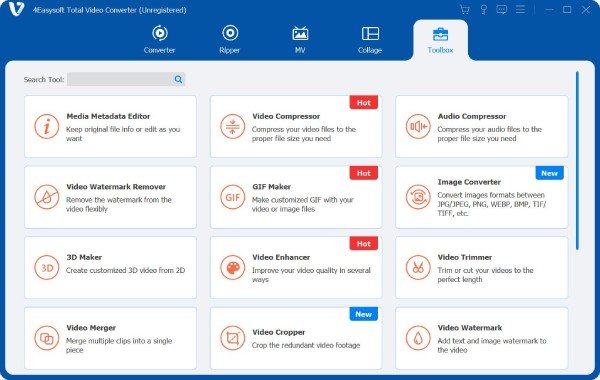
Bước 2Thêm video bạn muốn xóa hình mờ bằng cách nhấp vào nút "Dấu cộng". Nhấp vào nút "Thêm vùng xóa hình mờ", sau đó kéo khung hoặc nhập số để điều chỉnh kích thước.
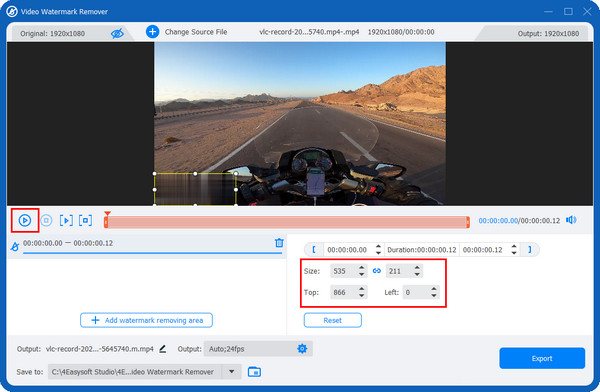
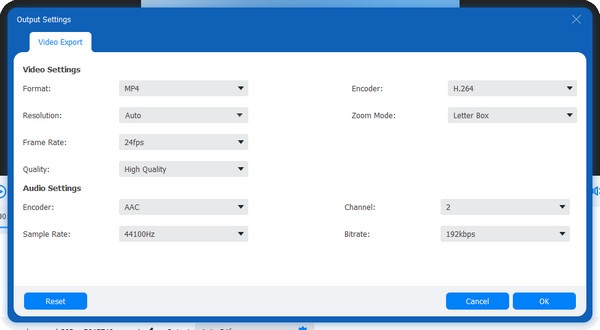
Bước 3Nhấp vào nút "Phát" ở bên trái để xem trước video. Bạn có thể thay đổi định dạng đầu ra và điều chỉnh các cài đặt video khác bằng cách nhấp vào "Cài đặt". Sau khi hoàn tất, nhấp vào "Xuất" để nhận video không có hình mờ.
2. Đoạn cắt ngắn
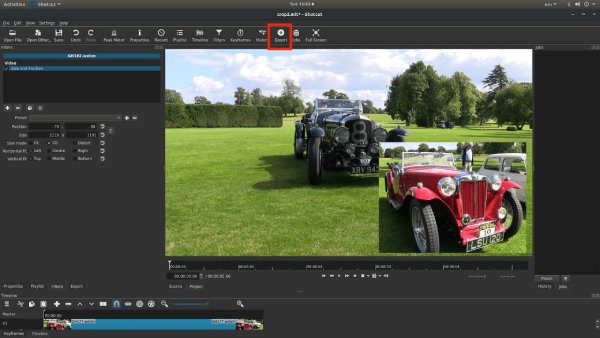
Shotcut là một trình chỉnh sửa video mã nguồn mở loại bỏ hình mờ chủ yếu bằng cách cắt xén, chồng lớp và các kỹ thuật dựa trên bộ lọc chứ không phải bằng cách tái tạo bằng AI. Nó hỗ trợ nhiều định dạng thông qua FFmpeg, cho phép chỉnh sửa từng khung hình trên dòng thời gian và cho phép định vị chính xác để che hoặc phủ các khu vực không mong muốn. Mặc dù nó cung cấp tính năng xuất hàng loạt và đầu ra độ phân giải cao, quy trình làm việc vẫn tương đối thủ công.
Bước 1Nhấp vào "Mở tệp" để nhập video, sau đó kéo video vào dòng thời gian. Nếu dòng thời gian không hiển thị, hãy nhấp vào nút "Dòng thời gian" để kích hoạt giao diện chỉnh sửa.
Bước 2Nhấp vào "Bộ lọc", sau đó nhấp vào "+" để thêm bộ lọc. Chọn "Cắt: Nguồn" để cắt bỏ vùng có hình mờ hoặc "Làm mờ" để làm mờ vùng có hình mờ. Tinh chỉnh các thông số trong bảng điều khiển bên phải để đảm bảo vùng có hình mờ được xử lý hoàn toàn.
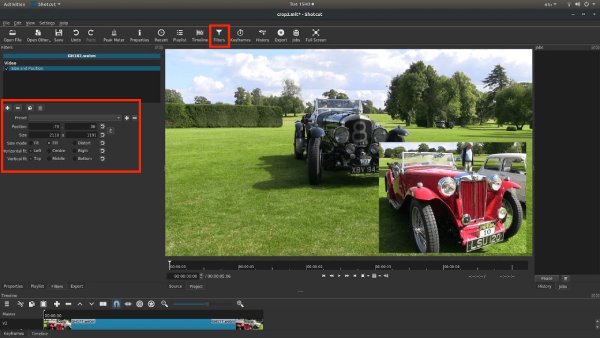
Bước 3Cuối cùng, nhấp vào "Xuất", chọn độ phân giải (chẳng hạn như 1080p hoặc 4K), chọn vị trí lưu và xuất video đã xử lý.
Xóa hình mờ video bằng 3 công cụ trực tuyến
Nếu bạn cần điều chỉnh trên nhiều thiết bị, các công cụ trực tuyến là một lựa chọn tốt. Tuy nhiên, một số công cụ trực tuyến có thể không đáp ứng đầy đủ mọi nhu cầu của bạn hoặc không đảm bảo loại bỏ hoàn toàn hình mờ. Ưu điểm của chúng là tiện lợi và không cần tải xuống.
1.Media.io
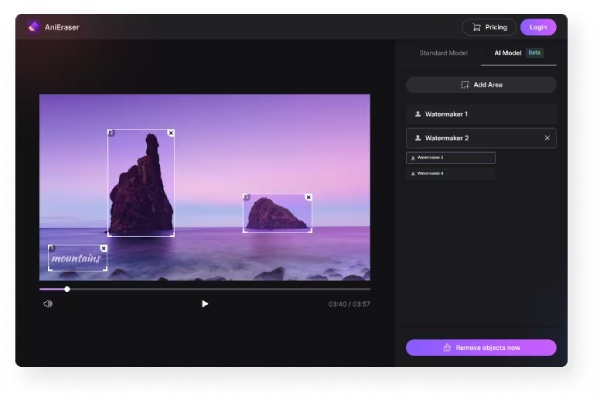
Media.io là một công cụ trực tuyến xóa watermark video được hỗ trợ bởi trí tuệ nhân tạo, tự động nhận diện và loại bỏ các vùng có watermark. Sử dụng công nghệ lấp đầy thông minh, nó bảo toàn tính toàn vẹn và độ rõ nét của video sau khi xóa, đồng thời hỗ trợ nhiều định dạng như MOV, M4V và 3GP.
- Ưu điểm
- Hỗ trợ tính năng tự động phát hiện hình mờ bằng trí tuệ nhân tạo, giảm thiểu sự can thiệp thủ công.
- Chất lượng hình ảnh vẫn tốt sau khi loại bỏ, hầu như không có hiện tượng mờ nhòe đáng kể.
- Nhược điểm
- Phiên bản miễn phí có những giới hạn về số lần sử dụng hoặc thời gian sử dụng.
- Thời gian xử lý có thể thay đổi tùy thuộc vào điều kiện mạng và máy chủ.
- Những lỗi nhỏ có thể xuất hiện trong các hình nền phức tạp hoặc chi tiết.
2.VEED.io
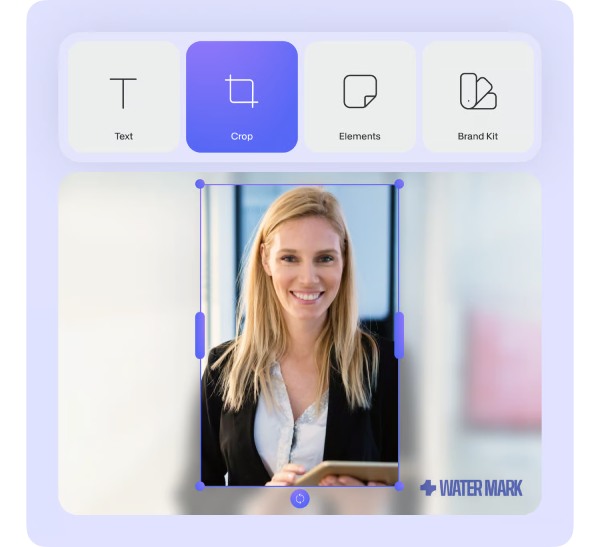
VEED.io thiên về một... Trình chỉnh sửa trực tuyến để chỉnh sửa video; Tính năng "xóa hình mờ" của nó chủ yếu hoạt động bằng cách cắt xén, chồng lớp các yếu tố hoặc thêm văn bản. Về cơ bản, nó che giấu hình mờ thay vì thực sự xóa bỏ nó, do đó rất phù hợp để xử lý nhanh chóng các hình mờ ở các khu vực cụ thể, cục bộ.
- Ưu điểm
- Dễ sử dụng với giao diện thân thiện với người dùng, hoàn hảo cho người mới bắt đầu.
- Bao gồm nhiều tính năng chỉnh sửa video (phụ đề, nhãn dán, v.v.).
- Lý tưởng để chỉnh sửa video nhanh chóng cho mạng xã hội.
- Nhược điểm
- Không thể xóa hình mờ; các phương pháp chính bao gồm cắt xén hoặc chồng lớp ảnh.
- Khả năng xử lý theo lô bị hạn chế.
- Việc xuất dữ liệu từ phiên bản miễn phí thường bao gồm hình mờ hoặc có những hạn chế đáng kể.
3.123apps Video Watermark Remover
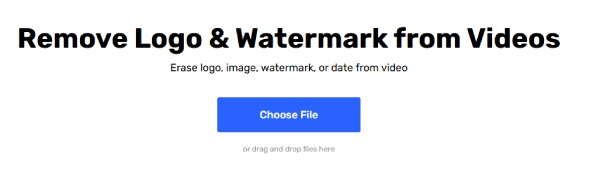
123apps Video Watermark Remover là công cụ xóa watermark video trực tuyến không cần tải xuống hoặc cài đặt. Bằng cách chọn vùng watermark, bạn có thể làm mờ hoặc che phủ logo, phụ đề hoặc dấu thời gian trong video của mình. Công cụ này hỗ trợ nhập các định dạng phổ biến như MP4, MOV và AVI. Nó dễ sử dụng và bao gồm các tính năng chỉnh sửa cơ bản như cắt và xén, lý tưởng để nhanh chóng xóa các watermark đơn giản.
- Ưu điểm
- Dễ sử dụng, ngay cả người mới bắt đầu cũng có thể nhanh chóng xóa bỏ hình mờ.
- Tích hợp nhiều công cụ chỉnh sửa trực tuyến, bao gồm cắt xén, xén và chuyển đổi định dạng.
- Hỗ trợ độ phân giải xuất lên đến 4K.
- Nhược điểm
- Việc làm mờ hoặc che phủ có thể để lại những dấu vết có thể nhìn thấy, ảnh hưởng đến chất lượng hình ảnh.
- Không thể xử lý hiệu quả các hình mờ động hoặc phức tạp.
- Hỗ trợ xuất tối đa năm tập tin mỗi ngày.
Cách sử dụng iPhone/Android để xóa hình mờ trong video
Ngoài phần mềm và công cụ trực tuyến có thể xóa hình mờ, còn có các ứng dụng di động có thể làm điều tương tự. Dưới đây là hai ứng dụng có sẵn để tải xuống từ App Store và Google Play mà bạn có thể sử dụng để xóa hình mờ video trên thiết bị iPhone hoặc Android của mình.
1. Công cụ xóa video
Video Eraser là ứng dụng xóa hình mờ video trên điện thoại di động dành cho iPhone. Ứng dụng cho phép bạn chọn và xóa hình mờ thủ công. xóa logo, Nó có thể chèn văn bản hoặc biểu tượng từ video. Nó cũng bao gồm các tính năng như cắt xén, thêm hình mờ và chỉnh sửa cơ bản.

- Ưu điểm
- Các tính năng chỉnh sửa đa năng, bao gồm xóa hình mờ và cắt xén ảnh, v.v.
- Hỗ trợ cả xử lý video và hình ảnh, giúp nó phù hợp với nhiều tình huống khác nhau.
- Việc xử lý dữ liệu cục bộ trên thiết bị di động đảm bảo quyền riêng tư tốt hơn.
- Nhược điểm
- Hiệu năng có thể không ổn định khi xử lý các hình mờ phức tạp hoặc có hiệu ứng động.
- Tốc độ xử lý tương đối chậm đối với các tập tin có độ phân giải cao.
- Ứng dụng này có xếp hạng thấp và có một số tranh cãi liên quan đến tính ổn định và kết quả của nó.
2. Xóa & Thêm hình mờ
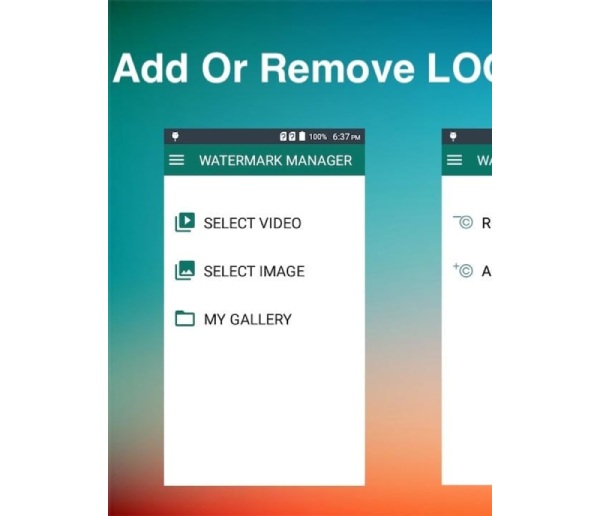
Đối với người dùng Android, Remove & Add Watermark là một ứng dụng xóa và thêm hình mờ tốt. Ứng dụng này tập trung vào phương pháp "kết hợp xóa và thêm", cho phép bạn chọn thủ công các vùng hình mờ và thực hiện xử lý hàng loạt.
- Ưu điểm
- Hỗ trợ xử lý hàng loạt video để nâng cao hiệu quả.
- Hoàn toàn miễn phí sử dụng.
- Hỗ trợ chèn văn bản, biểu tượng và hình mờ tùy chỉnh lên trên.
- Nhược điểm
- Việc loại bỏ phụ thuộc vào thao tác thủ công và có tính tự động hóa hạn chế.
- Hiệu năng bị hạn chế khi xử lý các hình nền phức tạp hoặc hình mờ chuyển động.
- Khả năng kiểm soát chất lượng hình ảnh còn hạn chế, và có thể xảy ra hiện tượng mờ nhòe hoặc nhiễu ảnh.
Phần kết luận
Như bạn đã biết ở đây, bạn không cần bất kỳ kỹ năng đặc biệt hay kinh nghiệm chỉnh sửa video nào để xóa hình mờ khỏi video của bạn. Tất cả những gì bạn cần làm là chọn công cụ xóa hình mờ phù hợp! Bạn có thể sử dụng các công cụ trực tuyến và ứng dụng được thiết kế cho thiết bị iPhone và Android để nhanh chóng xóa hình mờ khỏi video của mình. Để xóa hình mờ chất lượng cao, hãy sử dụng phần mềm tốt nhất., 4Easysoft Total Video Converter. Ứng dụng này không chỉ chuyển đổi định dạng và chỉnh sửa video để xóa hình mờ, mà còn cung cấp nhiều tính năng khác như cắt xén và thêm bộ lọc. Tải xuống ngay để trải nghiệm các tính năng của nó!
Bảo mật 100%
Bảo mật 100%
