
Phần mềm chuyển đổi, chỉnh sửa và nén video đáng tin cậy cho các tác vụ hàng ngày.

Hướng dẫn toàn diện: Cách xóa logo khỏi video

Gửi bởi Aira Lesly Escoto ĐẾN Chỉnh sửa video/âm thanh Ngày 09 tháng 6 năm 2026
"Cách xóa logo khỏi video"Việc xóa logo là một vấn đề mà nhiều người thấy khá khó khăn. Vì nội dung được phủ lên video, nên việc loại bỏ hoàn toàn mà không để lại dấu vết là một quá trình khá phức tạp. Nhưng đừng lo lắng. Bài viết này sẽ giới thiệu một loạt các phương pháp hiệu quả để giúp bạn xóa logo. Nếu bạn muốn xóa logo khỏi video một cách dễ dàng, hãy bắt đầu đọc bài viết này ngay bây giờ.
Danh sách hướng dẫn
Những điều bạn nên biết trước khi xóa logo khỏi video Công cụ mạnh mẽ nhất để xóa logo khỏi video Cách xóa logo khỏi video trong Premiere Pro Giải pháp nhanh chóng để xóa logo khỏi video trực tuyến Ứng dụng di động đáng tin cậy để xóa logo khỏi video miễn phíNhững điều bạn nên biết trước khi xóa logo khỏi video
Trước khi bắt đầu học cách xóa logo khỏi video, điều hữu ích là hiểu một số thông tin liên quan đến quy trình. Nói chung, một số logo phổ biến được đặt ở khu vực góc của video mà không làm ảnh hưởng đến trải nghiệm xem. Trong trường hợp này, tất cả những gì bạn cần làm là sử dụng các công cụ và thao tác đơn giản để trực tiếp xóa chúng khỏi các góc của video mà không ảnh hưởng đến tính thẩm mỹ của video.
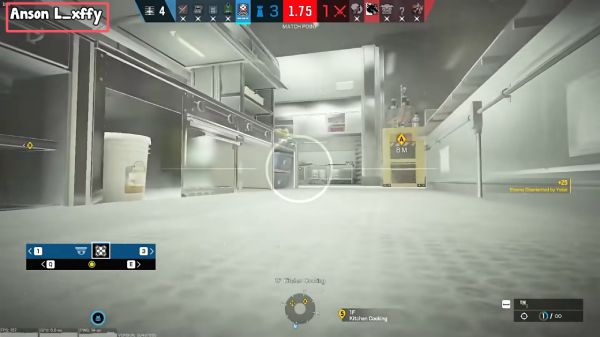
Tuy nhiên, đối với một số hình mờ phức tạp hơn, chúng được phân bố không đều ở các khu vực khác nhau của video. Điều này không chỉ ảnh hưởng đến việc xem video bình thường mà còn làm cho việc loại bỏ logo khỏi video trở nên phức tạp hơn nhiều. Trong trường hợp này, một số công cụ thông thường sẽ không thể giúp bạn. Chỉ một số công cụ đáng tin cậy có thể loại bỏ logo khỏi video bằng trí tuệ nhân tạo (AI) mới có thể xử lý các nhiệm vụ phức tạp như vậy.
Công cụ mạnh mẽ nhất để xóa logo khỏi video
Cho dù đó là thiết kế logo đơn giản hay phức tạp, 4Easysoft Total Video Converter Phần mềm có thể hoàn thành nhiệm vụ một cách xuất sắc mà hầu như không để lại dấu vết nào. Khi sử dụng để xóa logo khỏi video, bạn có thể xác định cụ thể khu vực chứa logo. Sau đó, mô hình AI sẽ tự động phân tích toàn bộ khu vực và xác định các logo không phù hợp với bối cảnh. Điều này sẽ giúp bạn xóa logo một cách tối đa mà không ảnh hưởng đến hiệu ứng hình ảnh tổng thể của video. Phương pháp thao tác rất đơn giản. Bạn có thể nhanh chóng hoàn thành nhiệm vụ này bằng cách làm theo các bước dưới đây.

Nhanh chóng xóa logo bằng cách kéo khung để chọn vùng mong muốn.
Bạn có thể tự do cắt video và kéo khung hình chứa logo.
Cho phép bạn thêm hình mờ để che đi logo.
Tôi sẽ cung cấp cho bạn bản xem trước để kiểm tra tất cả các thay đổi bạn đã thực hiện.
Bảo mật 100%
Bảo mật 100%
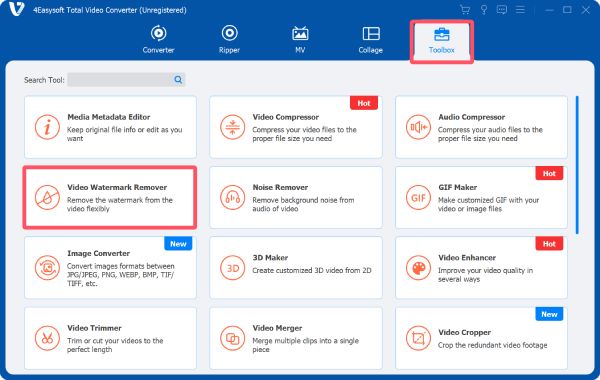
Bước 1Khởi chạy 4Easysoft Total Video Converter và nhấp vào nút "Xóa hình mờ video" trong tab "Hộp công cụ".
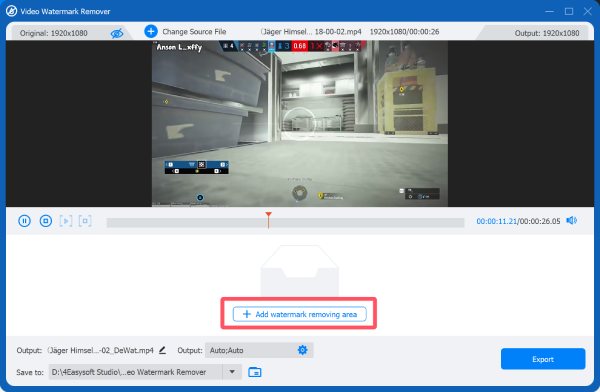
Bước 2Sau khi nhập tệp video bằng cách nhấp vào nút "Thêm tệp" trong cửa sổ bật lên, hãy nhấp vào nút "Thêm vùng xóa hình mờ".
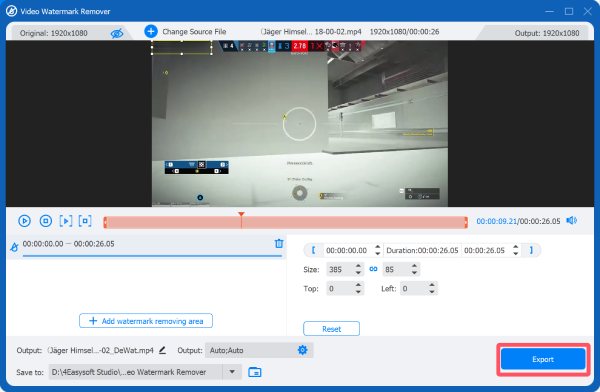
Bước 3Giờ bạn có thể chọn khu vực cần xóa logo khỏi video. Cuối cùng, nhấp vào nút "Xuất".
Cách xóa logo khỏi video trong Premiere Pro
Nếu bạn có kiến thức về xử lý và chỉnh sửa video, chắc chắn bạn sẽ không xa lạ với Adobe Premiere Pro. Là một công cụ chuyên nghiệp đã phổ biến trong nhiều năm, phần mềm này... phần mềm chỉnh sửa video không có hình mờ Phần mềm này cũng có thể giúp bạn xóa logo khỏi video bằng cách áp dụng các hiệu ứng cụ thể và điều chỉnh các thông số chính xác. Nếu bạn đã mua giấy phép nhưng không chắc chắn về cách thực hiện, bạn có thể nhanh chóng hoàn thành nhiệm vụ này bằng cách làm theo các bước bên dưới.
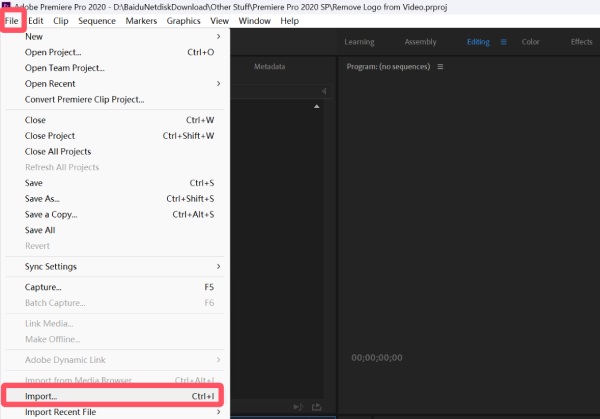
Bước 1Sau khi tạo dự án mới, hãy nhấp vào nút "Nhập..." dưới tab "Tệp" để nhập video có logo.
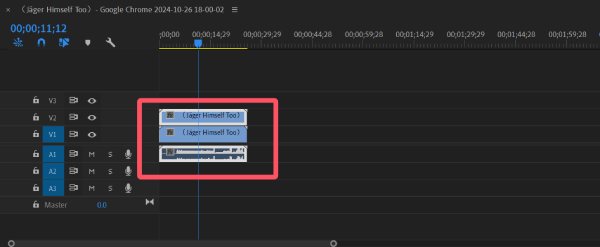
Bước 2Kéo video của bạn vào dòng thời gian. Sau đó, tạo một bản sao của video và kéo nó lên trên.
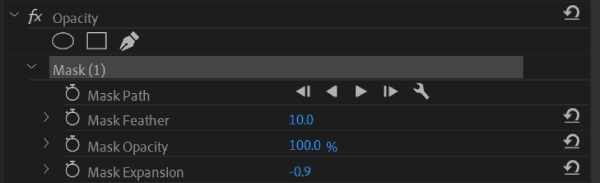
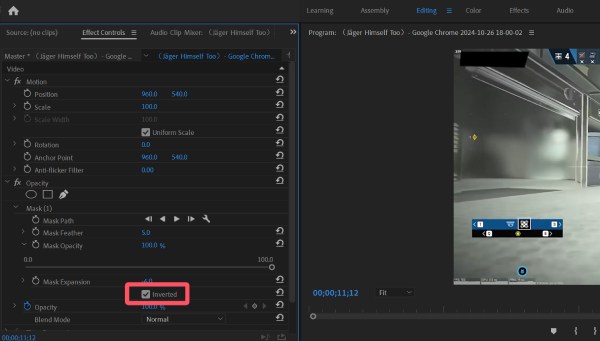
Bước 3Ở bảng điều khiển bên trái, dưới tab "Độ mờ", hãy nhấp chuột để chọn công cụ của hình dạng mong muốn.
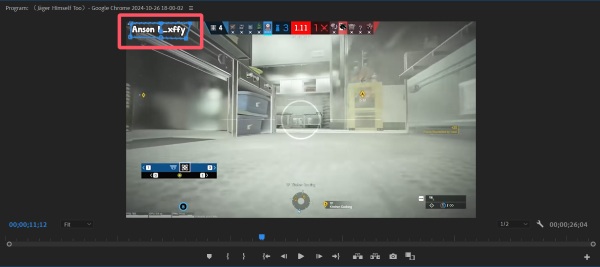
Bước 4Giờ đây, bạn có thể điều chỉnh vị trí và hình dạng của vùng được chọn để bao phủ chính xác logo.
Bước 5Sau khi nhấn vào nút "Đảo ngược", hãy điều chỉnh độ mờ để loại bỏ logo khỏi video theo ý muốn.
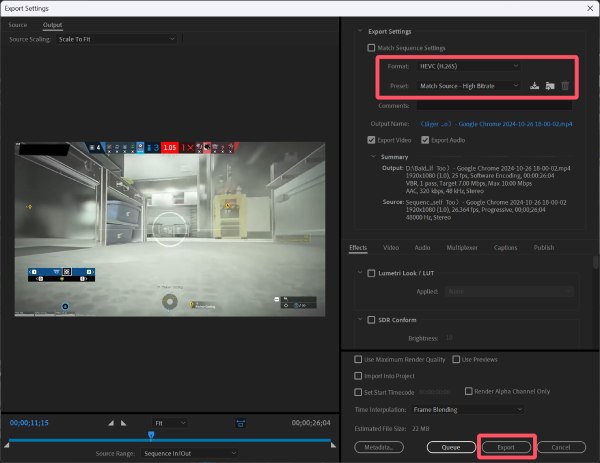
Bước 6Nhấp vào nút "Xuất" trong tab "Tệp". Bạn có thể chọn định dạng đầu ra. Cuối cùng, nhấp vào nút "Xuất".
Giải pháp nhanh chóng để xóa logo khỏi video trực tuyến
Mặc dù các công cụ trực tuyến không thể xử lý các tệp video lớn, nhưng nếu bạn có các tệp video ngắn hoặc có dung lượng nhỏ, việc chọn một công cụ trực tuyến để xóa logo khỏi video cũng là một lựa chọn tốt. Mặc dù khả năng xử lý của nó bị hạn chế, có thể không xóa được hoàn toàn hình mờ, nhưng nó vẫn cung cấp một cách rất tiện lợi và hiệu quả để giúp bạn. Xóa hình mờ khỏi video.
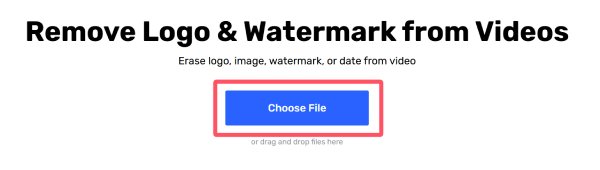
Bước 1Truy cập trang web chính thức của 123 Online Video Cutter và nhấp vào nút "Chọn tệp" để tải tệp video lên.
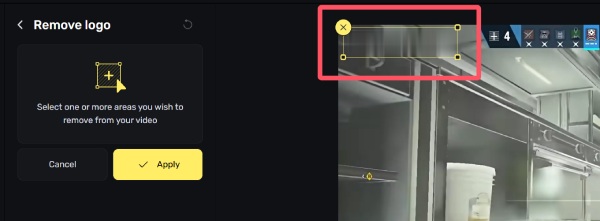
Bước 2Nhấp chuột để chọn vùng chứa logo bạn muốn xóa khỏi video. Nhấp vào nút "Áp dụng" để tiếp tục.
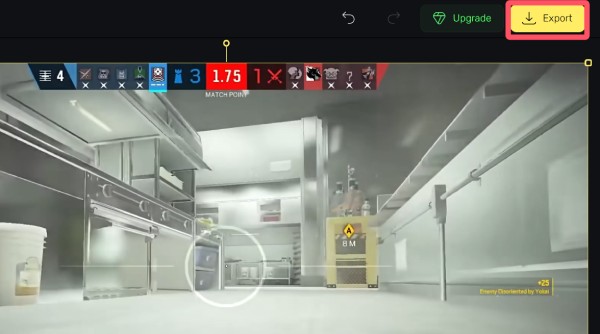
Bước 3Cuối cùng, nhấp vào nút "Xuất" để xuất video và lưu vào thiết bị của bạn.
Ứng dụng di động đáng tin cậy để xóa logo khỏi video miễn phí
Vậy, có cách nào để xóa logo khỏi video trên thiết bị di động không? Phần này cung cấp cho bạn các giải pháp cho cả nền tảng Android và iPhone. Mặc dù hiệu quả không thực sự tốt, nhưng chúng vẫn có thể giúp bạn hoàn thành một số tác vụ xóa hình mờ cơ bản mà không cần máy tính.
[Android] Xóa logo
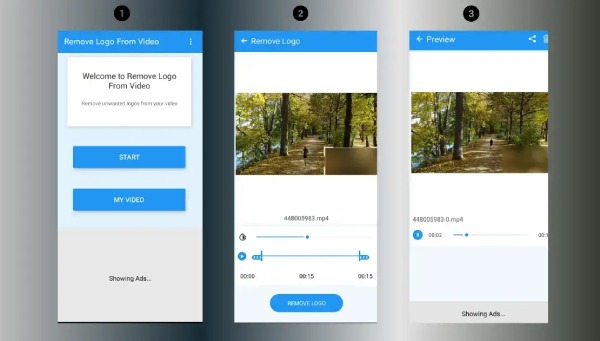
Đối với người dùng Android, sử dụng Remove Logo để xóa logo khỏi video là một lựa chọn tốt. Đúng như tên gọi của phần mềm, nó có thể giúp bạn xử lý một số trường hợp đơn giản khi hình mờ được gắn vào các cạnh của video.
Bước 1Khởi chạy ứng dụng Remove Logo trên thiết bị Android của bạn và nhấn nút "Tải lên" để tải tệp video lên.
Bước 2Nhấn vào nút "Xóa logo" và chọn vùng chứa logo của bạn để xóa khỏi video.
Bước 3Cuối cùng, chạm vào nút "Chia sẻ" ở đầu màn hình để chia sẻ trực tiếp hoặc lưu video đã chỉnh sửa vào thiết bị của bạn.
[Ứng dụng Ảnh trên iPhone]
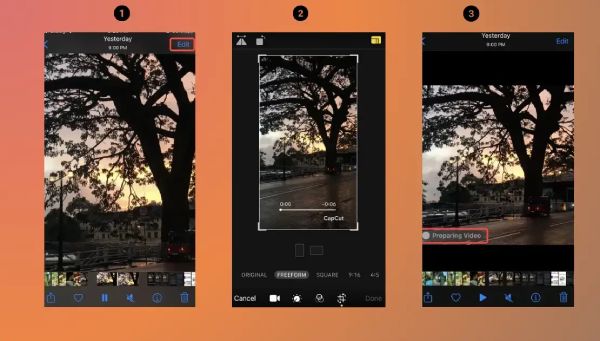
Nếu bạn đang sử dụng iPhone và muốn xóa logo khỏi video, cách dễ nhất là mở ứng dụng Ảnh và trực tiếp cắt bỏ hình mờ ở cạnh video.
Bước 1Mở ứng dụng Ảnh trên iPhone của bạn và chọn video bạn muốn chỉnh sửa. Sau đó, nhấn vào nút "Chỉnh sửa".
Bước 2Để xóa logo khỏi video, hãy nhấn vào nút "Cắt" để loại bỏ phần chứa logo.
Bước 3Cuối cùng, nhấn nút "Xong" để lưu video thành một video mới trên iPhone của bạn.
Phần kết luận
Xóa logo khỏi video Việc xử lý các loại hình mờ có thể có độ khó khác nhau, tùy thuộc vào loại hình mờ bạn gặp phải. Tuy nhiên, bài viết này cung cấp cho bạn nhiều giải pháp khác nhau để giúp bạn xử lý các loại hình mờ khác nhau trên nhiều thiết bị. Sau khi nắm vững các phương pháp này, bạn có thể nhanh chóng khôi phục hiệu ứng trình chiếu hình ảnh tốt cho video của mình. Nếu bạn cần xử lý các hình mờ phức tạp, bạn có thể tải xuống và thử... 4Easysoft Total Video Converter Miễn phí ngay bây giờ.
Bảo mật 100%
Bảo mật 100%
