
Ghi hình, chỉnh sửa và chia sẻ video từ mọi nguồn.

Ứng dụng bị hạn chế ghi màn hình trên Android: 3 cách để thử

Gửi bởi Ethan Brooke ĐẾN Quay video Ngày 19 tháng 10 năm 2026
Mặc dù một số thiết bị Android có tính năng ghi màn hình, nhưng nhiều ứng dụng hạn chế hoặc chặn tính năng này để ghi lại nội dung cụ thể. Cho dù đó là vì lý do bản quyền, quyền riêng tư hay các lý do khác, bạn... Không thể quay màn hình các ứng dụng bị hạn chế trên Android., Và điều này chắc chắn sẽ khiến bạn khó chịu. May mắn thay, có những cách để khắc phục! Bài viết này sẽ giới thiệu cho bạn ba phương pháp giúp bạn ghi lại màn hình các ứng dụng bị hạn chế trên Android. Ghi lại tối đa các hoạt động trên màn hình của bạn ngay bây giờ.
Danh sách hướng dẫn
Cách 1. Ghi lại các ứng dụng bị hạn chế trên Android bằng 4Easysoft Screen Recorder Cách 2. Sử dụng tính năng Chia sẻ màn hình trong ứng dụng Zoom Cách 3. Cài đặt ứng dụng bị hạn chế trong không gian ảo| Đường | Tính năng đặc biệt |
| Ghi lại các ứng dụng bị hạn chế trên Android với 4Easysoft Screen Recorder | Một công cụ ghi âm mạnh mẽ có thể vượt qua các hạn chế của ứng dụng, mang lại kết quả chất lượng cao mà không cần root máy. |
| Sử dụng tính năng Chia sẻ màn hình trong ứng dụng Zoom | Với tính năng chia sẻ màn hình của Zoom, bạn có thể ghi lại các ứng dụng bị hạn chế trong khi gọi. |
| Cài đặt ứng dụng bị hạn chế trong không gian ảo | Sử dụng môi trường ảo hoặc trình sao chép ứng dụng để mở ứng dụng bị hạn chế, cho phép bạn ghi lại màn hình với các hạn chế kích hoạt. |
Cách 1. Ghi lại các ứng dụng bị hạn chế trên Android bằng 4Easysoft Screen Recorder
Các Trình ghi màn hình 4Easysoft là phần mềm ghi âm đa năng và thân thiện cho phép bạn bỏ qua các hạn chế của ứng dụng và ghi lại màn hình các ứng dụng bị hạn chế trên Android. Sử dụng sức mạnh của nó, bạn có thể ghi lại video và âm thanh chất lượng cao từ màn hình của mình thông qua phản chiếu. Ngoài ghi màn hình, phần mềm còn cung cấp các tính năng như ghi lại webcam, chú thích thời gian thực và lựa chọn định dạng đầu ra. Nó cũng cho phép bạn tùy chỉnh các cài đặt ghi âm, chẳng hạn như độ phân giải, tốc độ khung hình, v.v., để có được kết quả chất lượng cao mà bạn mong muốn. White có thể là phần mềm của bên thứ ba cần được cài đặt; nó cung cấp khả năng ghi âm chất lượng cao với các chức năng mạnh mẽ sẽ đưa mọi tác vụ ghi âm trên các ứng dụng bị hạn chế lên một tầm cao mới.

Có khả năng sao chép và ghi lại các ứng dụng bị hạn chế từ bất kỳ thiết bị Android nào.
Cung cấp khả năng ghi hình chất lượng cao 4K với ảnh chụp màn hình theo thời gian thực và nhiều tính năng khác.
Thay đổi độ phân giải, tốc độ khung hình, định dạng và nhiều tùy chọn khác theo yêu cầu của bạn.
Ghi lại âm thanh từ webcam, mic và hệ thống cùng với màn hình của bạn.
Cho phép bạn thêm điểm nổi bật và chú thích trong và sau khi ghi âm.
Bảo mật 100%
Bảo mật 100%
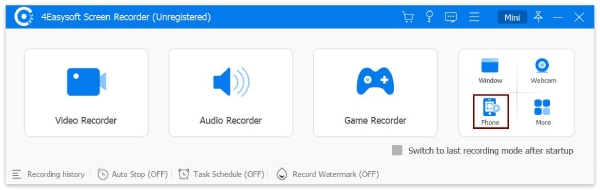
Bước 1Kích hoạt Trình ghi màn hình 4Easysoft ứng dụng trên máy tính của bạn. Để bắt đầu, hãy chọn nút "Phone Recorder" từ giao diện chính.
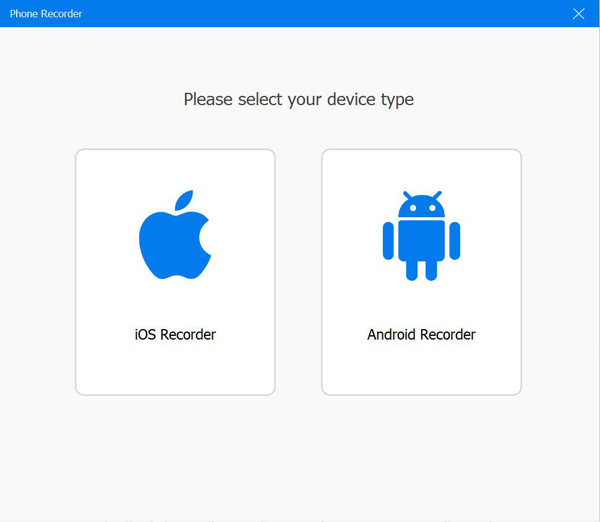
Bước 2Vì bạn cần ghi lại màn hình các ứng dụng bị hạn chế trên Android, hãy đảm bảo chọn nút "Android Recorder" trong cửa sổ này.
Đầu tiên, bạn phải tải ứng dụng FoneLab Mirror trên thiết bị Android của mình. Sau khi cài đặt, hãy truyền màn hình của bạn lên máy tính thông qua phát hiện, mã PIN hoặc mã QR. Nếu không, hãy sử dụng cáp USB để liên kết các thiết bị.
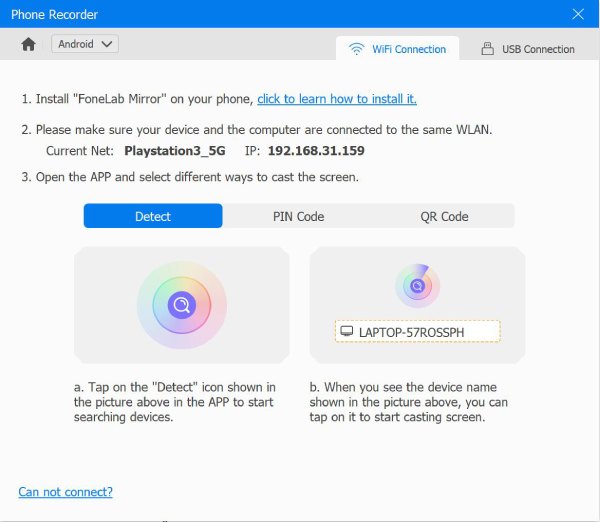
Bước 3Sau khi màn hình Android của bạn được phản chiếu trên máy tính, bạn có thể xoay màn hình và thay đổi độ phân giải đầu ra. Truy cập ứng dụng có giới hạn ghi âm, sau đó nhấp vào nút "Ghi âm" từ chương trình để bắt đầu.
Cách 2. Sử dụng tính năng Chia sẻ màn hình trong ứng dụng Zoom
Một phương pháp thực tế khác để ghi lại màn hình các ứng dụng bị hạn chế trên Android là thông qua tính năng chia sẻ màn hình trong ứng dụng Zoom. Khi bắt đầu cuộc họp Zoom, bạn có thể chia sẻ màn hình của mình và sau đó ghi lại mọi thứ trên màn hình Android một cách hiệu quả. Ngoài ra, ứng dụng Zoom cung cấp tùy chọn ghi âm trên đám mây, rất hữu ích cho những người muốn lưu trữ bản ghi mà không chiếm dung lượng bộ nhớ thiết bị. Tuy nhiên, giải pháp này cần kết nối internet hoạt động và chất lượng có thể không cao bằng giải pháp đầu tiên. Với tài khoản Zoom miễn phí, bạn có thể bắt đầu mỗi bản ghi trên đám mây cục bộ tối đa 40 phút mỗi phiên. Nếu cần ghi âm lâu hơn, bạn cần tài khoản Zoom trả phí.
Có vẻ kém linh hoạt hơn, đặc biệt là nếu bạn không muốn sử dụng các tính năng hội nghị của nó. Nhưng nếu bạn không phiền, hãy làm theo các bước dưới đây để bắt đầu ghi màn hình các ứng dụng bị hạn chế trên Android.
Bước 1Vui lòng tải ứng dụng Zoom trên điện thoại Android của bạn, sau đó khởi chạy ứng dụng. Bắt đầu cuộc họp mới và nhấp vào tùy chọn "Chia sẻ màn hình" và bạn có thể bắt đầu điều hướng đến ứng dụng bạn muốn chia sẻ.
Bước 2Từ ứng dụng Zoom, chạm vào nút "Ghi" để ghi lại cuộc họp Zoom. Sau khi hoàn tất việc ghi lại ứng dụng, hãy dừng ghi âm và Zoom sẽ lưu nó vào thiết bị hoặc bộ nhớ đám mây của bạn.
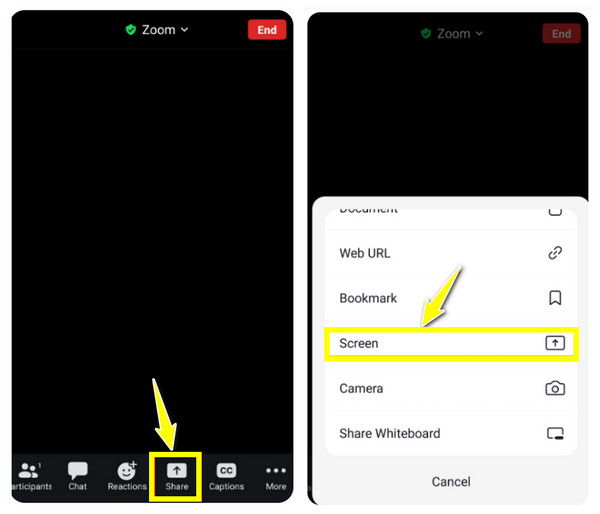
Chức năng ghi hình Zoom chỉ hoạt động khi có thiết lập FLAG_SECURE. Nếu ứng dụng sử dụng nội dung được bảo vệ bằng DRM (dịch vụ phát trực tuyến, một số trò chơi), tính năng chia sẻ màn hình của Zoom sẽ hiển thị một hình chữ nhật màu đen cho nội dung đó.
Cách 3. Cài đặt ứng dụng bị hạn chế trong không gian ảo
Đối với những người dùng muốn hoàn toàn bỏ qua các hạn chế của ứng dụng, bạn có thể thử cài đặt ứng dụng bị hạn chế trong không gian ảo hoặc sử dụng trình nhân bản ứng dụng. Các ứng dụng như LSPosed và DisableFlagSecure sẽ giúp bạn tạo ra một môi trường ảo, nơi bạn có thể chạy một ứng dụng cụ thể và cho phép bạn ghi lại màn hình các ứng dụng bị hạn chế trên Android mà không bị can thiệp. Tuy nhiên, quá trình này có thể không mượt mà và một số ứng dụng có thể không chạy đúng cách trong không gian này.
So với hai phương pháp trước để ghi lại màn hình các ứng dụng bị hạn chế trên Android, phương pháp này cần nhiều kiến thức kỹ thuật hơn nhưng cho bạn nhiều quyền tự do hơn về khả năng tương thích của ứng dụng. Sau đây là cách thực hiện:
Bước 1Root thiết bị Android của bạn HOẶC sử dụng phương pháp LSPosed không cần root.
Phương pháp thông thường yêu cầu quyền root (thông qua Magisk). LSPosed là một framework Xposed chạy trên nền tảng Magisk. Nếu không có quyền root, các tùy chọn sẽ bị hạn chế, chi tiết hơn sẽ được trình bày bên dưới.
Bước 2Cài đặt LSPosed
LSPosed là phiên bản thay thế được duy trì cho framework Xposed cũ hơn. Tải xuống từ kho phát hành LSPosed trên GitHub (github.com/LSPosed/LSPosed). Cài đặt phiên bản LSPosed dành cho Zygisk thông qua trình quản lý module của Magisk.
Bước 3Cài đặt "Enable Screenshot" (trước đây là DisableFlagSecure)
Tải xuống DisableFlagSecure (Tên hiện tại là Enable Screenshot. ID gói của nó là io.github.lsposed.disableflagsecure. Nó hỗ trợ Android 12 đến 16) từ Kho lưu trữ mô-đun LSPosed (modules.lsposed.org).
Bước 4Kích hoạt mô-đun trong LSPosed
Mở LSPosed, vào Modules, bật Screenshot, chọn "System Framework" trong phạm vi, rồi khởi động lại.
Bước 4Bài kiểm tra
Mở ứng dụng bị hạn chế và thử chụp ảnh màn hình hoặc quay video màn hình trên Android.
Phần kết luận
Mỗi phương pháp nêu trên đều cho phép bạn Vượt qua các hạn chế và ghi lại màn hình các ứng dụng bị hạn chế trên Android, Mỗi phần mềm đều có ưu điểm và nhược điểm riêng—vì vậy phần mềm tốt nhất phụ thuộc vào ưu tiên của bạn. Bạn có thể sử dụng tính năng chia sẻ màn hình Zoom để có giải pháp đơn giản hoặc dựa vào không gian ảo để mở ứng dụng mà không bị hạn chế. Nhưng để ghi lại màn hình Android chất lượng cao, hãy chọn 4Easysoft Screen Recorder. Chương trình này có thể phản chiếu màn hình điện thoại của bạn lên máy tính và bắt đầu ghi nhanh chóng. Bạn có thể chú thích, điều chỉnh cài đặt ghi hình và thu cả âm thanh hệ thống lẫn micrô mà không làm giảm chất lượng. Ghi lại bất kỳ nội dung nào từ bất kỳ ứng dụng nào bạn muốn ngay bây giờ!
Bảo mật 100%
Bảo mật 100%
