
Khôi phục dữ liệu đã xóa/bị mất từ PC/Mac, ổ cứng HDD, USB, thẻ SD và nhiều thiết bị khác.

3 cách khôi phục video đã xóa trên iPhone [sau 30 ngày]

Gửi bởi Paula Pailaga ĐẾN Phục hồi iOS Ngày 31 tháng 12 năm 2025
Việc vô tình xóa video khỏi iPhone là một tình huống gây căng thẳng. Tin tốt là, tùy thuộc vào cách thức và thời điểm video bị xóa, bạn có thể khôi phục lại chúng. khôi phục video đã xóa khỏi iPhone Tự mình làm? Làm thế nào? Hướng dẫn này sẽ giải thích liệu những video đã xóa có thể được khôi phục hay không và chia sẻ 3 cách thực tế, dễ dàng để khôi phục các video đã xóa gần đây và vĩnh viễn khỏi iPhone. Ngoài ra, một mẹo hữu ích để ngăn ngừa mất dữ liệu vĩnh viễn trong tương lai cũng đang chờ bạn ở đây.
Danh sách hướng dẫn
Liệu video đã xóa trên iPhone có thể được khôi phục không? Khôi phục trực tiếp video từ album đã xóa gần đây trên iPhone. Cách khôi phục video đã xóa vĩnh viễn trên iPhone một cách an toàn Các bước để khôi phục video đã xóa từ bản sao lưu iTunes/iCloud Mẹo bổ sung: Thủ thuật đơn giản để ngăn video bị xóa vĩnh viễn trên iPhoneLiệu video đã xóa trên iPhone có thể được khôi phục không?
Trước khi thử bất kỳ phương pháp nào để khôi phục video đã xóa, điều quan trọng là phải hiểu liệu việc khôi phục video trên iPhone có thực sự khả thi hay không. Câu trả lời là có, video đã xóa có thể được khôi phục, nhưng quá trình thành công phụ thuộc vào cách thức và thời điểm video bị xóa.
Khôi phục trực tiếp video từ album đã xóa gần đây trên iPhone.
Khi bạn xóa video, chúng không bị xóa ngay lập tức. Các video đã xóa trên iPhone sẽ được lưu trữ tạm thời trong album Đã xóa gần đây. Vui lòng không lưu thêm tệp mới vào cùng không gian lưu trữ này. Hãy làm theo các bước bên dưới để khôi phục video đã xóa từ thư mục Đã xóa gần đây trên iPhone.
Bước 1Trong ứng dụng Ảnh trên iPhone của bạn, hãy vào tab "Album", cuộn xuống và nhấn vào "Đã xóa gần đây".
Bước 2Tiếp theo, hãy tìm video đã xóa mà bạn muốn khôi phục.
Bước 3Nhấn vào "Chọn", xem video, rồi nhấn "Khôi phục".
Bước 4Xác nhận lại, và video sẽ được khôi phục vào thư viện của bạn.
Cách khôi phục video đã xóa vĩnh viễn trên iPhone một cách an toàn
Giả sử các video không còn nằm trong album Đã xóa gần đây. Phương án tốt nhất tiếp theo để khôi phục video đã xóa từ iPhone là sử dụng công cụ phục hồi chuyên nghiệp, chẳng hạn như... Phục hồi dữ liệu iPhone 4EasysoftPhần mềm này được thiết kế để khôi phục các video đã bị xóa vĩnh viễn trực tiếp từ bộ nhớ mà không ảnh hưởng đến dữ liệu hiện có. Nó hỗ trợ nhiều loại dữ liệu, ngoài video, bao gồm ảnh, tin nhắn và tệp ứng dụng. Thêm vào đó, nó cho phép bạn xem trước video trước khi khôi phục, vì vậy bạn chỉ khôi phục được những gì bạn thực sự cần cho thiết bị iOS của mình.

Khôi phục các video đã bị xóa vĩnh viễn khỏi iPhone, cùng với ảnh, danh bạ, v.v.
Thực hiện quét nhanh, an toàn và ổn định, đảm bảo không ảnh hưởng đến dữ liệu khác.
Tương thích với tất cả các dòng iPhone và các phiên bản iOS mới nhất mà không có bất kỳ giới hạn nào.
Cho phép bạn xem trước video trước khi khôi phục, nhờ đó bạn chỉ khôi phục được những tập tin cần thiết.
Bảo mật 100%
Bảo mật 100%
Bước 1Khởi động phần mềm 4Easysoft iPhone Data Recovery. Kết nối iPhone của bạn với máy tính bằng cáp USB Lightning. Khi thấy thông báo, hãy nhấn nút "Tin cậy" để xác nhận.

Bước 2Chọn chế độ "Khôi phục dữ liệu iPhone" và chọn "Khôi phục từ thiết bị iOS". Nhấp vào "Bắt đầu quét" để bắt đầu quét sâu iPhone của bạn, quá trình này có thể phát hiện các video đã bị xóa vĩnh viễn.

Bước 3Vào mục "Video" để tìm các video đã xóa. Xem trước video. Sau đó, nhấp vào nút "Khôi phục" để khôi phục các video đã xóa vĩnh viễn từ iPhone sang máy tính.

Bảo mật 100%
Bảo mật 100%
Các bước để khôi phục video đã xóa từ bản sao lưu iTunes/iCloud
Cuối cùng, nếu bạn thường xuyên sao lưu thiết bị của mình, việc khôi phục video đã xóa từ iPhone bằng bản sao lưu iTunes hoặc iCloud là một giải pháp đáng tin cậy khác. Phương pháp này hoạt động tốt nếu bản sao lưu được tạo trước khi video bị xóa. Tuy nhiên, hãy lưu ý rằng việc khôi phục video đã xóa từ iPhone bằng các bản sao lưu này có thể ghi đè lên dữ liệu hiện có trên thiết bị của bạn. Nếu bạn chấp nhận điều đó, bạn có thể khôi phục ảnh đã xóa vĩnh viễn trên iPhone Tôi cũng sử dụng bản sao lưu iTunes và iCloud.
Khôi phục video đã xóa từ bản sao lưu iTunes
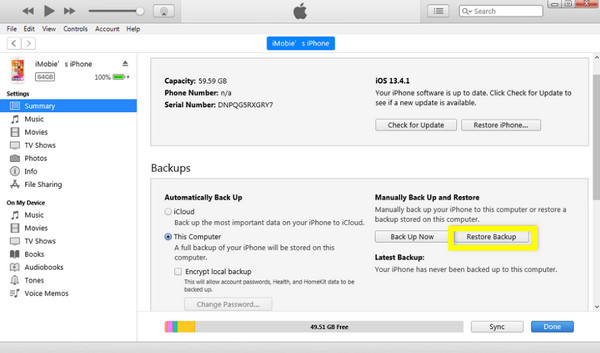
- 1. Khi kết nối iPhone của bạn với máy tính.
- 2. Mở iTunes, sau đó chọn biểu tượng thiết bị của bạn ở trên, rồi nhấn "Khôi phục bản sao lưu".
- 3. Sau đó, chọn bản sao lưu được tạo trước khi video bị xóa.
- 4. Nhấp vào "Khôi phục" và đợi quá trình hoàn tất.
Khôi phục video đã xóa từ bản sao lưu iCloud
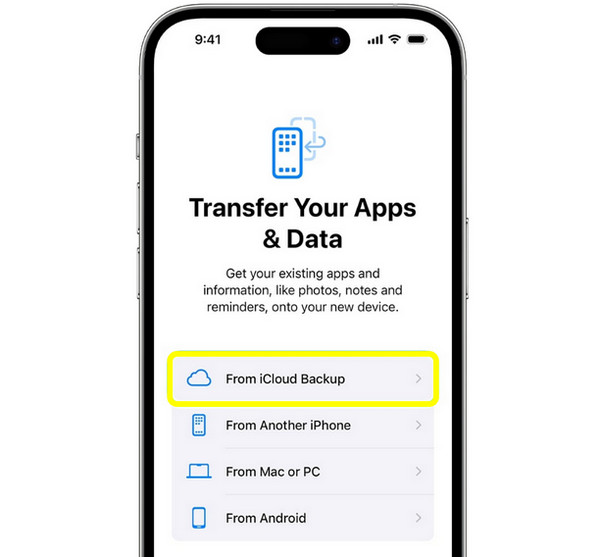
- 1. Trên iPhone của bạn, hãy vào "Cài đặt", sau đó "Chung" và chọn "Chuyển dữ liệu hoặc Khôi phục cài đặt gốc iPhone".
- 2. Tại đó, hãy nhấn vào "Xóa tất cả nội dung và cài đặt".
- 3. Bây giờ, trong quá trình thiết lập, hãy chọn "Khôi phục từ bản sao lưu iCloud".
- 4. Đăng nhập bằng Apple ID của bạn, chọn bản sao lưu gần đây nhất và đợi quá trình hoàn tất.
Mẹo bổ sung: Thủ thuật đơn giản để ngăn video bị xóa vĩnh viễn trên iPhone
Bảo vệ video của bạn trước khi chúng bị mất vĩnh viễn cũng quan trọng như việc biết cách khôi phục video đã xóa khỏi iPhone. May mắn thay, có những bước đơn giản bạn có thể thực hiện để ngăn video bị xóa vĩnh viễn.
- • Kích hoạt tính năng Ảnh và Sao lưu iCloud. Hãy bật iCloud Photos để đảm bảo video của bạn được tự động tải lên iCloud ngay lập tức và được lưu trữ an toàn trên đám mây.
- • Kiểm tra cài đặt sao lưu thường xuyên. Việc sao lưu iCloud diễn ra tự động khi thiết bị iOS của bạn được kết nối với Wi-Fi, nhưng chỉ khi tính năng sao lưu được bật. (Xem các giải pháp cho...) Khắc phục lỗi sao lưu iCloud không hoạt động.)
- • Hãy sử dụng bản sao lưu iTunes/Finder. Sao lưu iPhone của bạn bằng iTunes trên Windows/macOS Mojave hoặc Finder sẽ cung cấp thêm một lớp bảo vệ.
- • Tránh xóa album vừa xóa gần đây. Khi bạn xóa video trên iPhone, video đó sẽ vẫn nằm trong album "Đã xóa gần đây" tối đa 30 ngày.
Phần kết luận
Như hướng dẫn này cho thấy Cách khôi phục video đã xóa trên iPhone sau 30 ngàyViệc vô tình mất video sẽ không còn gây căng thẳng như trước nữa. Cho dù video vẫn còn trong album Đã xóa gần đây, hay trong bản sao lưu iTunes hoặc iCloud, bạn đều có thể khôi phục chúng một cách nhanh chóng! Biết được liệu việc khôi phục có khả thi hay không và có phương pháp chính xác sẽ tăng cơ hội khôi phục video của bạn. Trong khi đó, nếu video của bạn không còn truy cập được nữa, hãy khôi phục bằng cách sử dụng... Phục hồi dữ liệu iPhone 4EasysoftỨng dụng này cho phép bạn quét iPhone một cách an toàn, xem trước video và khôi phục các tập tin đã xóa vĩnh viễn mà không ảnh hưởng đến dữ liệu hiện có, do đó là lựa chọn tốt nhất để phục hồi dữ liệu.
Bảo mật 100%
Bảo mật 100%
