
Khắc phục hơn 150 lỗi hệ thống iOS mà không làm mất dữ liệu.

Bạn có thể khôi phục dữ liệu từ iPhone bị hỏng không? Những điều bạn cần làm

Gửi bởi Alvin Cantero ĐẾN Phục hồi iOS Ngày 17 tháng 11 năm 2026
Nếu iPhone bị hỏng, bạn sẽ cảm thấy như mất mát kép: thiết bị của bạn bị hư hại, và dữ liệu quý giá của bạn vẫn còn bên trong. Trước khi cho rằng mọi thứ đã mất, bạn nên tìm hiểu xem liệu mình có thể khôi phục lại dữ liệu hay không. Khôi phục dữ liệu từ iPhone bị hỏng, Đặc biệt nếu bạn muốn chuyển sang một chiếc điện thoại mới. Mặc dù phương pháp đúng phụ thuộc vào mức độ hư hỏng, bạn nên cẩn thận để không làm cho tình hình tồi tệ hơn. Để biết thêm chi tiết, hãy cuộn xuống để xem ba cách khôi phục dữ liệu từ iPhone bị hỏng và chọn phương pháp an toàn nhất cho trường hợp của bạn.
Danh sách hướng dẫn
Liệu có thể khôi phục dữ liệu từ một chiếc iPhone bị hỏng không? Đầu tiên, đừng làm cho chiếc iPhone bị hỏng trở nên tồi tệ hơn. Xác định xem bộ phận nào thực sự bị hỏng. Khôi phục dữ liệu từ iPhone bị hỏng một cách an toàn Khôi phục dữ liệu từ iPhone bị hỏng bằng bản sao lưu máy tính Khôi phục dữ liệu từ iPhone bị hỏng bằng bản sao lưu iCloudLiệu có thể khôi phục dữ liệu từ một chiếc iPhone bị hỏng không?
Trong nhiều trường hợp, bạn có thể khôi phục dữ liệu từ iPhone bị hỏng, nhưng khả năng thành công phụ thuộc vào mức độ hư hại và liệu bạn có còn bật được thiết bị hay không. Trước khi sử dụng các phương pháp khôi phục, hãy kiểm tra tình trạng iPhone của bạn để hiểu rõ những lựa chọn nào khả thi và liệu bạn có thể khôi phục dữ liệu hay không.
| Tình huống iPhone bị hỏng | Khả năng phục hồi |
| Màn hình bị nứt nhưng iPhone vẫn hoạt động bình thường. | Thường thì điều này có thể thực hiện được nếu thiết bị của bạn vẫn sử dụng được. |
| Màn hình cảm ứng không hoạt động, nhưng iPhone vẫn được nhận diện. | Điều này phụ thuộc vào việc máy tính đó có đáng tin cậy hay không và quyền truy cập có được ủy quyền hay không. |
| iPhone bật nguồn nhưng bị treo. | Việc khôi phục phần mềm có thể hữu ích, tùy thuộc vào vấn đề gặp phải. |
| iPhone không bật được. | Trước tiên hãy kiểm tra iCloud và bản sao lưu máy tính; có thể cần phải sửa chữa. |
| iPhone bị hư hại do nước | Ngừng sử dụng hoặc sạc thiết bị và liên hệ với bộ phận hỗ trợ của Apple. |
| iPhone đã bị xóa dữ liệu. | Quá trình khôi phục phụ thuộc vào các bản sao lưu hiện có. |
| iPhone đã hoàn toàn hết hạn sử dụng. | Có thể cần đến bản sao lưu hoặc phương pháp phục hồi chuyên dụng ở cấp độ phần cứng. |
Đầu tiên, đừng làm cho chiếc iPhone bị hỏng trở nên tồi tệ hơn.
Ngoài việc biết liệu bạn có thể khôi phục dữ liệu từ iPhone bị hỏng hay không, hãy thực hiện các bước để bảo vệ dữ liệu vẫn còn lưu trữ. Trước tiên, hãy xác định vấn đề là gì và tránh bất cứ điều gì có thể khiến việc khôi phục dữ liệu trở nên khó khăn hơn. Dưới đây là những điều bạn có thể thử:
- Màn hình bị hỏng, nhưng cảm ứng vẫn hoạt động. Không nên ấn mạnh vào những vùng bị nứt trên điện thoại; hãy sao lưu dữ liệu càng sớm càng tốt.
- Màn hình bị hỏng và cảm ứng không hoạt động. Không nên chạm liên tục vào màn hình; hãy kiểm tra bản sao lưu hoặc cân nhắc sửa chữa màn hình.
- Màn hình tối đen, nhưng điện thoại vẫn hoạt động. Hãy tránh nhấn các nút ngẫu nhiên và tìm cách an toàn để truy cập vào tập tin của bạn.
- iPhone bị hư hỏng do nước.. Hãy ngắt kết nối tất cả các dây cáp và tắt thiết bị nếu có thể, và tuyệt đối không sạc thiết bị của bạn.
- iPhone hiển thị "Không khả dụng" hoặc "Đã tắt". Đừng tiếp tục đoán mật mã; hãy kiểm tra các tùy chọn sao lưu của bạn trước khi cân nhắc bất kỳ thao tác đặt lại nào.
- iPhone của tôi không bật lên được hoặc liên tục khởi động lại. Không nên khởi động lại máy nhiều lần; kiểm tra bản sao lưu iCloud hiện có và cân nhắc sử dụng dịch vụ sửa chữa chuyên nghiệp.
Xác định xem bộ phận nào thực sự bị hỏng.
Bây giờ, hãy xem xét kỹ những gì iPhone của bạn đang làm trước khi khôi phục dữ liệu. Sau đó, bạn có thể chọn phương pháp khôi phục dữ liệu từ iPhone bị hỏng hoặc hư hại mà không cần phải mạo hiểm với các tệp tin của mình một cách không cần thiết.
iPhone vẫn bật nguồn nhưng màn hình bị hỏng.
iPhone của bạn có thể vẫn hoạt động nếu nó rung, đổ chuông hoặc nhận được thông báo. Trước tiên, hãy kiểm tra iCloud hoặc bản sao lưu trên máy tính của bạn. Nhưng nếu bạn không thể mở khóa điện thoại, có thể cần phải sửa chữa màn hình để khôi phục dữ liệu.
iPhone bị kẹt ở logo Apple.
iPhone bị kẹt ở logo có thể do lỗi phần mềm hoặc phần cứng. Đừng cố gắng khởi động lại; hãy kiểm tra các bản sao lưu có sẵn trước khi thử bất kỳ phương pháp khôi phục hoặc sửa chữa hệ thống nào, vì một số phương pháp có thể gây ra lỗi. xóa dữ liệu iPhone của bạn.
iPhone không bật lên được.
Màn hình đen không phải lúc nào cũng có nghĩa là dữ liệu của bạn đã bị mất. Vì vậy, hãy kiểm tra xem các tệp của bạn còn lưu trữ trong iCloud hoặc bản sao lưu trên máy tính hay không. Nếu iPhone của bạn vẫn không phản hồi sau đó, hãy mang đi kiểm tra trước khi thử các phương pháp sửa chữa có thể ảnh hưởng đến dữ liệu.
iPhone bị rơi hoặc bị hư hỏng vật lý nghiêm trọng
Vì rơi mạnh có thể làm hỏng màn hình iPhone, hãy tránh bật nguồn nhiều lần. Đối với các tệp tin quan trọng của bạn, hãy tìm đến dịch vụ sửa chữa chuyên nghiệp tập trung vào việc giữ lại dữ liệu thay vì thay thế thiết bị.
Khôi phục dữ liệu từ iPhone bị hỏng một cách an toàn
Phục hồi dữ liệu iPhone 4Easysoft Đây là một công cụ tuyệt vời mà bạn có thể thử. Phần mềm này được thiết kế để khôi phục dữ liệu từ iPhone bị hỏng, bao gồm nhiều loại dữ liệu iOS khác nhau, như ảnh, danh bạ, tin nhắn, v.v. Bạn có thể quét các tệp có sẵn và xem trước tất cả chúng trước khi chọn những tệp bạn thực sự muốn khôi phục. Thêm vào đó, nó hỗ trợ sao lưu iTunes và iCloud tương thích, cung cấp cho bạn nhiều tùy chọn hơn khi khôi phục dữ liệu bị mất.
Khôi phục nhiều loại dữ liệu, như ảnh, tin nhắn, danh bạ và nhiều hơn nữa.
Có thể quét các thiết bị được kết nối để tìm dữ liệu iPhone có thể khôi phục được.
Hỗ trợ nhiều mẫu iPhone và các phiên bản iOS tương thích khác nhau.
Cho phép bạn xem trước các tập tin và chọn những tập tin cần thiết trước khi khôi phục.
Bảo mật 100%
Bảo mật 100%
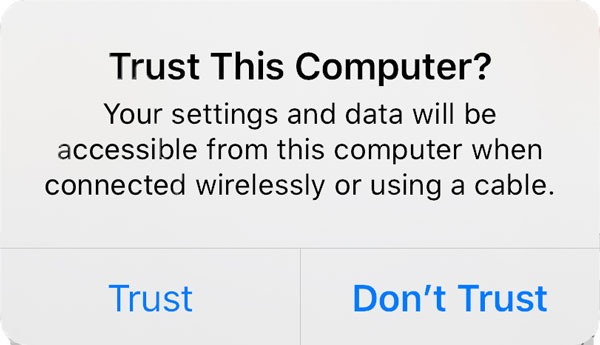
Bước 1Khởi động phần mềm 4Easysoft iPhone Data Recovery trên máy tính và kết nối iPhone với máy tính bằng cáp USB. Nếu màn hình hoạt động và xuất hiện lời nhắc, hãy mở khóa và nhấn "Tin cậy" để cho phép truy cập.
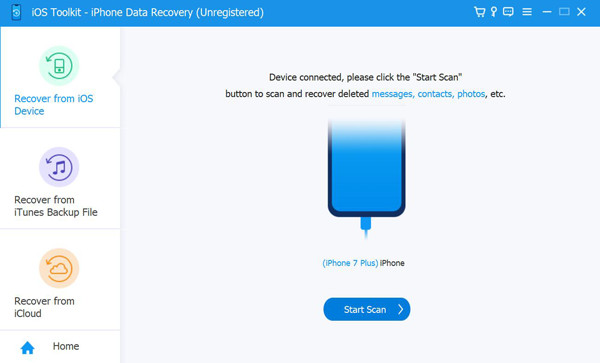
Bước 2Chọn "Khôi phục dữ liệu iPhone", sau đó chọn "Khôi phục từ thiết bị iOS". Nhấp vào "Bắt đầu quét" và vui lòng đợi cho đến khi các tệp có sẵn được quét xong.
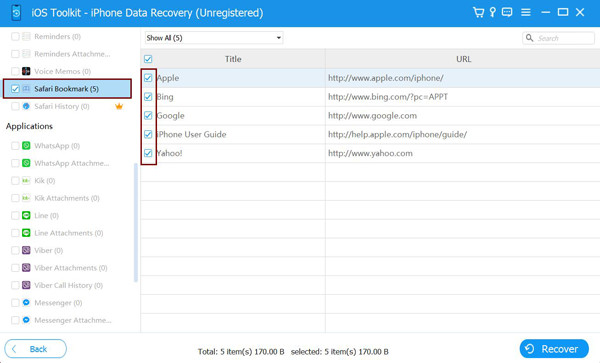
Bước 3Sau khi quét xong, hãy xem kết quả theo danh mục tệp. Mở phần bạn muốn khôi phục, chẳng hạn như Ảnh, Tin nhắn hoặc Danh bạ. Chọn các tệp bạn muốn khôi phục. Nhấp vào "Khôi phục" và làm theo hướng dẫn để lưu dữ liệu đã chọn vào máy tính của bạn.
Khôi phục dữ liệu từ iPhone bị hỏng bằng bản sao lưu máy tính
Giả sử iPhone của bạn không thể mở khóa. Việc kiểm tra các bản sao lưu hiện có là bước tiếp theo để khôi phục dữ liệu từ iPhone bị hỏng. Nhưng hãy nhớ rằng việc khôi phục bản sao lưu có thể thay thế dữ liệu hiện có trên iPhone của bạn, vì vậy bạn phải sao lưu bất kỳ tệp quan trọng nào trước khi tiến hành phương pháp này.
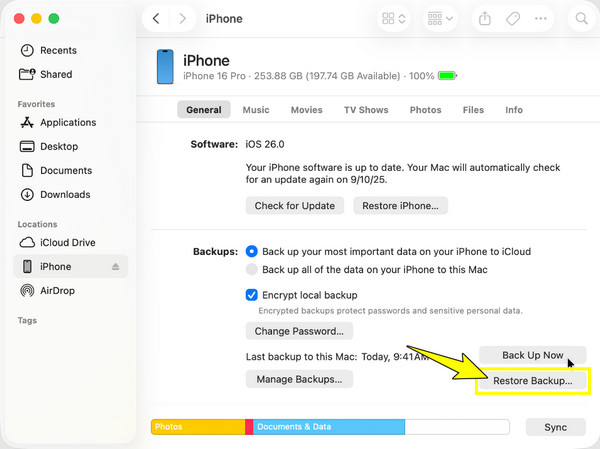
Bước 1Kết nối iPhone mới của bạn với máy tính nơi lưu trữ bản sao lưu từ iPhone bị hỏng. Mở Finder trên máy Mac hoặc iTunes trên Windows.
Bước 2Khi biểu tượng thiết bị xuất hiện, hãy chọn nó, sau đó nhấp vào nút "Khôi phục bản sao lưu" và chọn bản sao lưu bạn muốn khôi phục.
Bước 3Nhập mật khẩu sao lưu và chờ quá trình hoàn tất.
Khôi phục dữ liệu từ iPhone bị hỏng bằng bản sao lưu iCloud
Khác với sao lưu bằng máy tính, phương pháp sao lưu iCloud này không cần kết nối iPhone của bạn với máy tính. Nếu các tệp của bạn đã được sao lưu lên iCloud, bạn có thể khôi phục dữ liệu từ iPhone bị hỏng thông qua đó. Ngoài ra, bạn có thể kiểm tra xem các mục riêng lẻ, chẳng hạn như ảnh và danh bạ, đã được đồng bộ hóa riêng với iCloud hay chưa.
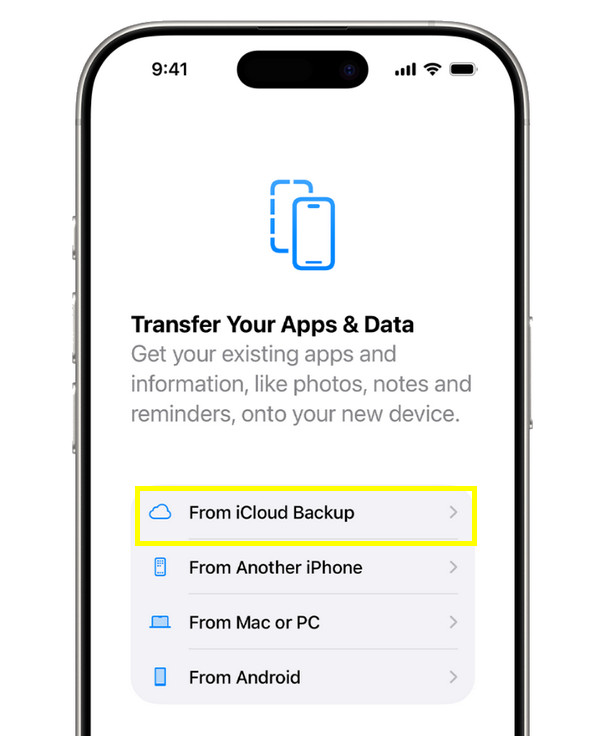
Bước 1Hãy làm theo hướng dẫn thiết lập trên iPhone mới của bạn cho đến khi đến màn hình "Chuyển ứng dụng và dữ liệu". Tại đó, chọn "Từ bản sao lưu iCloud".
Bước 2Đăng nhập bằng tài khoản Apple đã liên kết với bản sao lưu của bạn.
Bước 3Hãy chọn bản sao lưu dựa trên ngày tạo và dung lượng, đồng thời đảm bảo thiết bị của bạn luôn được kết nối với Wi-Fi và nguồn điện.
Phần kết luận
Bạn không cần phải nói lời tạm biệt với những bức ảnh và kỷ niệm quý giá từ iPhone của mình. Bí quyết nằm ở chỗ... Khôi phục dữ liệu iPhone bị hỏng Điều quan trọng là phải xác định mức độ hư hại, tránh những hành động có thể khiến quá trình khôi phục khó khăn hơn và chọn phương pháp phù hợp với tình huống của bạn. Cho dù bạn khôi phục dữ liệu từ iPhone bị hỏng bằng bản sao lưu trên máy tính hay từ iCloud, hãy bắt đầu bằng cách bảo vệ những gì còn lại. Nếu bạn cần khôi phục các tập tin có thể truy cập, hãy quét iPhone của bạn một cách an toàn bằng phần mềm diệt virus. Phục hồi dữ liệu iPhone 4Easysoft và khôi phục tất cả dữ liệu có thể còn sót lại.
Bảo mật 100%
Bảo mật 100%
