
Sao lưu và khôi phục dữ liệu iPhone/iPad/iPod một cách chọn lọc và an toàn mà không làm mất dữ liệu.
Hướng dẫn sao lưu và khôi phục tin nhắn WhatsApp trên Android và iPhone

Gửi bởi Alvin Cantero ĐẾN Sao lưu và khôi phục iOS Th5 12, 2026
Có thể bạn vừa mua điện thoại mới, điện thoại của bạn bị lỗi, hoặc bạn vô tình khôi phục cài đặt gốc, và đột nhiên, tất cả các cuộc trò chuyện, hình ảnh và tin nhắn thoại WhatsApp của bạn đều biến mất. Đừng hoảng sợ! Hướng dẫn này sẽ chỉ cho bạn cách khắc phục. sao lưu tin nhắn WhatsApp và khôi phục chúng một cách dễ dàng, nhờ đó bạn có thể giữ an toàn cho tất cả các cuộc trò chuyện và phương tiện truyền thông quan trọng của mình, bất kể điều gì xảy ra với điện thoại của bạn.
Danh sách hướng dẫn
Phần 1: Giải pháp sao lưu toàn bộ tin nhắn WhatsApp chỉ với một cú nhấp chuột Phần 2: Cách sao lưu tin nhắn WhatsApp lên Google Drive Phần 3: Cách sao lưu tin nhắn WhatsApp lên iCloud Phần 4: Cách khôi phục tin nhắn WhatsApp sau khi khôi phục cài đặt gốc điện thoại Phần 5: Câu hỏi thường gặp về sao lưu WhatsAppPhần 1: Giải pháp sao lưu toàn bộ tin nhắn WhatsApp chỉ với một cú nhấp chuột
Sao lưu tin nhắn WhatsApp thủ công có thể tốn thời gian nếu bạn có lịch sử trò chuyện dài với ảnh, video và tệp tin. Làm thế nào để sao lưu tin nhắn WhatsApp một cách dễ dàng? Sao lưu và khôi phục dữ liệu iOS 4Easysoft Ứng dụng này cung cấp giải pháp nhanh chóng, an toàn và chỉ với một cú nhấp chuột để sao lưu tất cả tin nhắn WhatsApp trực tiếp từ thiết bị iOS của bạn sang máy tính. Ngoài dữ liệu WhatsApp, ứng dụng còn hỗ trợ sao lưu ảnh, lịch sử cuộc gọi, nhạc, dữ liệu Kik và nhiều loại tệp khác.

Sao lưu và khôi phục tin nhắn WhatsApp của bạn theo lô một cách nhanh chóng.
Hỗ trợ chuyển hơn 20 loại dữ liệu khác nhau giữa thiết bị iOS và máy tính.
Xem trước và sao lưu dữ liệu một cách chọn lọc theo ý muốn.
Hãy cung cấp chế độ mã hóa để bảo vệ tính bảo mật của bản sao lưu.
Bảo mật 100%
Bảo mật 100%
Cách sao lưu tin nhắn trên WhatsApp dễ dàng:
Bước 1Khởi chạy phần mềm trên máy tính của bạn và chọn chế độ "Sao lưu dữ liệu iOS" từ giao diện chính. Kết nối thiết bị iOS của bạn với máy tính bằng cáp USB.

Bước 2Nhấp vào chế độ "Sao lưu tiêu chuẩn" hoặc chế độ "Sao lưu mã hóa". Nếu bạn lo ngại về quyền riêng tư, hãy chọn chế độ "Sao lưu mã hóa" để bảo vệ dữ liệu của mình.

Bước 3Xem trước và chọn các tin nhắn WhatsApp bạn muốn lưu, sau đó nhấp vào nút "Tiếp theo" để tạo bản sao lưu.
Phần 2: Cách sao lưu tin nhắn WhatsApp lên Google Drive
Đối với người dùng Android, bạn có thể dễ dàng sao lưu tin nhắn WhatsApp của mình lên Google Drive. Trước tiên, hãy đảm bảo thiết bị Android của bạn đã được liên kết với tài khoản Google và bạn có đủ dung lượng trống trên Google Drive để lưu trữ bản sao lưu.
Cách sao lưu tin nhắn WhatsApp trên Android:
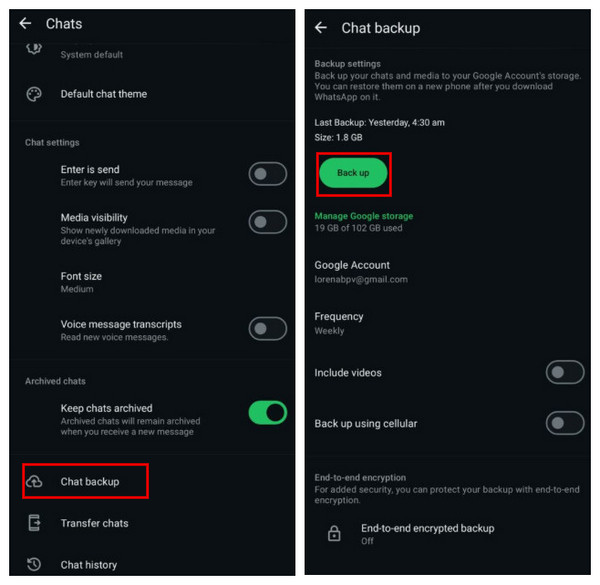
Bước 1Mở WhatsApp trên thiết bị của bạn và chạm vào ba dấu chấm dọc ở góc trên bên phải để mở Menu WhatsApp.
Bước 2Chọn "Cài đặt" từ menu thả xuống.
Bước 3Nhấn vào "Trò chuyện" và chọn tùy chọn "Sao lưu trò chuyện".
Bước 4Nhấn vào "Sao lưu lên Google Drive". Bạn có thể chọn có bao gồm video hay không và chọn tần suất sao lưu WhatsApp tự động hàng ngày, hàng tuần hoặc hàng tháng.
Bước 5Chọn tài khoản Google bạn muốn sử dụng để sao lưu. Nhấn nút "Sao lưu" để bắt đầu quá trình sao lưu.
Phần 3: Cách sao lưu tin nhắn WhatsApp lên iCloud
Đối với người dùng iPhone, WhatsApp cung cấp một tùy chọn khác để sao lưu cuộc trò chuyện thông qua iCloud. Hãy đảm bảo iPhone của bạn được kết nối với mạng Wi-Fi ổn định và đã đăng nhập vào tài khoản iCloud đang hoạt động. Ngoài ra, hãy kiểm tra xem bạn có đủ dung lượng iCloud để sao lưu hay không.
Cách sao lưu tin nhắn WhatsApp trên iPhone:
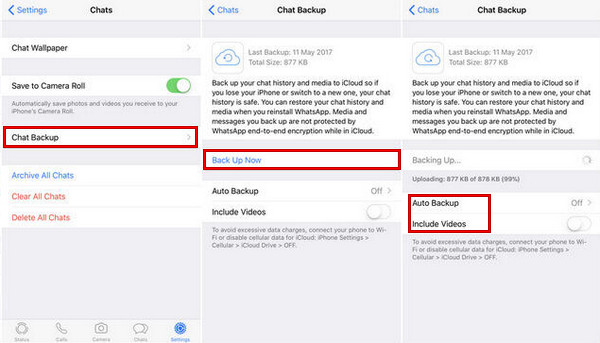
Bước 1Mở WhatsApp trên iPhone của bạn. Chạm vào Cài đặt ở góc dưới bên phải.
Bước 2Nhấn vào "Trò chuyện" và chọn "Sao lưu trò chuyện".
Bước 3Chọn "Sao lưu tự động" để thiết lập lịch sao lưu tự động hàng ngày, hàng tuần hoặc hàng tháng.
Chọn "Bao gồm video" nếu bạn muốn sao lưu hình ảnh và tin nhắn WhatsApp, nhưng điều này sẽ làm tăng kích thước tệp và yêu cầu nhiều dung lượng lưu trữ iCloud hơn.
Hãy bật tùy chọn "Sao lưu mã hóa đầu cuối" để thêm mật mã vào bản sao lưu WhatsApp của bạn.
Bước 4Nhấn vào "Sao lưu ngay" để tạo bản sao lưu tin nhắn WhatsApp.
Phần 4: Cách khôi phục tin nhắn WhatsApp sau khi khôi phục cài đặt gốc điện thoại
Tin nhắn WhatsApp của bạn có biến mất sau một thời gian không? đặt lại điện thoạiĐiều này thường xảy ra vì việc khôi phục cài đặt gốc sẽ xóa tất cả dữ liệu trò chuyện cục bộ của bạn. May mắn thay, nếu trước đó bạn đã bật tính năng sao lưu, bạn có thể khôi phục tin nhắn WhatsApp từ bản sao lưu chỉ với vài bước đơn giản.
Khôi phục bản sao lưu sẽ ghi đè lên các cuộc trò chuyện WhatsApp hiện tại của bạn. Nếu bạn không khôi phục sau khi thiết lập lại cài đặt gốc, hãy đảm bảo sao lưu các tin nhắn gần đây nhất của bạn trước đó.
Khôi phục tin nhắn WhatsApp một cách chọn lọc
Bạn cũng có thể khôi phục tin nhắn WhatsApp của mình bằng cách sử dụng Sao lưu và khôi phục dữ liệu iOS 4Easysoft. Phần mềm này cung cấp một giải pháp linh hoạt cho phép bạn xem trước các tệp sao lưu và chỉ khôi phục dữ liệu bạn cần.
Bước 1Kết nối thiết bị iOS của bạn với máy tính và chọn "Khôi phục dữ liệu iOS" từ giao diện.
Bước 2Tất cả các tệp sao lưu có sẵn và thông tin chi tiết của chúng sẽ được hiển thị trên màn hình.

Bước 3Chọn một bản sao lưu và nhấp vào "Xem ngay" để xem nội dung. Chọn "WhatsApp & Tệp đính kèm" để khôi phục lịch sử trò chuyện của bạn.

Khôi phục tin nhắn WhatsApp từ Google Drive
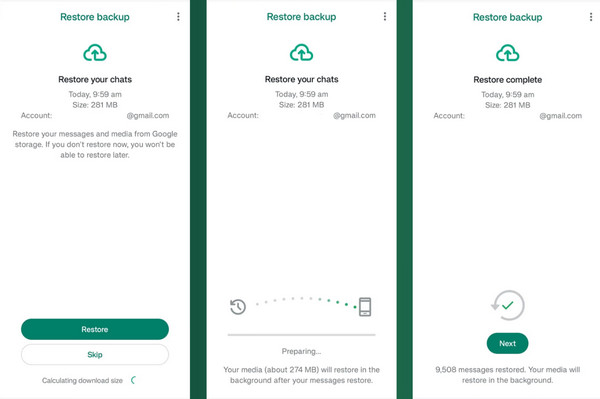
Bước 1Cài đặt lại WhatsApp từ Google Play Store và nhấn "Tiếp theo".
Bước 2Mở ứng dụng này và xác minh số điện thoại của bạn. Đăng nhập bằng cùng tài khoản Google mà bạn đã sử dụng để sao lưu. Khi được nhắc, hãy nhấn "Khôi phục" để khôi phục tin nhắn WhatsApp của bạn.
Bước 3Hãy đợi quá trình khôi phục hoàn tất, sau đó nhấn "Tiếp theo".
Khôi phục tin nhắn WhatsApp từ iCloud
Nếu bạn đã sao lưu tin nhắn WhatsApp của mình lên iCloud, bạn có thể dễ dàng khôi phục chúng vào thiết bị của mình. Xin lưu ý rằng bản sao lưu iCloud được lưu giữ trong 180 ngày. Nếu bạn cố gắng khôi phục sau thời gian này, bạn có thể thấy lỗi "Sao lưu đã hết hạn".
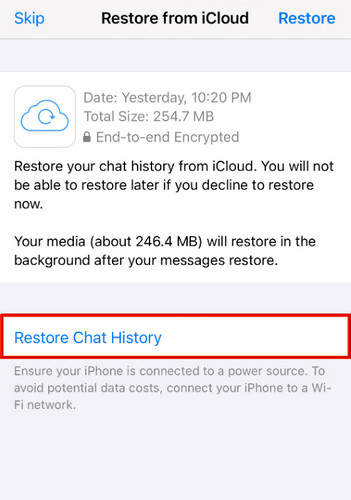
Bước 1Hãy cài đặt lại WhatsApp từ App Store.
Bước 2Mở WhatsApp và xác minh số điện thoại của bạn. Hãy chắc chắn rằng bạn đã đăng nhập bằng cùng một ID Apple mà bạn đã sử dụng để sao lưu dữ liệu.
Bước 3Khi được nhắc, hãy nhấn vào "Khôi phục lịch sử trò chuyện". Chờ cho đến khi quá trình hoàn tất. Các cuộc trò chuyện và hình ảnh của bạn sẽ được khôi phục tự động.
Phần 5: Câu hỏi thường gặp về sao lưu WhatsApp
-
Làm thế nào để chuyển tin nhắn WhatsApp từ Android sang iPhone?
WhatsApp hiện cung cấp tính năng chuyển dữ liệu đa nền tảng cho phép bạn chuyển các cuộc trò chuyện từ Android sang iPhone. Để sử dụng tính năng này, hãy đảm bảo iPhone của bạn đang chạy iOS 15.5 trở lên và thiết bị Android của bạn có ít nhất Android 5 (Lollipop) trở lên. Ngoài ra, bạn cũng có thể sử dụng công cụ của bên thứ ba chuyên nghiệp để thực hiện việc này. Chuyển tin nhắn WhatsApp từ Android sang iPhone không có những hạn chế này.
-
Tại sao WhatsApp không thể nhận diện bản sao lưu trên Google Drive của tôi?
WhatsApp có thể không phát hiện bản sao lưu vì nhiều lý do: (1) Bạn sử dụng tài khoản Google hoặc số điện thoại khác. (2) Bản sao lưu đã bị xóa hoặc hết hạn. (3) Kết nối internet của bạn không ổn định.
-
Tại sao bản sao lưu iCloud của tôi không hiển thị trong WhatsApp?
Các lý do có thể bao gồm: (1) iCloud Drive đã bị tắt. (2) WhatsApp chưa được bật trong cài đặt iCloud. (3) Bạn đã đăng nhập bằng một ID Apple khác. (4) Bản sao lưu không đầy đủ hoặc bị hỏng.
Phần kết luận
Mất hết tin nhắn, ảnh hoặc ghi âm trên WhatsApp là một trong những điều bạn không nhận ra tầm quan trọng của chúng cho đến khi chúng đột nhiên biến mất. Nhưng giờ đây, bạn có thể nhanh chóng khôi phục lại chúng. sao lưu và khôi phục tin nhắn WhatsApp Sử dụng Google Drive, iCloud hoặc công cụ của bên thứ ba. Sau khi các cuộc trò chuyện của bạn được sao lưu, bạn sẽ không còn phải lo lắng về việc mất những kỷ niệm quan trọng đó nữa!
Bảo mật 100%
Bảo mật 100%
