
Ghi đĩa trò chơi Xbox sang tệp kỹ thuật số để lưu tệp video/âm thanh.

Đã thử nghiệm phần mềm DVDFab DVD Ripper: Những điều bạn cần biết trước khi sử dụng.

Gửi bởi Paula Pailaga ĐẾN Rip DVD Ngày 7 tháng 7 năm 2026
Có thể bạn đang tìm cách sao chép DVD để sao lưu hoặc xem chúng thuận tiện hơn trên điện thoại. Trình trích xuất DVD DVDFab DVDFab là một trong những lựa chọn được bàn luận nhiều nhất. Nhưng với rất nhiều phần mềm tương tự trên thị trường, câu hỏi đặt ra là: DVDFab thực sự hoạt động tốt đến mức nào trong việc sao chép DVD? Hãy cùng tìm hiểu trong bài đánh giá này.
Danh sách hướng dẫn
Đánh giá tổng quan về phần mềm trích xuất DVD DVDFab Đánh giá chi tiết phần mềm DVDFab DVD Ripper Hiệu suất của DVDFab DVD Ripper trong bài kiểm tra của chúng tôi Người dùng đang nói gì? Giải pháp thay thế tốt nhất cho DVDFab DVD RipperĐánh giá tổng quan về phần mềm trích xuất DVD DVDFab
Dưới đây là tổng quan nhanh về hiệu năng tổng thể của DVDFab DVD Ripper dựa trên thử nghiệm thực tế và phản hồi từ người dùng.
| Loại | Điểm (5.0) | Lý do |
| Đánh giá tổng thể | 4.5 | Một công cụ sao chép DVD toàn diện. |
| Sao chép và bẻ khóa | 4.6 | Có thể sao chép hầu hết các đĩa DVD tiêu chuẩn một cách dễ dàng, nhưng một số đĩa được mã hóa có thể không tải đúng cách. |
| Hỗ trợ định dạng | 4.7 | Hỗ trợ nhiều định dạng đầu ra và các tùy chọn cài đặt sẵn linh hoạt. |
| Tốc độ | 4.6 | Rất nhanh nhờ khả năng tăng tốc GPU. |
| Chất lượng đầu ra | 4.5 | Sự cân bằng tốt giữa độ nén và độ rõ nét. |
| Công cụ AI | 4.0 | Sản phẩm này cải thiện độ rõ nét và giảm nhiễu, nhưng kết quả phụ thuộc nhiều hơn vào chất lượng nguồn. |
| Công cụ chỉnh sửa | 4.0 | Chỉ hỗ trợ các chức năng chỉnh sửa cơ bản như cắt xén hoặc xéo ảnh. |
| Dễ sử dụng | 4.5 | Giao diện đơn giản, phù hợp cho người mới bắt đầu. |
- Ưu điểm
- Sao chép dữ liệu từ nhiều loại đĩa DVD khác nhau, bao gồm cả các đĩa DVD được bảo vệ bản quyền.
- Nó hỗ trợ hàng ngàn định dạng đầu vào và đầu ra, cùng các thiết lập sẵn cho thiết bị trên nhiều nền tảng khác nhau.
- Đạt được tốc độ sao chép nhanh chóng nhờ khả năng tăng tốc GPU.
- Duy trì chất lượng đầu ra ổn định với mã hóa không mất dữ liệu.
- Nhược điểm
- Một số người dùng báo cáo sự cố đồng bộ phụ đề.
- Đĩa bị hỏng hoặc tập tin ISO bị lỗi có thể không tải được.
- Công nghệ tăng cường AI chỉ cải thiện chất lượng một chút và không thể khắc phục hoàn toàn các video chất lượng thấp.
- Không có tính năng chỉnh sửa nâng cao, chỉ có các chức năng đơn giản.
Đánh giá chi tiết phần mềm DVDFab DVD Ripper
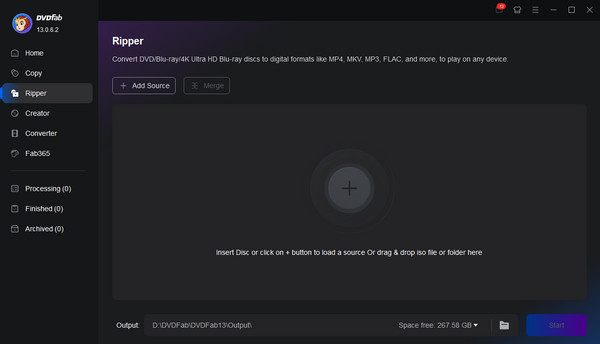
DVDFab DVD Ripper là một tiện ích hàng đầu giúp trích xuất nội dung từ đĩa DVD và... chuyển đổi chúng thành MP4, Phần mềm hỗ trợ các định dạng video và âm thanh như MKV, AVI, MP3, WAV và hơn 1000 định dạng khác. Nó hỗ trợ trích xuất nội dung từ các loại DVD tự làm và thương mại, như DVD-5, DVD-9, DVD±R, các tệp hình ảnh ISO và thư mục VIDEO_TS. Phần mềm được cập nhật thường xuyên để giải mã các đĩa được bảo vệ mới phát hành.
Chức năng chính
- Trích xuất dữ liệu từ DVD thành hơn 1000 định dạng tệp kỹ thuật số bằng các codec H.264, H.265, MPEG-4, AV1.
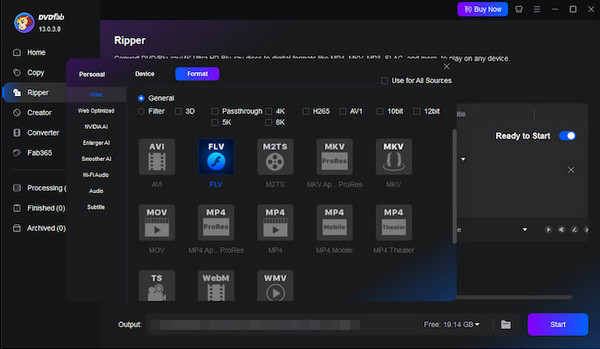
- Cung cấp hơn 260 thiết lập sẵn cho các thiết bị khác nhau để xuất hình ảnh chỉ với một cú nhấp chuột, bao gồm Apple, Samsung, Huawei, Sony và LG.
- Thực hiện chuyển đổi không mất dữ liệu mà vẫn giữ nguyên video, âm thanh và phụ đề gốc.
- Duy trì chất lượng hình ảnh tốt đồng thời giảm đáng kể kích thước tệp.
- Tích hợp sẵn các công cụ chỉnh sửa để cắt, xén, ghép hoặc thêm hình mờ.
- Nâng cao chất lượng video của bạn với NADIA AI Enhancer.
- Hỗ trợ tăng tốc CPU và GPU nâng cao để có tốc độ chuyển đổi nhanh hơn.
Yêu cầu hệ thống
DVDFab DVD Ripper tương thích với cả hệ điều hành Windows và macOS. Vui lòng kiểm tra xem hệ thống của bạn có đáp ứng các yêu cầu này trước khi sử dụng.
| các cửa sổ | Mac |
| Windows 11/10 (64-bit) Intel i3 trở lên RAM 4 GB trở lên 20GB dung lượng ổ cứng trống Ổ đĩa DVD-R (W) hoặc DVD + R (W) Cần có kết nối Internet. | macOS 12 trở lên Bộ vi xử lý Intel Core i5 hoặc chip Apple Silicon RAM 4 GB trở lên 20GB dung lượng ổ cứng trống Ổ đĩa DVD Cần có kết nối Internet. |
Giá cả & Gói dịch vụ
DVDFab DVD Ripper là phần mềm trả phí với nhiều tùy chọn cấp phép khác nhau.
| Kế hoạch | Giá |
| Giấy phép 1 năm | $59.99 |
| Giấy phép trọn đời | $84.99 (Hiện có mã 30%OFF là $59.49) |
| Bộ DVDFab DVD Full Suite (Trọn đời) | $229.99 (Hiện có mã 35%OFF là $146.99) |
| DVDFab All-In-One (Lifetime) | $399.99 (Hiện có mã 30%OFF là $279.99) |
Hiệu suất của DVDFab DVD Ripper trong bài kiểm tra của chúng tôi
Sao chép đĩa sang định dạng kỹ thuật số
Chúng tôi đã thử nghiệm đầu tiên với một bộ phim DVD dài 2 giờ (dung lượng khoảng 6,65GB) và chuyển đổi nó sang định dạng MP4 (H.264) bằng phần mềm DVDFab DVD Ripper trên máy tính để bàn chạy Windows 11. Quá trình tổng thể diễn ra khá ổn định. Mất khoảng 10 phút để hoàn thành với tệp tin 1,09GB, tốc độ mã hóa trung bình dao động từ 180 đến 210 FPS. Chúng tôi cũng đã thử nghiệm với một đĩa Blu-ray (dung lượng khoảng 48GB) với định dạng đầu ra MKV (H.265). Quá trình này hoàn thành trong khoảng 28 phút. Khi bật tăng tốc GPU, quá trình sẽ nhanh hơn ở mức 30%.
Chất lượng nén và đầu ra
Chất lượng đầu ra thực sự là phần quan trọng nhất của DVDFab trong bài kiểm tra của chúng tôi. Chúng tôi đã đánh giá chất lượng đầu ra của DVDFab DVD Ripper ở ba chế độ mã hóa: H.264, H.265 và MKV Passthrough. Với H.264, tệp cuối cùng có dung lượng khoảng 1,5GB, nhưng chúng tôi nhận thấy một chút hiện tượng nhòe chuyển động trong các cảnh hành động nhanh. H.265 giảm kích thước tệp xuống dưới 1GB trong khi vẫn giữ được hình ảnh rõ nét và mượt mà. Chế độ MKV Passthrough giữ nguyên các chi tiết gốc và tạo ra tệp lớn hơn, khoảng 6,1GB. Video trông rõ nét và sống động, đặc biệt là ở các chi tiết bề mặt và vùng tối.
Công cụ biên tập và tăng cường trí tuệ nhân tạo
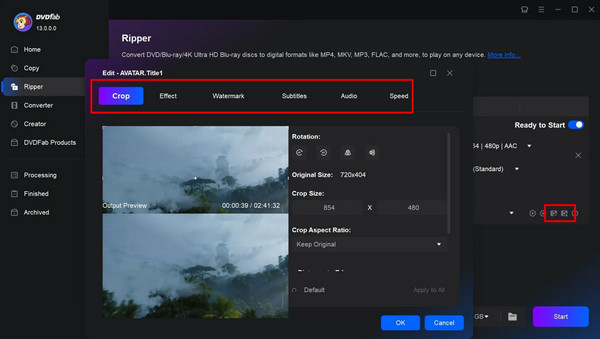
Các công cụ chỉnh sửa nhẹ chỉ giới hạn ở các chức năng chỉnh sửa cơ bản và không bao gồm các tính năng chỉnh sửa nâng cao. Bạn chỉ có thể cắt, xén, ghép, thêm phụ đề hoặc hình mờ và điều chỉnh độ sáng. Bộ tăng cường AI không mạnh mẽ như quảng cáo. Trong các thử nghiệm của chúng tôi, sự cải thiện chỉ thực sự đáng chú ý khi làm việc với các tệp nguồn chất lượng cao hơn. Nếu nguồn của bạn có độ phân giải thấp, nó không thể khôi phục các chi tiết bị thiếu hoặc sửa chữa các video bị hỏng.
Người dùng đang nói gì?
Phản hồi thực tế từ người dùng có thể cung cấp góc nhìn quan trọng về hiệu năng của DVDFab DVD Ripper. Dưới đây là một số đánh giá thực tế từ người dùng trên Trustpilot và Reddit.
""DVD Fab 13 hoạt động tốt trong hầu hết các trường hợp khi tạo file phim MP4, tôi nhận thấy rằng nó hoạt động tốt nhất khi bạn chỉ tạo một phim tại một thời điểm và không nên tạo quá tải bằng cách thêm các đoạn giới thiệu phim khác và các đoạn phim bổ sung cùng lúc.""
""Tôi đã sử dụng DVD Fab từ lâu để sao lưu bộ sưu tập đĩa của mình lên NAS. Và tôi rất may mắn vì đã làm vậy, bởi vì hiện tại đã có hơn 50 đĩa không thể phát được trên đầu đĩa Oppo 203 của tôi do bị hỏng đĩa.""
""Phụ đề hiển thị QUÁ THẤP trên màn hình, thấp đến mức gần như biến mất, không thể đọc được. Tôi phát hiện ra rằng phụ đề bị lỗi trên TẤT CẢ các đĩa, vì vậy tôi phải tạo lại các đĩa DVD.""
""Tôi đã mua phiên bản Fab 365. Khi tôi thử nghiệm phần mềm trích xuất dữ liệu, nó đã làm treo máy tính Alienware của tôi. Sau đó, máy thứ 3 cũng bị treo và chỉ sau 24 giờ, tôi đã yêu cầu hoàn tiền.""
Giải pháp thay thế tốt nhất cho DVDFab DVD Ripper

Nếu bạn thấy DVDFab DVD Ripper hơi nặng nề so với nhu cầu của mình, hoặc bạn muốn mua một phần mềm dùng thử trong thời gian ngắn. 4Easysoft DVD Ripper Đây là lựa chọn thay thế tốt nhất cho DVDFab. Nó bao gồm các tính năng cốt lõi được cung cấp bởi DVDFab, đồng thời cung cấp gói hàng tháng với giá $19.95. Phần mềm sao chép này hỗ trợ Windows 11/10/8.1/8/7 (32-bit/64-bit) và macOS Sierra (10.12) trở lên.

Chuyển đổi đĩa Blu-ray/DVD và file ISO sang tất cả các định dạng phương tiện phổ biến.
Gỡ bỏ các hạn chế bảo vệ của CSS, APS, RC, Sony DADC và nhiều thiết bị khác.
Trích xuất đĩa Blu-ray 4K Với khả năng tăng tốc GPU lên đến 30 lần.
Tùy chỉnh video của bạn với các công cụ chỉnh sửa nâng cao.
Bảo mật 100%
Bảo mật 100%
Phần kết luận
Sau khi đọc xong Đánh giá phần mềm DVDFab DVD Ripper, Như vậy, giờ đây bạn đã hiểu rõ DVDFab DVD Ripper có thể làm được gì và không thể làm được gì. Nếu nó đáp ứng được kỳ vọng của bạn, bạn có thể bắt đầu sao chép DVD. Nếu không, bạn có thể xem xét các lựa chọn thay thế khác., 4Easysoft DVD Ripper, Để tìm ra gói phù hợp hơn với nhu cầu của bạn. Thử gói hàng tháng trước cũng là cách an toàn hơn để xem liệu nó có phù hợp với bạn trong thực tế sử dụng hay không.
