
Ghi video ra đĩa DVD/Blu-ray bằng các mẫu và trình chỉnh sửa.

Cách ghi video YouTube vào đĩa DVD nhanh chóng [Máy tính để bàn/Trực tuyến]

Gửi bởi Paula Pailaga ĐẾN Ghi DVD/Blu-ray Th6 11, 2026
Dù bạn muốn xem video YouTube trên TV màn hình rộng hoặc đầu DVD, hay muốn sao lưu các video yêu thích để lưu trữ lâu dài, ghi video YouTube ra đĩa DVD là một lựa chọn tuyệt vời. Nếu bạn chưa biết cách ghi, hãy tham khảo bốn cách đơn giản dưới đây trong bài viết này để tìm hiểu cách ghi video. Chuyển đổi video YouTube sang DVD Sử dụng các công cụ trên máy tính và trực tuyến. Vì vậy, không cần chờ đợi thêm nữa, hãy khám phá từng công cụ và học cách tạo DVD từ video YouTube!
Danh sách hướng dẫn
Hãy đọc điều này trước: Thực tế pháp lý khi tải xuống video YouTube Cách tốt nhất để ghi video YouTube vào DVD Công cụ trực tuyến để ghi YouTube vào DVD [Giảm chất lượng] Câu hỏi thường gặpHãy đọc điều này trước: Thực tế pháp lý khi tải xuống video YouTube
Hãy đọc điều này trước: Thực tế pháp lý về việc tải xuống video YouTube. Điều khoản dịch vụ của YouTube (Mục 5) nghiêm cấm việc tải xuống nội dung bằng các công cụ của bên thứ ba trừ khi chính YouTube cung cấp liên kết tải xuống. Cụ thể như sau: người dùng không được truy cập nội dung "thông qua bất kỳ công nghệ hoặc phương tiện nào khác ngoài các trang phát lại video của chính Dịch vụ.""
Điều gì rõ ràng là hợp pháp:
Tải xuống YouTube Premium ngoại tuyến - Tính năng tích hợp sẵn của YouTube, hoàn toàn được cho phép. Các tệp đã tải xuống vẫn nằm trong ứng dụng và được mã hóa. Bạn không thể giải nén chúng để ghi ra đĩa.Video của riêng bạn - Bạn có thể tải xuống nội dung do chính mình tải lên thông qua YouTube Studio.Video Creative Commons (CC) - Những người tạo nội dung đánh dấu video của họ bằng giấy phép CC cho phép sử dụng lại một cách rõ ràng. Để tìm họ: tìm kiếm trên YouTube, nhấp vào Bộ lọc, chọn Creative Commons trong mục "Tính năng". Luôn kiểm tra các điều khoản giấy phép cụ thể và ghi nguồn khi cần thiết.Video thuộc phạm vi công cộng - Nội dung có bản quyền đã hết hạn. Nhiều phim lịch sử, bản ghi âm của chính phủ và phim tài liệu cũ trên YouTube thuộc loại này.
Vùng xám là gì?
Việc tải xuống video để lưu trữ cá nhân, phi thương mại và không phân phối lại là điều thường xuyên xảy ra. Nhiều người làm vậy. Việc xử phạt người dùng cá nhân rất hiếm khi xảy ra. Nhưng về mặt kỹ thuật, đây vẫn là hành vi vi phạm Điều khoản dịch vụ.
Điều rõ ràng là bất hợp pháp:
Tải xuống nội dung có bản quyền và phân phối, bán hoặc chia sẻ công khai nội dung đó.Sử dụng nội dung đã tải xuống cho mục đích thương mại mà không có giấy phép.
Ghi video YouTube ra đĩa DVD luôn bao gồm hai bước riêng biệt, ngay cả khi một công cụ nào đó kết hợp chúng lại:
Bước 1: Chuyển file video vào máy tính của bạn (ở định dạng MP4, AVI hoặc tương tự).Bước 2: Sử dụng phần mềm ghi/tạo DVD để mã hóa và ghi nội dung vào đĩa.
Không có công cụ nào có thể bỏ qua hoàn toàn Bước 1, vì đầu phát DVD không thể phát trực tuyến từ internet. Tệp tin phải tồn tại cục bộ trước đã.
Cách tốt nhất để ghi video YouTube vào DVD
Nếu bạn muốn trải nghiệm dịch vụ ghi YouTube sang DVD tốt nhất với chất lượng đầu ra cao, hãy tải xuống dịch vụ chuyên nghiệp 4Easysoft DVD Creator ngay lập tức. Công cụ tương thích với Windows và Mac này cho phép bạn ghi video YouTube ở mọi kích thước và độ dài vào mọi loại DVD. Hơn nữa, công cụ này cũng có thể là một người bạn đồng hành tuyệt vời như một phần mềm chỉnh sửa DVD. Nó được tích hợp nhiều tính năng chỉnh sửa khác nhau như công cụ cắt video, cắt xén, thêm hiệu ứng, phụ đề (tệp SRT và ASS/SSA), v.v.! Bên cạnh đó, công cụ này cho phép bạn thêm menu với nhiều thiết kế khác nhau vào DVD của mình! Khám phá các phần tiếp theo bên dưới để tìm hiểu thêm về công cụ này như một trình ghi YouTube sang DVD.

Cho phép bạn thay đổi các nút và hình nền của menu hoặc sử dụng các mẫu chủ đề có sẵn.
Cho phép bạn kết hợp các video YouTube thành một chương hoặc cắt thành nhiều chương.
Có khả năng giữ nguyên chất lượng gốc của video YouTube để tạo ra đầu ra chất lượng tuyệt vời.
Được tích hợp tùy chọn Cao có thể giữ nguyên độ phân giải của video trên YouTube.
Bảo mật 100%
Bảo mật 100%
Bước 1Cài đặt 4Easysoft DVD Creator trên máy tính của bạn. Sau đó, chạy công cụ và đưa đĩa DVD vào ổ đĩa. Sau đó, nhấp vào "Đĩa DVD" trong giao diện của công cụ.
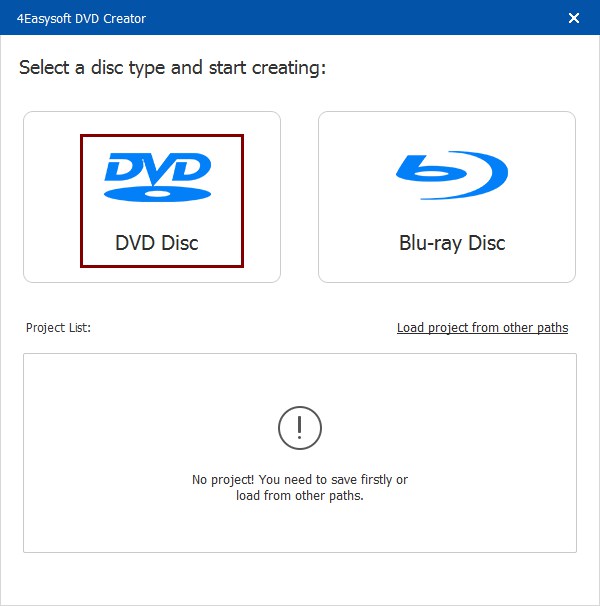
Bước 2Tiếp theo, nhấp vào nút "Thêm tệp phương tiện" để nhập video YouTube mà bạn muốn ghi vào DVD. Sau khi nhập tất cả video mà bạn muốn ghi, hãy nhấp vào nút "Tiếp theo".

Bước 3Sau đó, chọn mẫu chủ đề menu mong muốn từ ngăn bên phải để điều hướng DVD của bạn. Bạn cũng có thể tùy chỉnh mẫu của mình bằng nền và tiêu đề ưa thích.

Bước 4Sau khi hoàn tất các thiết lập trên, hãy nhấp vào nút "Burn". Sau đó, bạn có thể thay đổi đường dẫn lưu trữ, cài đặt ghi và chọn chế độ phát lại. Cuối cùng, nhấp vào nút "Start".

Công cụ trực tuyến để ghi YouTube vào DVD [Giảm chất lượng]
Ngoài việc sử dụng công cụ có thể tải xuống, bạn cũng có thể sử dụng các công cụ trực tuyến để ghi YouTube vào DVD. Trong phần này, bạn sẽ thấy ba công cụ trực tuyến tốt nhất trên thị trường. Vì vậy, không cần chần chừ thêm nữa, hãy khám phá từng công cụ bên dưới!
1. YouTube-DVD
Công cụ trực tuyến đầu tiên bạn có thể sử dụng như một trình chuyển đổi YouTube sang DVD là YouTube-DVD. Công cụ này là trình tải xuống YouTube sang DVD cung cấp chức năng chuyển đổi phương tiện miễn phí. Nó cho phép bạn lấy nội dung bằng URL và chuyển đổi thành các định dạng kỹ thuật số thường dùng. Tuy nhiên, không giống như công cụ đầu tiên, công cụ này không thể giữ nguyên video YouTube chất lượng cao gốc. Bây giờ, nếu bạn vẫn muốn thử công cụ này, sau đây là các bước ghi video YouTube sang DVD bằng công cụ này:
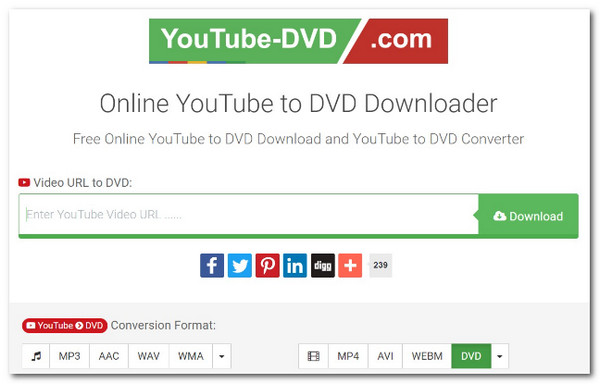
Bước 1Truy cập trang web YouTube-DVD.com và dán URL của video bạn muốn ghi vào DVD bên dưới. Sau đó, chọn định dạng đầu ra và nhấp vào nút "Tải xuống".
Bước 2Sau đó, đợi cho đến khi công cụ tải xuống hoàn toàn video YouTube. Khi hoàn tất, bạn có thể truy cập tệp đã tải xuống trong thư mục tải xuống.
2. SaveFrom.net
Khuyến nghị công cụ trực tuyến cuối cùng chuyển đổi YouTube sang DVD là SaveFrom.net. Giống như các công cụ trực tuyến khác ở trên, SaveFrom.net cho phép bạn tải xuống nhiều video YouTube khác nhau và chuyển đổi/ghi chúng sang định dạng kỹ thuật số được DVD hỗ trợ. Tuy nhiên, với công cụ trực tuyến này, bạn chỉ có thể có chất lượng video thấp hơn và cung cấp quá ít tính năng. Bây giờ, nếu bạn tò mò về cách SaveFrom.net thực hiện công việc cho bạn, đây là các bước bạn nên kiểm tra:
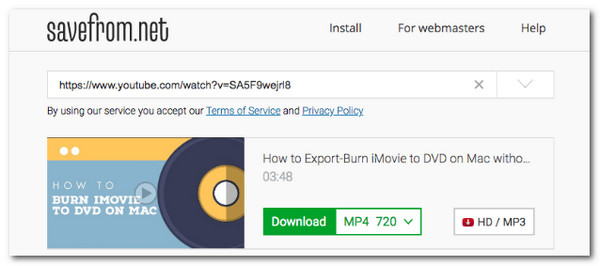
Bước 1Truy cập trang web SaveFrom.net, dán URL video YouTube vào ô trống và nhấp vào nút "Enter".
Bước 2Sau đó, chọn định dạng đầu ra và nhấp vào "Tải xuống" để bắt đầu quá trình ghi/tải xuống YouTube sang DVD.
Câu hỏi thường gặp
-
1. Tôi có thể ghi bao nhiêu video YouTube trên một đĩa DVD chuẩn?
Đĩa DVD một lớp có thể chứa tới 4,7 GB dữ liệu để lưu một hoặc nhiều video YouTube dài hai giờ. Tuy nhiên, nếu chất lượng video YouTube thấp, đĩa DVD có thể lưu 4 đến 5 giờ video.
-
2. Tôi có thể ghi video YouTube vào đĩa CD không?
Không. Bạn không thể ghi video YouTube vào đĩa CD vì chúng chủ yếu được thiết kế để lưu trữ tệp âm thanh hoặc tài liệu. Hơn nữa, đĩa CD tiêu chuẩn có dung lượng lưu trữ thấp hơn nhiều so với đĩa DVD.
-
3. Định dạng nào là tốt nhất để chuyển đổi video YouTube trước khi ghi vào đĩa DVD?
MPEG-2 là định dạng kỹ thuật số tốt nhất để chuyển đổi video YouTube. Định dạng này tương thích với nhiều đầu phát DVD khác nhau, bao gồm cả các mẫu cũ.
Phần kết luận
Sau khi đọc trang này, bạn đã biết cách... ghi video YouTube ra đĩa DVD! Nhờ chúng, giờ đây bạn có thể xem các video YouTube yêu thích của mình trên TV/đầu DVD màn hình rộng hoặc sao lưu chúng! Trong số các công cụ được đề cập ở trên, công cụ chuyên nghiệp là... 4Easysoft DVD Creator công cụ này có thể cung cấp cho bạn trải nghiệm ghi DVD tốt nhất và chất lượng đầu ra cao. Các tính năng của công cụ này có thể đáp ứng mọi nhu cầu ghi DVD của bạn. Vì vậy, hãy bắt đầu lấy tất cả các video YouTube mà bạn muốn lưu giữ và sử dụng công cụ này để ghi chúng vào DVD!
Bảo mật 100%
Bảo mật 100%
