

Hướng dẫn dành cho người mới bắt đầu: Cách trích xuất âm thanh từ DVD

Gửi bởi Paula Pailaga ĐẾN Rip DVD Ngày 16 tháng 6 năm 2026
Nhiều người tò mò về Cách trích xuất âm thanh từ đĩa DVD Để họ có thể nghe trực tiếp âm thanh. Việc trích xuất âm thanh từ một buổi hòa nhạc hoặc buổi biểu diễn trực tiếp cho phép bạn thưởng thức âm nhạc bằng MP3 hoặc các thiết bị tương tự. Trong bài viết này, bạn sẽ tìm hiểu các phương pháp giúp bạn trích xuất âm thanh từ DVD. Cho dù bạn có kiến thức chuyên môn liên quan hay không, toàn bộ quá trình sẽ trở nên rất đơn giản và dễ hiểu với các bước chi tiết được cung cấp trong bài viết này. Bây giờ, hãy bắt đầu đọc bài viết này để bắt đầu quá trình.
Danh sách hướng dẫn
Cách hiệu quả nhất để trích xuất âm thanh từ DVD với chất lượng cao Các bước chi tiết: Cách sử dụng VLC Media Player để trích xuất âm thanh từ DVD Một công cụ mã nguồn mở để ghi âm từ DVD với nhiều tùy chọn linh hoạt.Cách hiệu quả nhất để trích xuất âm thanh từ DVD với chất lượng cao
Nếu bạn muốn thu được tệp đầu ra với chất lượng gốc hoặc thậm chí cao hơn trong quá trình ghi âm từ DVD, thì bạn sẽ cần một công cụ chuyên nghiệp mạnh mẽ. 4Easysoft DVD Ripper Đây chính xác là một lựa chọn đáng tin cậy. Với sự trợ giúp của nó, bạn có thể trực tiếp trích xuất âm thanh từ DVD, ngay cả đối với nội dung có bản quyền. Trước khi lưu, bạn cũng có thể tùy chỉnh định dạng tệp và chất lượng cuối cùng của các tệp đã xuất để đáp ứng yêu cầu của mình. Cách vận hành và hướng dẫn rất trực quan. Bạn có thể hoàn thành nhiệm vụ này một cách nhanh chóng bằng cách làm theo các bước đơn giản dưới đây.

Giao diện đơn giản và quy trình trích xuất âm thanh từ DVD dễ thực hiện.
Cung cấp tùy chọn điều chỉnh âm lượng của âm thanh DVD bằng bộ điều chỉnh âm lượng tích hợp.
Được tích hợp công nghệ tăng tốc GPU giúp trích xuất DVD thành âm thanh với tốc độ nhanh hơn 60 lần.
Có khả năng giải mã đĩa DVD có những hạn chế như mã vùng và các biện pháp bảo vệ khác.
Bảo mật 100%
Bảo mật 100%
Bước 1Sau khi cho đĩa DVD vào thiết bị, hãy khởi động phần mềm 4Easysoft DVD Ripper và nhấn nút "Load DVD Disc".
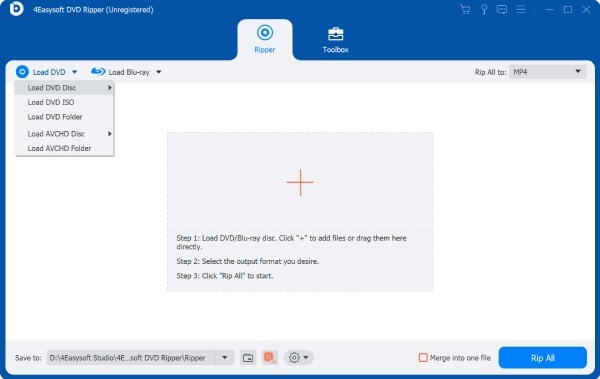
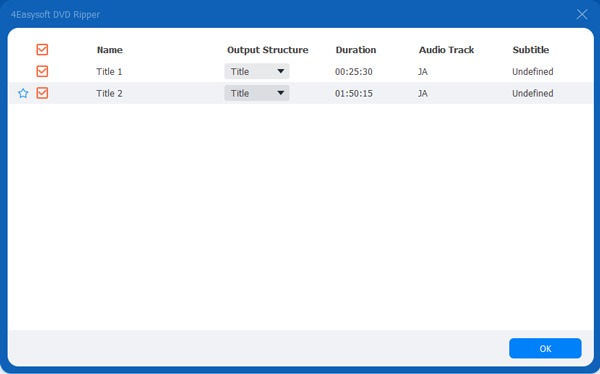
Bước 2Để chọn các tệp âm thanh cần trích xuất từ DVD, hãy nhấp vào nút "Danh sách tiêu đề đầy đủ" và chọn các tệp bạn muốn sao chép.
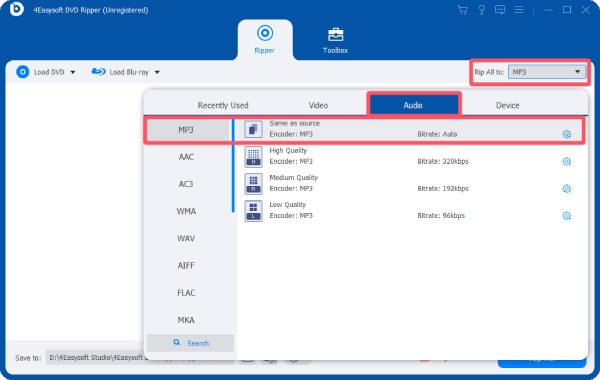
Bước 3Nhấp vào nút "Rip All to" rồi nhấp vào nút "MP3" dưới tab "Audio". Cuối cùng, nhấp lại vào nút "Rip All".
Các bước chi tiết: Cách sử dụng VLC Media Player để trích xuất âm thanh từ DVD
Đối với một số người dùng, việc sử dụng trình phát đa phương tiện VLC để xem nội dung DVD đã trở thành một thói quen rất phổ biến. Tuy nhiên, bạn có thể đã bỏ qua thực tế rằng nó cũng có thể được sử dụng để trích xuất âm thanh từ DVD. Sau khi đọc các bước chi tiết dưới đây, bạn sẽ có thể lưu lại âm thanh khi sử dụng trình phát đa phương tiện VLC để xem DVD, để bạn có thể nghe lại sau này.
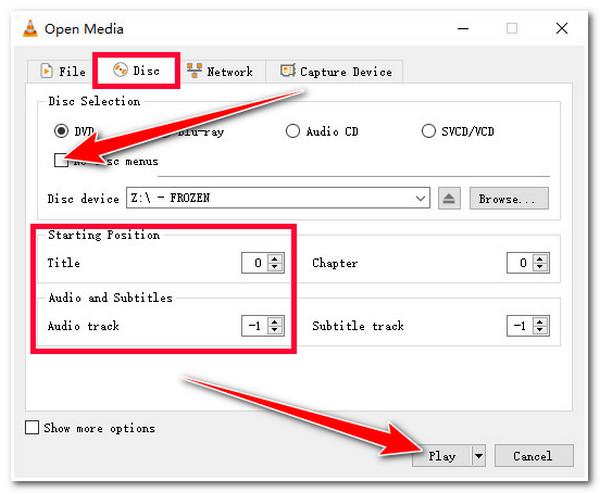
Bước 1Khởi động trình phát đa phương tiện VLC và lắp đĩa DVD vào ổ đĩa. Nhấp vào nút "Mở đĩa" trong tab "Đa phương tiện" để tải đĩa DVD của bạn.
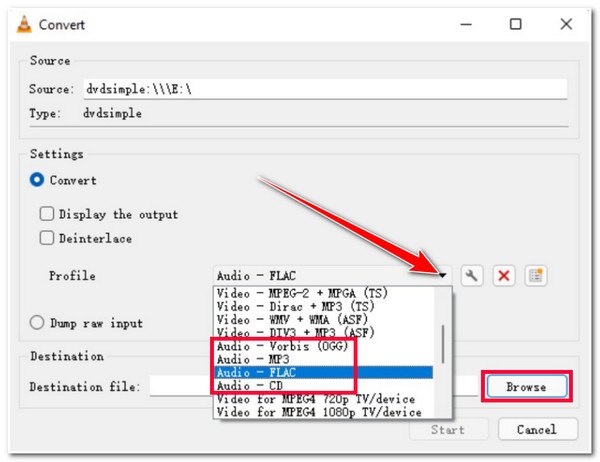
Bước 2Nhấp vào nút "Đĩa" để mở trang mới. Nhấp vào nút "Không có menu đĩa". Sau đó, chọn phần cần trích xuất từ DVD. Tiếp theo, nhấp vào nút "Chuyển đổi".
Bước 3Trong cửa sổ bật lên, nhấp vào nút "Profile" rồi nhấp vào nút "Audio - MP3" để chọn định dạng đầu ra.
Bước 4Sau khi nhấp vào nút "Điểm đến" để chọn đường dẫn lưu trữ, hãy nhấp vào nút "Bắt đầu" để bắt đầu quá trình sao chép. DVD sang âm thanh.
Một công cụ mã nguồn mở để ghi âm từ DVD với nhiều tùy chọn linh hoạt.
Là một công cụ chỉnh sửa video được người dùng tin dùng rộng rãi trong nhiều năm, HandBrake cung cấp giải pháp mã nguồn mở giúp bạn trích xuất âm thanh từ DVD. Mặc dù đây là một công cụ toàn diện chứ không phải được thiết kế riêng cho các mục đích cụ thể nào, nhưng nó vẫn là một công cụ hữu ích. các loại DVD Ngoài khả năng xử lý video, HandBrake vẫn có thể hỗ trợ bạn hoàn thành các tác vụ xử lý DVD cơ bản. Tuy nhiên, cần lưu ý một điểm: HandBrake chỉ có thể hỗ trợ bạn chuyển đổi DVD sang định dạng video. Do đó, đối với việc chuyển đổi âm thanh, bạn sẽ cần đến sự trợ giúp của các công cụ khác.
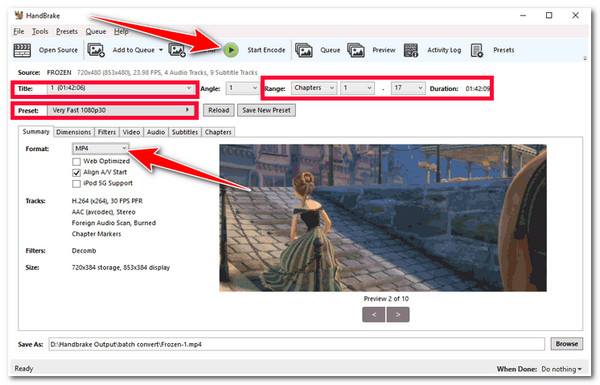
Bước 1Sau khi cho đĩa DVD vào thiết bị, hãy khởi động Handbrake, và phần mềm sẽ tự động nhận diện đĩa DVD của bạn.
Bước 2Để chọn một phần âm thanh cụ thể cần trích xuất từ DVD, hãy điều chỉnh thông số trong tab "Phạm vi". Sau đó, nhấp vào nút "Cài đặt sẵn" để chọn cài đặt mong muốn.
Bước 3Cuối cùng, nhấp vào nút "Start Encode" để bắt đầu quá trình trích xuất DVD. Sau khi quá trình hoàn tất, bạn có thể chuyển đổi tệp đầu ra sang định dạng âm thanh.
Phần kết luận
Sau khi đọc bài viết này, bạn hẳn đã học được điều gì đó. Cách trích xuất âm thanh từ đĩa DVD. Dù trước đây bạn đã có kiến thức liên quan đến DVD hay chưa, chỉ cần làm theo hướng dẫn chi tiết trong bài viết này, bạn có thể dễ dàng hoàn thành nhiệm vụ này. Để đạt được chất lượng cao nhất và quy trình hiệu quả nhất, bạn có thể tải xuống và thử. 4Easysoft DVD Ripper Phần mềm miễn phí để trích xuất âm thanh từ DVD.
Bảo mật 100%
Bảo mật 100%
