
Rip DVD sang MP4 (H.264/HEVC) và các định dạng phổ biến khác với Chất lượng gốc

Danh sách hàng đầu dành cho người mới bắt đầu - Phần mềm sao chép DVD tốt nhất cho Windows 10

Gửi bởi Paula Pailaga ĐẾN Rip DVD Ngày 09 tháng 6 năm 2026
Nếu bạn cũng đang tìm kiếm phần mềm sao chép DVD tốt nhất Nếu bạn muốn sao lưu nội dung DVD và đảm bảo tính tương thích, thì bạn đã đến đúng nơi. Công cụ thiết thực này có thể giúp bạn giảm thiểu sự hao mòn của DVD và kéo dài tuổi thọ của chúng. Nếu bạn không biết công cụ nào đáng tin cậy, bạn có thể đọc bài viết này để tìm hiểu về các tính năng và thuộc tính của các công cụ khác nhau, từ đó giúp bạn chọn được công cụ phù hợp nhất với nhu cầu của mình.
Danh sách hướng dẫn
Kiến thức cơ bản về phần mềm sao chép DVD trên Windows 10 Những lựa chọn hàng đầu: Phần mềm sao chép DVD tốt nhất cho Windows 10 [Phần thưởng] Mẹo chọn phần mềm trích xuất phim tốtKiến thức cơ bản về phần mềm sao chép DVD trên Windows 10
Trước khi chọn phần mềm tốt để sao chép DVD, bạn cần nắm vững một số kiến thức cơ bản. Hiểu rõ những điều cơ bản này sẽ giúp bạn nắm bắt được một số lưu ý quan trọng khi sử dụng phần mềm sao chép DVD, từ đó giúp bạn có được kết quả tốt hơn. Nói một cách đơn giản, phần mềm sao chép DVD cho phép bạn chuyển đổi nội dung trên đĩa sang định dạng kỹ thuật số, để có thể phát trên các thiết bị khác như máy tính, điện thoại di động, tivi, v.v., mà không cần phải cho đĩa vào.
Khi bạn sử dụng phần mềm sao chép DVD để trích xuất nội dung từ DVD, thông thường không chỉ có video được lưu lại. Phụ đề, bản âm thanh, chương và một loạt nội dung khác cũng sẽ được lưu ở định dạng kỹ thuật số mà bạn chỉ định. Điều này có nghĩa là các tệp đầu ra về cơ bản giống hệt với DVD gốc. Trong quá trình này, các công cụ có khả năng xử lý mạnh mẽ hơn có thể giúp bạn thu được nội dung chất lượng cao như bản gốc. Do đó, một phần mềm sao chép DVD tốt sẽ được khuyến khích hơn.
Những lựa chọn hàng đầu: Phần mềm sao chép DVD tốt nhất cho Windows 10
Khi bạn tìm kiếm phần mềm sao chép DVD tốt nhất trên Internet, bạn có thể nhận được rất nhiều kết quả. Bạn có thể thấy khó khăn trong việc lựa chọn phần mềm phù hợp nhất với mình. Trên thực tế, không phải tất cả các kết quả tìm kiếm đều có thể giúp bạn hoàn thành nhiệm vụ này một cách thành công. Đừng lo lắng. Sau khi được kiểm tra kỹ lưỡng, phần này đã chọn lọc ra những lựa chọn có thể giúp bạn có được nội dung DVD chất lượng cao. Bạn có thể chọn lựa chọn phù hợp nhất với nhu cầu của mình dựa trên ưu điểm và nhược điểm của từng phần mềm.
| Tên công cụ | Định dạng đầu ra | Hỗ trợ bảo vệ bản quyền | Tốc độ xé | Tính năng chỉnh sửa | Tốt nhất cho |
| 4Easysoft DVD Ripper | 600+ định dạng | Đúng | Rất nhanh | Trình độ cao | Sao chép DVD toàn diện |
| WinX DVD Ripper Platinum | Hơn 350 định dạng | Đúng | Nhanh | Nền tảng | DVD được bảo vệ và bản sao lưu |
| Phanh tay | MP4, MKV | Không (người bản xứ) | Trung bình | Vừa phải | Mã hóa thủ công miễn phí |
| MakeMKV | Chỉ có định dạng MKV | Đúng | Nhanh | Không có | Sao lưu DVD không mất dữ liệu |
| Trình phát đa phương tiện VLC | Hơn 10 định dạng | KHÔNG | Trung bình | Giới hạn | Xé miễn phí đơn giản |
1. 4Easysoft DVD Ripper
Dành cho những người dùng đang tìm kiếm phần mềm sao chép DVD tốt nhất cho Windows 10, 4Easysoft DVD Ripper Đây chính là giải pháp. Công cụ này, được thiết kế đặc biệt để sao chép DVD, kết hợp khả năng xử lý mạnh mẽ với vô số tính năng bổ sung. Khi bạn sử dụng 4Easysoft DVD Ripper để sao chép nội dung từ DVD, nó không chỉ giữ nguyên toàn bộ nội dung mà không bị mất mát, đồng thời lưu lại với chất lượng gốc mà không bị giảm chất lượng. Sau khi trích xuất nội dung từ DVD, bạn có thể chỉnh sửa thêm tệp trước khi lưu. Nhìn chung, 4Easysoft DVD Ripper là lựa chọn đáng tin cậy nhất.
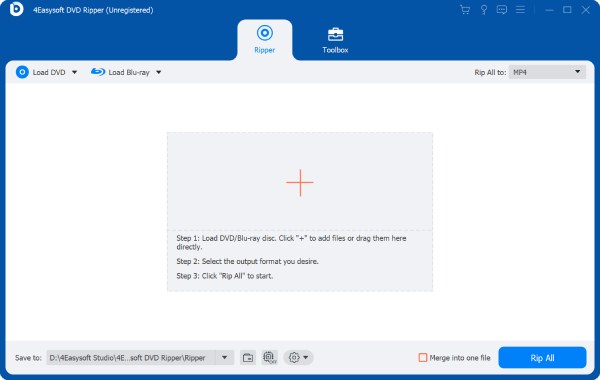

Hỗ trợ chuyển đổi DVD sang định dạng MKV (định dạng không mất dữ liệu) và MP4 (chất lượng và kích thước).
Được trang bị
Cho phép bạn áp dụng phụ đề và bản âm thanh vào đầu ra số hóa của mình.
Cho phép bạn cải thiện giao diện của nội dung DVD bằng cách áp dụng các bộ lọc và hiệu ứng.
Bảo mật 100%
Bảo mật 100%
- Ưu điểm
- Hỗ trợ hơn 600 định dạng đầu ra để đảm bảo khả năng tương thích.
- Quá trình sao chép nhanh chóng nhờ GPU giúp tiết kiệm thời gian của bạn.
- Cung cấp nhiều công cụ chỉnh sửa phong phú cho quá trình hậu kỳ.
- Chức năng này không chỉ giới hạn ở việc sao chép DVD.
- Nhược điểm
- Việc xử lý các video DVD có dung lượng lớn mất nhiều thời gian hơn.
2. WinX DVD Ripper Platinum
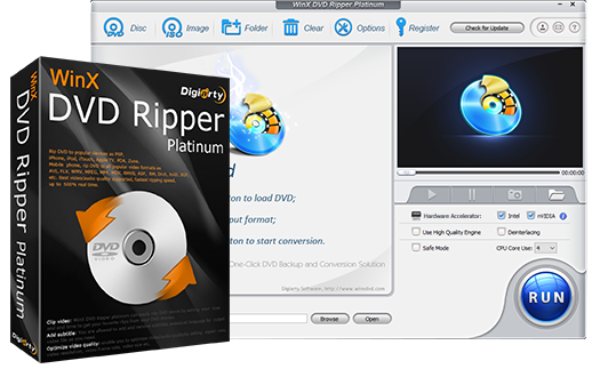
WinX DVD Ripper Platinum là một lựa chọn tuyệt vời cho phần mềm sao chép DVD trên Windows. Là một công cụ được thiết kế dành riêng cho hệ điều hành Windows, nó hoàn toàn phù hợp với logic hoạt động của Windows. Giao diện người dùng của nó rất tương thích với hệ thống Windows. Trong quá trình hoạt động, nó có thể làm việc hiệu quả đồng thời sử dụng tài nguyên bộ nhớ một cách hợp lý mà không gây quá tải cho máy tính của bạn.
- Ưu điểm
- Có khả năng xử lý các đĩa DVD được bảo vệ bản quyền.
- Tốc độ chuyển đổi nhanh mà không tiêu tốn quá nhiều tài nguyên.
- Sửa chữa đĩa bị hỏng để sao chép dữ liệu.
- Nhược điểm
- Phiên bản miễn phí có giới hạn thời gian
- Chỉ hoạt động trên hệ điều hành Windows.
- Cần phiên bản trả phí để sử dụng đầy đủ tính năng.
3. Phanh tay
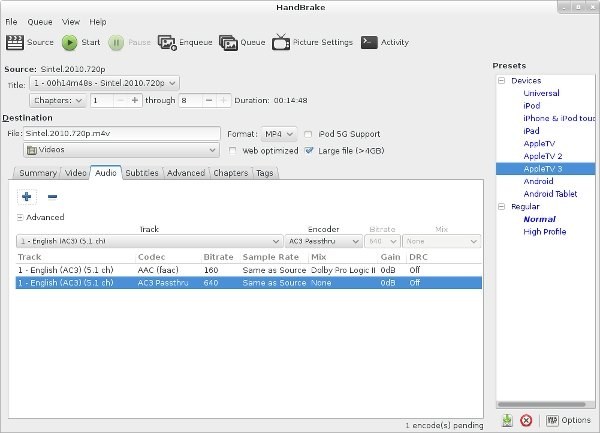
Nếu bạn cần một phần mềm sao chép DVD miễn phí, thì các công cụ mã nguồn mở có thể là một lựa chọn. Trong số các công cụ này, HandBrake là một trong những lựa chọn đáng tin cậy nhất. Là một công cụ chỉnh sửa video có chức năng cao, HandBrake đã được người dùng ưa chuộng trong nhiều năm. Mặc dù không phải là phần mềm chuyên dụng để sao chép DVD, nhưng nó vẫn cung cấp một cách hiệu quả để giúp bạn trích xuất nội dung từ DVD với chất lượng tương đối cao.
- Ưu điểm
- Hoàn toàn miễn phí và mã nguồn mở.
- Các tính năng bổ sung được cung cấp để chỉnh sửa thêm.
- Ủng hộ Sao chép đĩa Blu-ray bằng HandBrake
- Nhược điểm
- Không hỗ trợ bảo vệ bản quyền gốc.
- Thao tác này có thể khó khăn đối với người mới bắt đầu.
- Không chuyên dụng cho các tác vụ sao chép DVD.
4. Tạo MKV
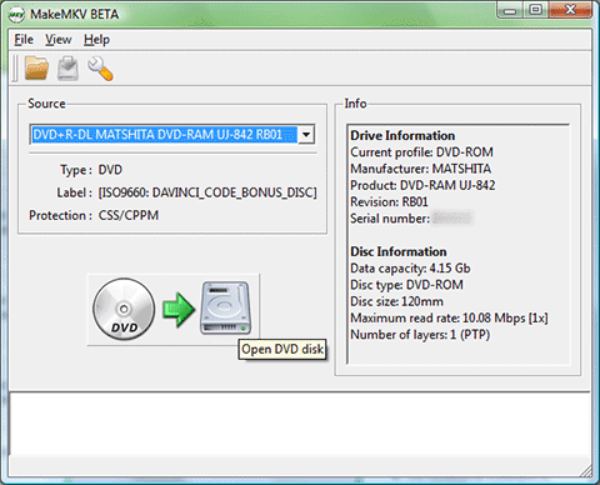
Nội dung của một đĩa DVD không chỉ bao gồm video và âm thanh, mà còn cả các yếu tố quan trọng khác. Trong trường hợp này, MKV, với tư cách là một định dạng có thể chứa cả video và âm thanh, có thể bảo quản nội dung trên DVD một cách hiệu quả. MakeMKV là một công cụ có thể hỗ trợ bạn chuyển đổi nội dung DVD sang định dạng MKV một cách hiệu quả. Tuy nhiên, kích thước tệp đầu ra được lưu theo cách này sẽ tương đối lớn hơn.
- Ưu điểm
- Phần mềm sao chép DVD không mất dữ liệu dành cho Windows 10
- Các bước đơn giản, ngay cả người mới bắt đầu cũng có thể thực hiện được.
- Hỗ trợ giải mã đáng tin cậy
- Nhược điểm
- Bạn chỉ có thể chọn MKV làm định dạng đầu ra.
- Tệp đầu ra sẽ có dung lượng lớn.
- Các tính năng bổ sung hạn chế dành cho việc chỉnh sửa
5. Trình phát phương tiện VLC
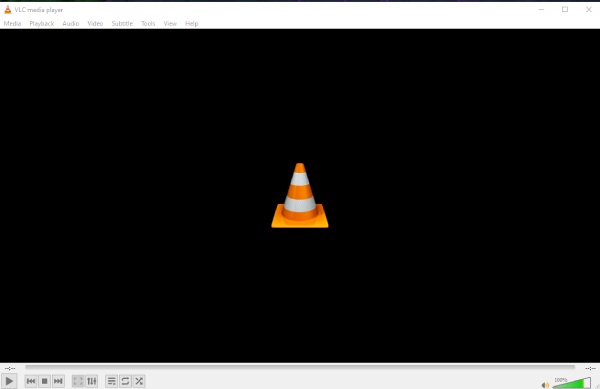
Mặc dù được biết đến rộng rãi hơn với vai trò là trình phát đa phương tiện, VLC media player cũng có thể được sử dụng như một phần mềm sao chép DVD miễn phí. Khi bạn sử dụng VLC media player để xem nội dung trên DVD, bạn được phép thực hiện các tác vụ sao chép DVD đơn giản trong quá trình này. Mặc dù chất lượng của các tập tin đầu ra không được tốt lắm, VLC media player vẫn có thể hỗ trợ bạn hoàn thành một số tác vụ đơn giản và nhẹ nhàng.
- Ưu điểm
- Hỗ trợ phát nội dung từ đĩa DVD.
- Đơn giản Chỉnh sửa video trong VLC
- Hỗ trợ nhiều định dạng đầu ra
- Nhược điểm
- Giao diện để chọn định dạng đầu ra hơi khó hiểu.
- Chỉ hỗ trợ quy trình sao chép DVD đơn giản nhất.
- Chất lượng nội dung DVD thu được không cao lắm.
[Phần thưởng] Mẹo chọn phần mềm trích xuất phim tốt
Việc lựa chọn phần mềm sao chép DVD tốt không phải là dễ dàng, vì nó liên quan đến nhiều yếu tố. Phần này cung cấp cho bạn một số lời khuyên cần ghi nhớ trong quá trình lựa chọn. Bạn có thể tham khảo một số lời khuyên này để giúp bạn đưa ra lựa chọn tốt hơn.
1. Kiểm tra khả năng tương thích định dạng
Khi chọn phần mềm sao chép DVD, một yếu tố quan trọng cần xem xét là định dạng đầu ra mà phần mềm đó hỗ trợ. Các thiết bị và đầu phát khác nhau có thể hỗ trợ các định dạng khác nhau. Điều này có nghĩa là sử dụng sai định dạng sẽ dẫn đến việc không thể phát nội dung. Do đó, trước khi bắt đầu công việc, hãy đảm bảo bạn biết định dạng đầu ra mình cần.
2. Cân nhắc tốc độ sao chép và khả năng hỗ trợ phần cứng.
Nhiều đĩa DVD chứa một lượng nội dung đáng kể, điều đó cũng có nghĩa là chúng có dung lượng khá lớn. Đối với việc sao chép DVD, sức mạnh xử lý càng mạnh thì càng tiết kiệm được nhiều thời gian. Bạn nên chú ý xem phần mềm sao chép DVD dành cho Windows mà bạn chọn có hỗ trợ tăng tốc phần cứng hay không.
3. Đánh giá khả năng bảo toàn chất lượng video
Để bảo toàn chất lượng gốc của nội dung DVD, phần mềm sao chép DVD bạn chọn cần có khả năng lưu giữ tất cả nội dung bao gồm video, bản nhạc, phụ đề, menu, v.v. Nếu không, tập tin đầu ra của bạn có thể bị thiếu rất nhiều nội dung.
Phần kết luận
Bài đăng này đã đề xuất phần mềm sao chép DVD tốt nhất cho Windows 10 Dành cho bạn. Mỗi loại đều có ưu điểm và nhược điểm riêng. Bạn có thể lựa chọn dựa trên nhu cầu của mình. Trong số đó, nếu bạn muốn cân bằng giữa chất lượng và hiệu quả, bạn có thể tải xuống và sử dụng... 4Easysoft DVD Ripper Miễn phí ngay bây giờ.
Bảo mật 100%
Bảo mật 100%
