
Tüm kaynaklardan video kaydedin, düzenleyin ve paylaşın.

Android'de Ekran Kaydı Kısıtlı Uygulamalar: Denemek İçin 3 Yol

tarafından gönderildi Ethan Brooke ile Video kaydetmek Eki 19, 2026
Bazı Android cihazlarda ekran kaydı özelliği bulunsa da, birçok uygulama belirli içeriklerin kaydedilmesini kısıtlar veya engeller. Telif hakkı, gizlilik veya diğer nedenlerden dolayı, siz Android'de kısıtlı uygulamaların ekran kaydını alamıyorum., Ve bunlar sizi kesinlikle sinirlendiriyor. Neyse ki, bunu aşmanın yolları var! Bu yazıda, Android'de kısıtlı uygulamaların ekran kaydını almanızı sağlayacak üç yöntemi keşfedeceksiniz. Ekrandaki etkinliklerinizin çoğunu şimdi kaydedin.
Rehber Listesi
Yöntem 1. 4Easysoft Ekran Kaydedici ile Android'de Kısıtlanmış Uygulamaları Kaydedin Yol 2. Zoom Uygulamasında Ekran Paylaşımı Özelliğini Kullanın Yöntem 3. Kısıtlı Uygulamayı Sanal Alana Yükleyin| Yol | Özel Özellikler |
| 4Easysoft Ekran Kaydedici ile Android'de Kısıtlı Uygulamaları Kaydedin | Uygulama kısıtlamalarını aşabilen, root gerektirmeyen, yüksek kaliteli sonuçlar sunan güçlü bir kayıt aracı. |
| Zoom Uygulamasında Ekran Paylaşımı Özelliğini Kullanın | Zoom'un ekran paylaşımı özelliğiyle görüşme sırasında kısıtlanmış uygulamaları kaydedebilirsiniz. |
| Kısıtlı Uygulamayı Sanal Alana Yükle | Kısıtlanmış uygulamayı açmak için sanal bir ortam veya uygulama klonlayıcı kullanır ve tetikleyici kısıtlamalarla ekran kaydı yapmanıza olanak tanır. |
Yöntem 1. 4Easysoft Ekran Kaydedici ile Android'de Kısıtlanmış Uygulamaları Kaydedin
The 4Easysoft Ekran Kaydedici Android'de uygulama kısıtlamalarını aşmanıza ve kısıtlanmış uygulamaları ekran kaydı yapmanıza olanak tanıyan çok yönlü ve kullanıcı dostu bir kayıt yazılımıdır. Gücünü kullanarak, yansıtma yoluyla ekranınızdan yüksek kaliteli video ve ses yakalayabilirsiniz. Ekran kaydına ek olarak, yazılım web kamerası kaydı, gerçek zamanlı açıklamalar ve çıktı formatı seçimi gibi özellikler sunar. Ayrıca, istediğiniz yüksek kaliteli sonuçları elde etmek için çözünürlük, kare hızı ve daha fazlası gibi kayıt ayarlarını özelleştirmenize olanak tanır. White, kurulması gereken üçüncü taraf bir yazılım olabilir; kısıtlanmış uygulamalardaki herhangi bir kayıt görevini bir üst seviyeye taşıyacak sağlam işlevlerle yüksek kaliteli kayıt sağlar.

Herhangi bir Android'den kısıtlanmış uygulamaları yansıtma ve kaydetme yeteneği.
Gerçek zamanlı ekran görüntüleri ve daha fazlasıyla 4K yüksek kaliteli kayıt sağlayın.
Çözünürlüğü, kare hızını, formatı ve daha fazlasını ihtiyaçlarınıza göre değiştirin.
Ekranınızla birlikte web kameranızı, mikrofonunuzu ve sistem sesini kaydedin.
Kayıt sırasında ve sonrasında vurgulamalar ve açıklamalar eklemenize olanak tanır.
100% Güvenli
100% Güvenli
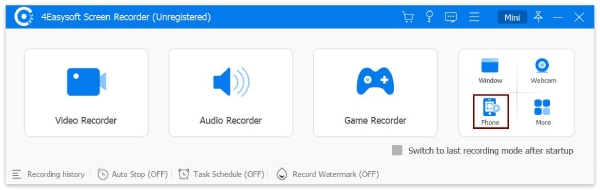
Aşama 1Etkinleştir 4Easysoft Ekran Kaydedici Bilgisayarınızdaki uygulama. Başlamak için, ana arayüzden "Telefon Kaydedici" düğmesini seçin.
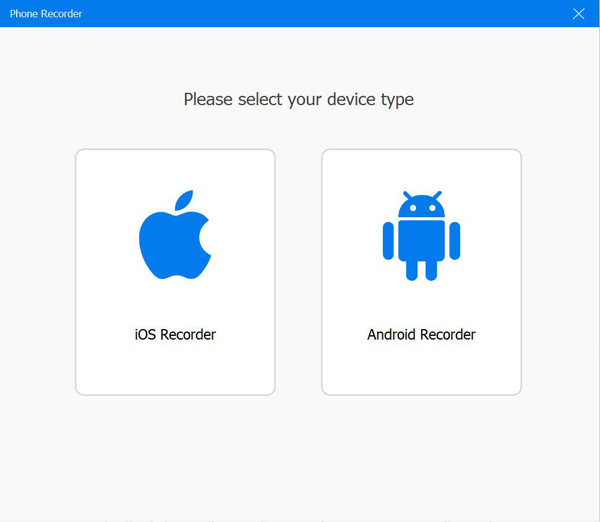
Adım 2Android'de kısıtlı uygulamaların ekran kaydını almanız gerektiğinden, bu pencerede "Android Kaydedici" butonunu seçtiğinizden emin olun.
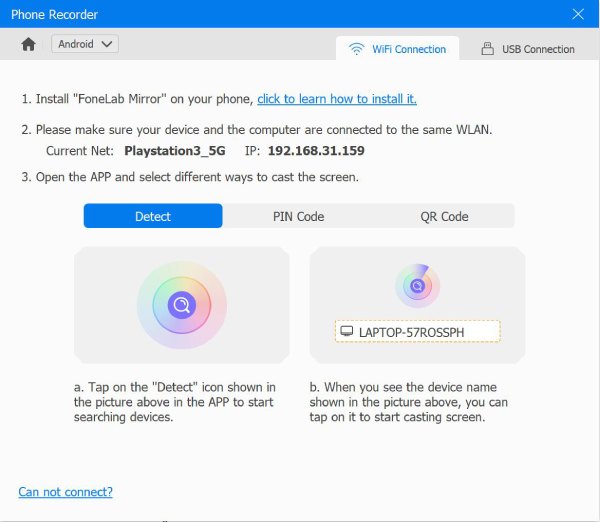
Öncelikle, Android cihazınıza FoneLab Mirror uygulamasını edinmelisiniz. Yüklendikten sonra, algılama, PIN veya QR kodu aracılığıyla ekranınızı bilgisayara yansıtın. Aksi takdirde, cihazları bağlamak için bir USB kablosu kullanın.
Aşama 3Android ekranınızı bilgisayarınıza yansıttıktan sonra, ekranı döndürebilir ve çıktı çözünürlüğünü değiştirebilirsiniz. Kayıt kısıtlamaları olan uygulamaya gidin, ardından başlamak için programdan "Kayıt" düğmesine tıklayın.
Yol 2. Zoom Uygulamasında Ekran Paylaşımı Özelliğini Kullanın
Android'de kısıtlı uygulamaların ekran kaydını almak için bir diğer pratik yöntem ise Zoom uygulamasındaki ekran paylaşımı özelliğidir. Bir Zoom toplantısı başlattığınızda ekranınızı paylaşabilir ve Android ekranınızdaki her şeyi etkili bir şekilde kaydedebilirsiniz. Ayrıca, Zoom uygulaması, cihaz depolama alanını tüketmeden kayıtları saklamak isteyenler için faydalı olan bulut tabanlı bir kayıt seçeneği de sunmaktadır. Bununla birlikte, bu çözüm aktif bir internet bağlantısı gerektirir ve kalitesi ilk yöntem kadar yüksek olmayabilir. Ücretsiz Zoom hesabı ile, her oturum için 40 dakikaya kadar yerel bulut kaydı başlatabilirsiniz. Daha uzun süre kayıt yapmanız gerekiyorsa, ücretli bir Zoom hesabına ihtiyacınız vardır.
Özellikle konferans özelliklerini dahil etmek istemiyorsanız daha az esnek görünebilir. Ancak sorun değilse, Android'de kısıtlı uygulamaları ekran kaydına başlatmak için aşağıdaki adımları izleyin.
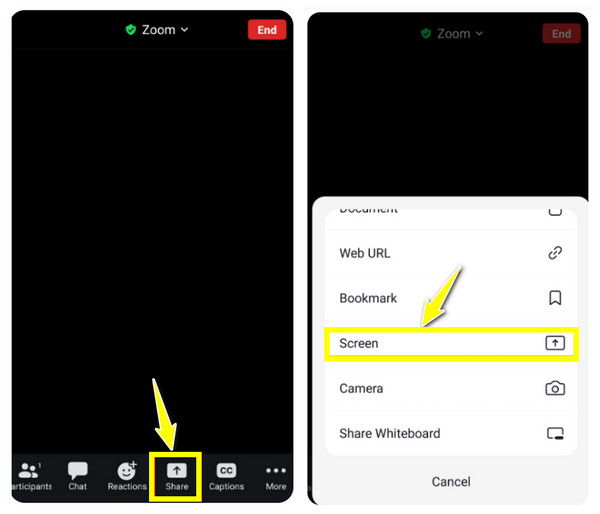
Aşama 1Lütfen Android telefonunuza Zoom uygulamasını indirin ve başlatın. Yeni bir toplantı başlatın ve "Ekran Paylaş" seçeneğine tıklayın, paylaşmak istediğiniz uygulamaya gitmeye başlayabilirsiniz.
Adım 2Zoom uygulamasından "Kayıt" düğmesine dokunun Zoom toplantısını kaydedinUygulamayı kaydetmeyi tamamladığınızda kaydı durdurun, Zoom bunu cihazınıza veya bulut depolama alanına kaydedecektir.
Zoom kaydı yalnızca FLAG_SECURE kısıtlamasıyla çalışır. Uygulama DRM korumalı içerik kullanıyorsa (akış hizmetleri, bazı oyunlar), Zoom'un ekran paylaşımı bu içerik için siyah bir dikdörtgen gösterecektir.
Yöntem 3. Kısıtlı Uygulamayı Sanal Alana Yükleyin
Uygulama kısıtlamalarını tamamen atlamak isteyen kullanıcılar, kısıtlanmış uygulamayı sanal bir alana yüklemeyi veya bir uygulama klonlama programı kullanmayı deneyebilirler. LSPosed ve DisableFlagSecure gibi uygulamalar, belirli bir uygulamayı çalıştırabileceğiniz sanal bir ortam oluşturmanıza ve Android'de kısıtlanmış uygulamaların ekran kaydını sorunsuz bir şekilde yapmanıza yardımcı olacaktır. Ancak, bu işlem sorunsuz olmayabilir ve bazı uygulamalar bu alanda düzgün çalışmayabilir.
Android'de kısıtlanmış uygulamaları ekran kaydı için önceki iki yöntemle karşılaştırıldığında, bu daha fazla teknik bilgi gerektirir ancak uygulama uyumluluğunda size daha fazla özgürlük verir. İşte nasıl yapılacağı:
Aşama 1Android cihazınızı rootlayın VEYA root gerektirmeyen LSPosed yöntemini kullanın
Standart yaklaşım root erişimi gerektirir (Magisk aracılığıyla). LSPosed, Magisk üzerinde çalışan bir Xposed çerçevesidir. Root erişimi olmadan seçenekler sınırlıdır, bununla ilgili daha fazla bilgi aşağıda yer almaktadır.
Adım 2LSPosed'u yükleyin
LSPosed, eski Xposed çerçevesinin yerini alan ve sürekli güncellenen bir alternatiftir. LSPosed GitHub sürümlerinden (github.com/LSPosed/LSPosed) indirebilirsiniz. LSPosed Zygisk sürümünü Magisk'in modül yöneticisi aracılığıyla kurabilirsiniz.
Aşama 3"Ekran Görüntüsünü Etkinleştir" (eski adıyla DisableFlagSecure) uygulamasını yükleyin.
LSPosed Modül Deposundan (modules.lsposed.org) DisableFlagSecure'ı (şu anki adı Enable Screenshot. Paket kimliği io.github.lsposed.disableflagsecure. Android 12-16 sürümlerini destekler.) indirin.
4. AdımLSPosed'da modülü etkinleştirin.
LSPosed'u açın, Modüller'e gidin, Ekran Görüntüsü'nü etkinleştirin, kapsamda "Sistem Çerçevesi"ni işaretleyin ve ardından yeniden başlatın.
4. AdımTest
Kısıtlanmış uygulamayı açın ve Android'de ekran görüntüsü almayı veya ekran kaydı yapmayı deneyin.
Çözüm
Yukarıdaki yöntemlerin her biri size olanak sağlarken Android'de kısıtlamaları aşma ve ekran kaydı kısıtlaması olan uygulamaların ekran kaydını alma, Her birinin avantajları ve dezavantajları var; bu nedenle en iyisi önceliklerinize bağlıdır. Basit bir çözüm için Zoom ekran paylaşımını kullanabilir veya kısıtlama olmadan uygulamaları açmak için sanal bir alana güvenebilirsiniz. Ancak Android ekranınızın yüksek kaliteli kaydı için 4Easysoft Screen Recorder'ı tercih edin. Bu program, telefon ekranınızı bir bilgisayara yansıtabilir ve hızlıca kayda başlayabilir. Açıklama ekleyebilir, kayıt ayarlarını değiştirebilir ve kalite kaybı olmadan hem sistem sesini hem de mikrofon sesini yakalayabilirsiniz. İstediğiniz herhangi bir uygulamadan istediğiniz içeriği şimdi kaydedin!
100% Güvenli
100% Güvenli
