

Günlük işler için güvenilir video dönüştürücü, düzenleyici ve sıkıştırıcı.

Döngülü Video Nasıl Oluşturulur - Kapsamlı Bir Kılavuz

tarafından gönderildi Aira Lesly Escoto ile Videoyu/Sesi Düzenle Kas 05, 2026
Bir videoyu nasıl döngüye alırsınız?Videolarınızı daha ilgi çekici hale getirmek için benzer efektleri nasıl kullanacağınızı merak ediyorsanız, bu yazı size yardımcı olacaktır. İster bilgisayar ister akıllı telefon kullanıyor olun, bu yazı ayrıntılı çözümler sunmaktadır. Bu yöntemler, yeni başlayanlar için öğrenmek ve deneyimli kullanıcıların verimliliğini artırmak için mükemmeldir. Döngülü video nasıl yapılır öğrenmek için hemen okumaya başlayın.
Rehber Listesi
[Herhangi Bir Cihazda] Profesyonelce Döngülü Video Nasıl Oluşturulur [Windows] Oynatma Sırasında Döngü Videosu Nasıl Oluşturulur [Mac] QuickTime Player: Döngülü Video Oluşturmak İçin Dahili Bir Araç [Tarayıcı] Döngülü Video Oluşturmak İçin Çevrimiçi Bir Çözüm [iPhone] Fotoğraflar Uygulamasını Kullanarak Döngülü Video Nasıl Oluşturulur [Android] Google Fotoğraflar ile Döngülü Video Nasıl Oluşturulur[Herhangi Bir Cihazda] Profesyonelce Döngülü Video Nasıl Oluşturulur
Profesyonel efektlerle döngülü video oluşturmak için en iyi araçlara gelince, 4Easysoft Toplam Video Dönüştürücü Bu video düzenleyici, mükemmel bir seçim olarak öne çıkıyor. Sadece videolarınıza hızlıca döngü efektleri eklemenizi sağlamakla kalmıyor, aynı zamanda onları daha da güzelleştirmek için geniş bir düzenleme araçları yelpazesi de sunuyor. Tüm bu harika düzenleme özellikleriyle, oluşturulan videoların sosyal medyada viral olma olasılığı daha yüksek.

Video klipleri düzenlemek ve video döngüsü oluşturmak için bir MV Maker uygulaması.
Sesin, döngü halindeki videoyla uyumlu olarak çaldığından emin olun.
Efektlerin gereksinimlerinizi karşılayıp karşılamadığını kontrol etmek için önizleme yapın.
Videoyu dışa aktarmadan önce ayrıntılı parametreleri ayarlayın.
100% Güvenli
100% Güvenli
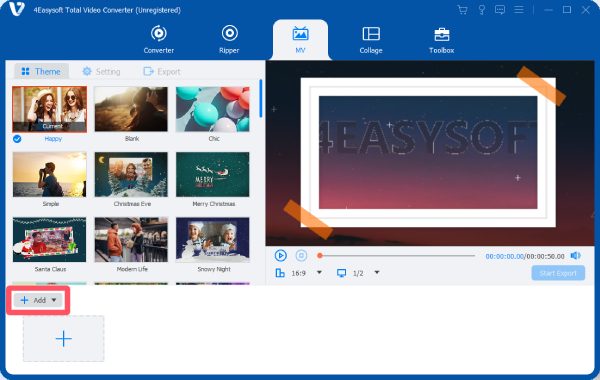
Aşama 14Easysoft Total Video Converter'ı başlatın ve "MV" düğmesine tıklayın. Videoyu içe aktarmak için "Ekle" düğmesine tıklayın.
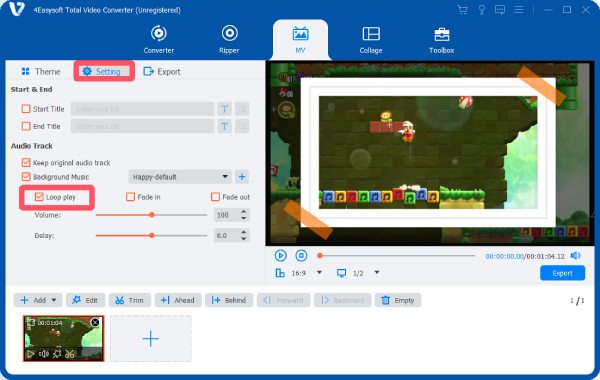
Adım 2"Ayarlar" sekmesi altında, döngülü video oluşturmak için "Döngüsel oynat" düğmesine tıklayın. Ayrıca diğer araçlarla da düzenleme yapabilirsiniz.
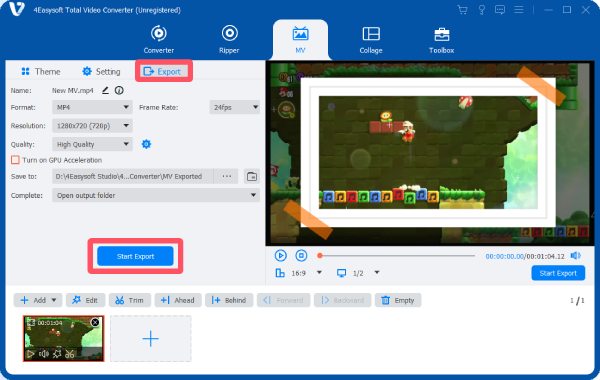
Aşama 3"Dışa Aktar" sekmesi altında, çıktı dosyası için parametreleri ayarlayın. Son olarak, "Dışa Aktarmayı Başlat" düğmesine tıklayın.
[Windows] Oynatma Sırasında Döngü Videosu Nasıl Oluşturulur
VLC Media Player, birçok video tutkunu için tercih edilen bir uygulamadır. Birçok kişi, videoları döngüye alma gibi çeşitli oynatma özelliklerine aşinadır. Aslında, bu efekti oynatma sırasında uygulamaktan daha fazlasını yapabilirsiniz. Bu efekti video oynatımınıza uyguladıktan sonra, yerleşik araçları kullanarak döngülü oynatımı kaydedebilir ve saklayabilirsiniz. Aşağıdaki adımları izleyebilirsiniz.
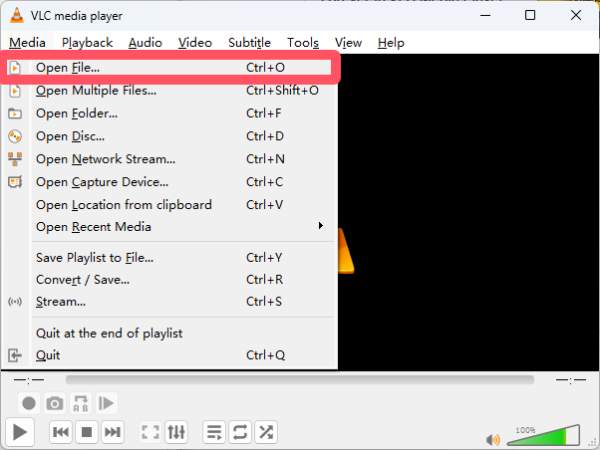
Aşama 1VLC medya oynatıcısını başlatın ve video dosyasını içe aktarmak için "Medya" sekmesinin altındaki "Dosya Aç..." düğmesine tıklayın.
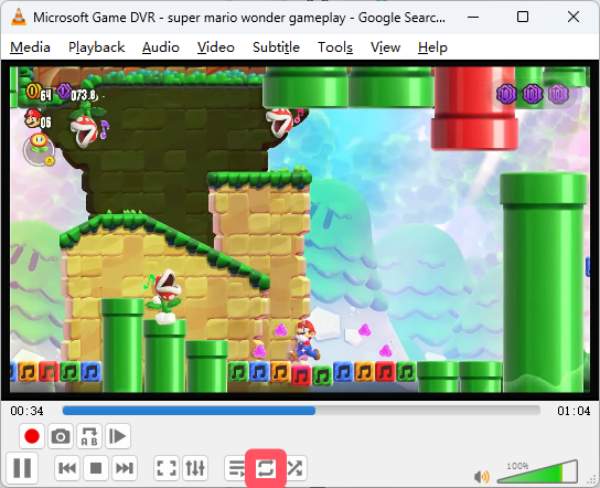
Adım 2Sayfanın en altındaki "Gelişmiş Kontroller" bölümünde, videonun tekrar oynatılmasını sağlamak için "Döngü" düğmesine tıklayın.
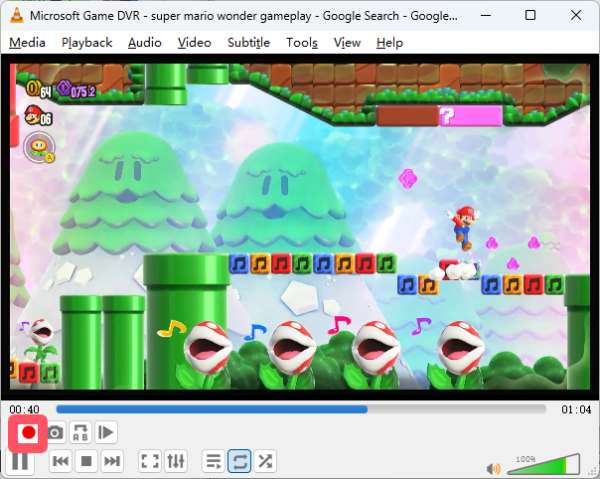
Aşama 3Döngülü videoyu kaydetmek için "Kaydet" düğmesine tıklayın. Bu işlem, video tekrar oynatıldığında döngü efektini kaydedecektir.
[Mac] QuickTime Player: Döngülü Video Oluşturmak İçin Dahili Bir Araç
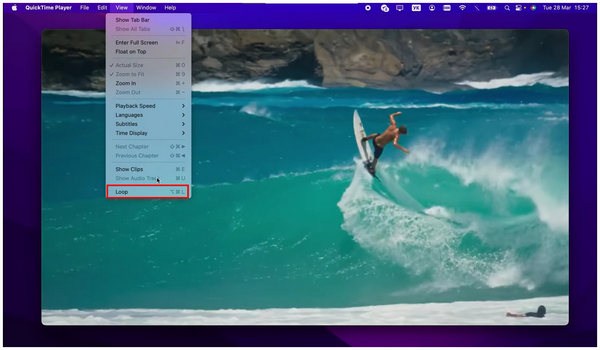
Mac kullanıyorsanız, size yardımcı olabilecek yerleşik bir araç bulunmaktadır. VLC gibi bir programla videoyu döngüye alın.. MacBook'larda önceden yüklenmiş bir video düzenleme aracı olan QuickTime Player, tekrarlama efekti gibi efektler eklemek de dahil olmak üzere temel video düzenleme görevlerini hızlıca tamamlamanıza olanak tanır. Bu oynatma efektini uyguladıktan sonra, yerleşik ekran kaydediciyi kullanarak kaydedebilirsiniz.
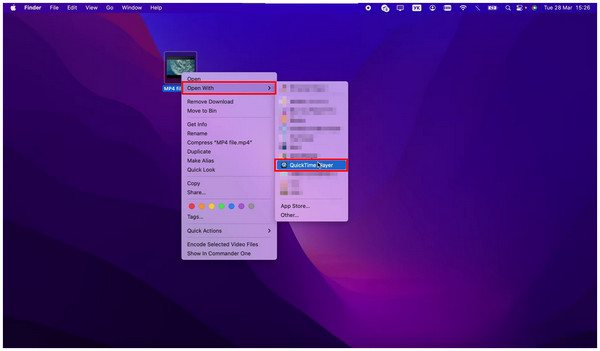
Aşama 1Döngü efekti uygulamak istediğiniz video dosyasını bulun. Dosyaya sağ tıklayın ve ardından "Birlikte Aç" açılır menüsünden "QuickTime Player" düğmesine tıklayın.
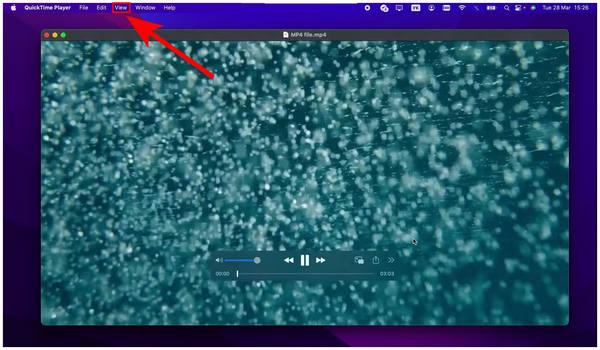
Adım 2Video oynatılırken, açılır menüyü görüntülemek için "İzle" düğmesine tıklayın.
Aşama 3Videoyu sürekli tekrar oynatmak için "Döngü" düğmesine tıklayın.
[Tarayıcı] Döngülü Video Oluşturmak İçin Çevrimiçi Bir Çözüm
Döngülü videolar oluşturmak için çevrimiçi araçlar da harika bir seçenektir. Testlerimize göre, Clideo en iyi seçenek olarak öne çıkıyor. Bu aracın nispeten az kısıtlaması var. Kayıt veya giriş yapmadan, işi hızlıca halletmek için hemen kullanabilirsiniz.
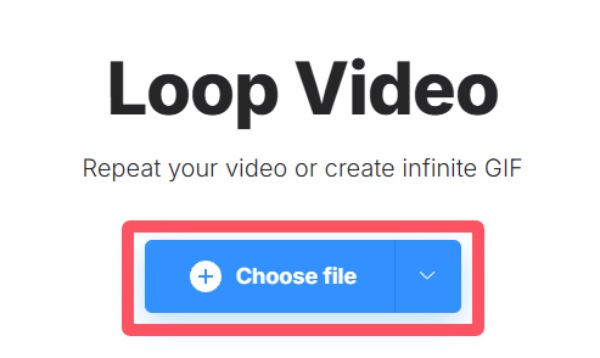
Aşama 1Clideo Loop Video'nun resmi web sitesine gidin. Video dosyasını yüklemek için "Dosya Seç" düğmesine tıklayın.
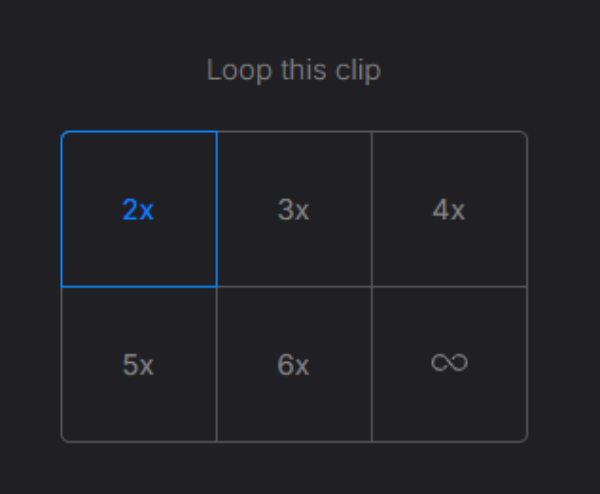
Adım 2Yeni pencerede, videonuza uygulamak istediğiniz döngü sürelerini seçmek için tıklayın. MP4 dosyasının oynatıldığında sonsuza kadar döngü yapmasını sağlamak için "Sonsuz" düğmesine tıklayın.
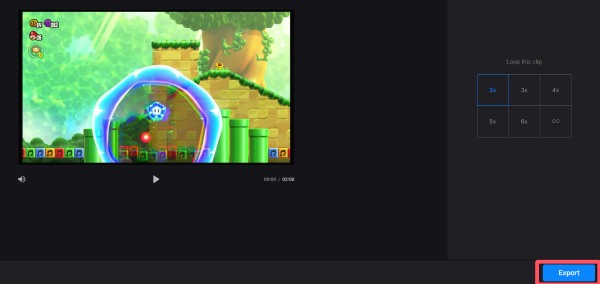
Aşama 3Son olarak, döngü halindeki videoyu cihazınıza kaydetmek için "Dışa Aktar" düğmesine tıklayın.
[iPhone] Fotoğraflar Uygulamasını Kullanarak Döngülü Video Nasıl Oluşturulur
Peki, bir iPhone'da video kaydettikten sonra bunu yapmanın iyi bir yolu var mı? Aslında, ihtiyacınız olan tek şey Fotoğraflar uygulaması. Bu yöntem, kaydedilen videoyu slayt gösterisi benzeri bir forma dönüştürüyor ve döngü halinde oynatıyor.
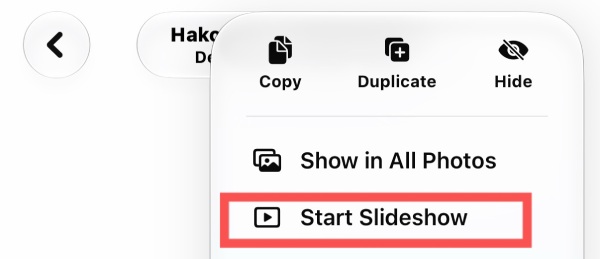
Aşama 1Fotoğraflar uygulamasını açın ve döngü efekti uygulamak istediğiniz videoya gidin. "Daha Fazla" düğmesine ve ardından "Slayt Gösterisini Başlat" düğmesine dokunun.
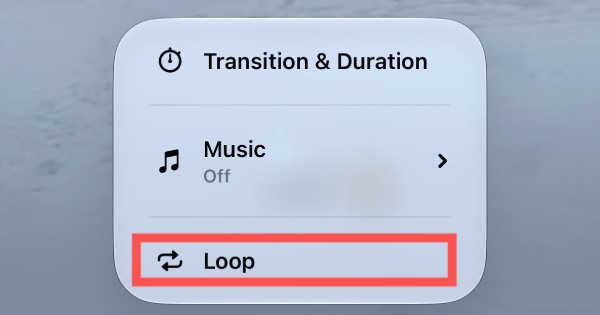
Adım 2Ekranın altındaki "Özelleştir" düğmesine dokunun. Ardından, videoları döngüye almak için "Döngü" düğmesine dokunun.
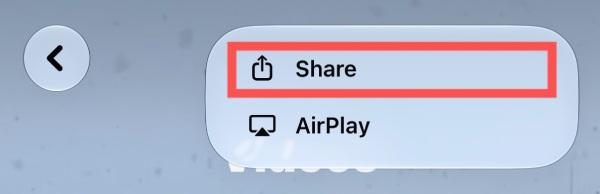
Aşama 3Son olarak, sağ üst köşedeki "Daha Fazla" düğmesine dokunun. Döngü halindeki videoyu kaydetmek için "Paylaş" düğmesine dokunun.
[Android] Google Fotoğraflar ile Döngülü Video Nasıl Oluşturulur
Android'de bir videoyu nasıl döngüye alacağınızı öğrenmek istiyorsanız, Google Fotoğraflar basit bir çözüm sunuyor. Tek yapmanız gereken, bu efekti doğrudan eklemek için Google Fotoğraflar'da depolanan videoları düzenlemek. Yapması çok kolay. Aşağıdaki adımları izleyerek kullanabilirsiniz. Google Fotoğraflar bir film yapımcısı olarak Android'de döngülü video oluşturmak.
Aşama 1Android cihazınızda Google Fotoğraflar uygulamasını açın ve hedef video dosyasını seçmek için dokunun.
Adım 2Ekranın sağ üst köşesindeki "Daha Fazla" düğmesine dokunun.
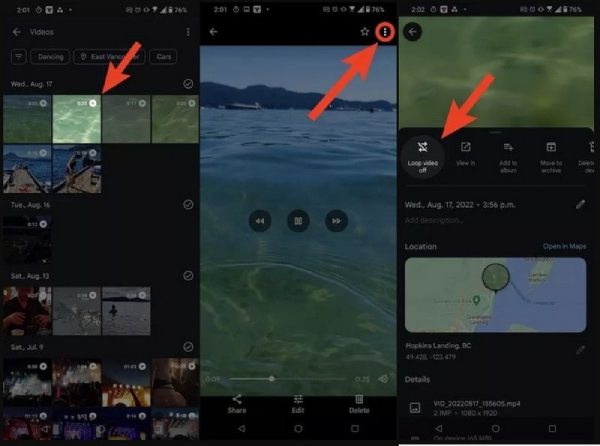
Aşama 3Android'de bir videoyu sürekli tekrar oynatmak için "Videoyu sürekli tekrar oynat" düğmesine dokunun.
Çözüm
Artık öğrendiniz. MP4 dosyasını oynatıldığında sonsuza kadar tekrar tekrar çalacak şekilde nasıl ayarlayabilirim?. Hangi cihazı kullanıyor olursanız olun, videolarınızı daha ilgi çekici hale getirmek için bu yazıda yer alan adımları hızlıca takip edebilirsiniz. Bunlar arasında, 4Easysoft Toplam Video Dönüştürücü Videolarınıza göz alıcı görsel efektler eklemenin en profesyonel ve kullanışlı yoludur.
100% Güvenli
100% Güvenli
