
Günlük işler için güvenilir video dönüştürücü, düzenleyici ve sıkıştırıcı.

iPhone'da Videoları Birleştirme: Yeni Başlayanlar İçin Kılavuz

tarafından gönderildi Aira Lesly Escoto ile Videoyu/Sesi Düzenle Eki 22, 2026
Birçok insan çeşitli yollar arıyor. iPhone'da videoları birleştirme. Birden fazla klibi tek bir videoda birleştirmek, en güzel anlarınızı saklamak için eğlenceli bir montaj oluşturabilir. iPhone bazen otomatik olarak Anılar oluştursa da, bunlar istediğiniz gibi olmayabilir. Bu yazıda, iPhone videolarını tam istediğiniz gibi nasıl birleştireceğinizi öğreneceksiniz. Görevi kısa sürede tamamlamak için ayrıntılı adımları öğrenmek için hemen okumaya başlayın.
Rehber Listesi
iPhone'da Videoları Birleştirme ve Slayt Gösterisi Oluşturma iPhone'da Videoları Birleştirmenin En Profesyonel Yolu iMovie: iPhone'da Videoları Birleştirmek İçin Dahili Bir Video Düzenleyici iPhone'da Videoları Birleştirmek İçin Ücretsiz Çevrimiçi ÇözümiPhone'da Videoları Birleştirme ve Slayt Gösterisi Oluşturma
iPhone'unuzda videoları bir araya getirmek istiyorsanız, yerleşik Fotoğraflar uygulaması size yardımcı olabilir. Videolarınızın saklandığı bu uygulamada, birden fazla videoyu doğrudan bir araya getirebilirsiniz. Bu şekilde oluşturulan slayt gösterileri, iPhone'unuzun otomatik olarak oluşturduğu Anılar'a çok benzer. Ancak, geçiş efektleri seçmek gibi ayrıntılı düzenlemeler yapamazsınız. Ayrıntılı adımlar için, önceki talimatları takip edebilirsiniz.
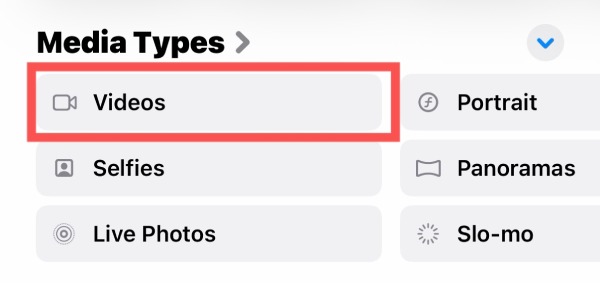
Aşama 1iPhone'unuzda Fotoğraflar uygulamasını açın ve "Koleksiyonlar" düğmesine dokunun. "Medya Türleri" sekmesinin altında, "Videolar" düğmesine dokunun.
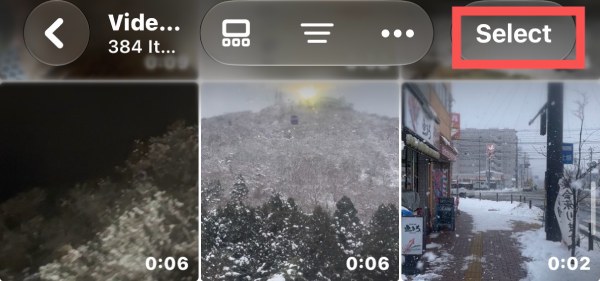
Adım 2Sağ üst köşedeki "Seç" düğmesine dokunun. Slayt gösterisi oluşturmak için istediğiniz sayıda video seçebilirsiniz.
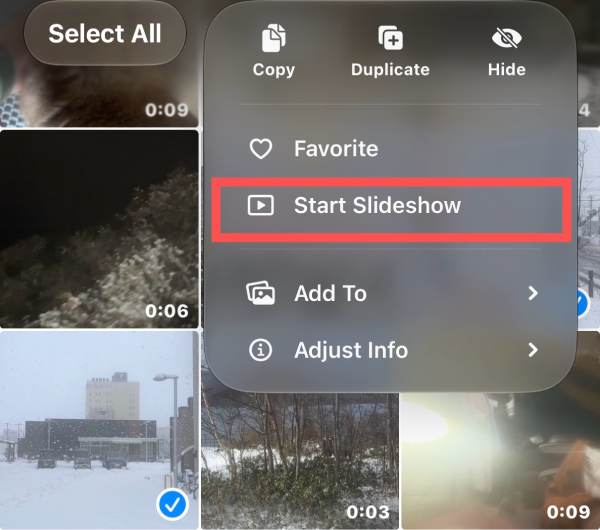
Aşama 3Seçim işlemini tamamladıktan sonra, açılır menüyü görüntülemek için "Seçenekler" düğmesine dokunun. Ardından, "Slayt Gösterisini Başlat" düğmesine dokunun.
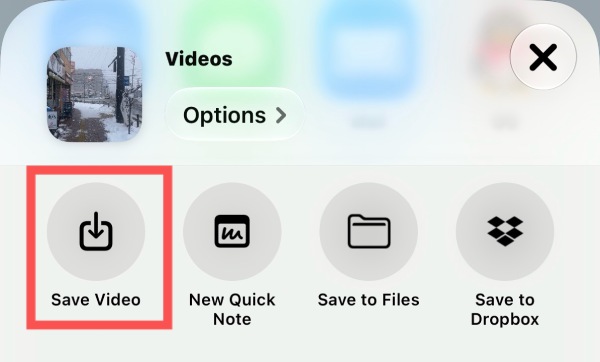
4. AdımFotoğraflar uygulaması iPhone'daki videoları birleştirecektir. Efektleri kontrol etmek için önizleme yapabilirsiniz. Devam etmek için "Seçenekler" sekmesinin altındaki "Paylaş" düğmesine dokunun.

Adım 5Son olarak, birleştirilmiş videoyu kaydetmek için açılan penceredeki "Videoyu Kaydet" düğmesine dokunun.
iPhone'da Videoları Birleştirmenin En Profesyonel Yolu
İster yerleşik düzenleyiciyi ister çevrimiçi bir aracı kullanın, iPhone'da video düzenleme ve birleştirme çok kullanışlı değildir. Bu, mobil cihazların doğasında var olan bir sınırlamadır, çünkü genellikle yalnızca hafif video düzenleme görevlerini desteklerler. Bu nedenle, iPhone videolarını birleştirirken mükemmel sonuçlar elde etmek için daha profesyonel bir yol istiyorsanız, şunları deneyebilirsiniz: 4Easysoft Toplam Video Dönüştürücü. Bu araç, sezgisel bir arayüzle profesyonel bir düzenleme süreci sunar. Yeni başlayan biri olsanız bile, videolarınıza profesyonel düzeyde düzenleme efektleri uygulayabilirsiniz.

iPhone videolarını kalite kaybı olmadan sorunsuz bir şekilde birleştirin.
İhtiyaçlarınızı karşılayan bir dışa aktarma formatı seçin.
Birleştirilmiş videonuzu düzenleyin ve göz alıcı efektler uygulayın.
Videonun gereksinimlerinizi karşılayıp karşılamadığını kontrol etmek için önizleme yapın.
100% Güvenli
100% Güvenli
Aşama 1Cihazınızda 4Easysoft Total Video Converter uygulamasını başlatın. "MV" sekmesi altında, iPhone videolarınızı içe aktarmak için "Ekle" düğmesine tıklayın.
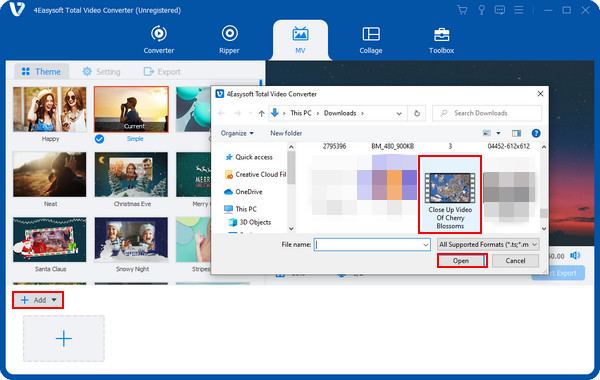
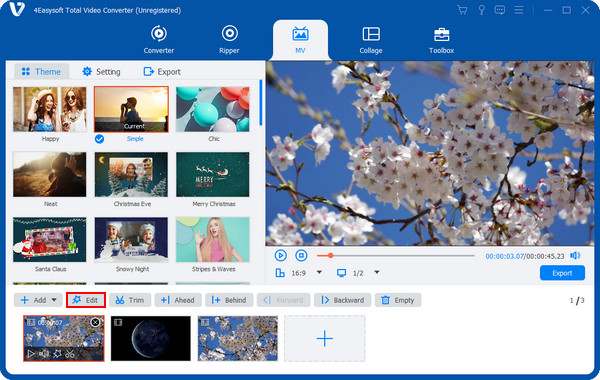
Adım 2Tüm videolar sırayla görüntülenecektir. Sırayı ayarlamak için videoları sürükleyebilirsiniz. Videoyu düzenlemek ve istediğiniz efektleri uygulamak için "Düzenle" düğmesine tıklayın.
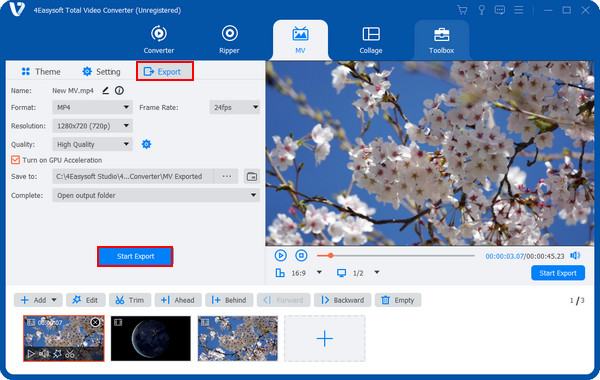
Aşama 3Video gereksinimlerinizi karşıladığında, iPhone videolarını çekici efektlerle birleştirmek için "Dışa Aktar" sekmesinin altındaki "Dışa Aktarmayı Başlat" düğmesine tıklayın.
iMovie: iPhone'da Videoları Birleştirmek İçin Dahili Bir Video Düzenleyici
iPhone'unuzda videoları birleştirmek için daha profesyonel bir yönteme ihtiyacınız varsa, iMovie çok pratik bir çözüm sunuyor. Bu yerleşik video düzenleyici, videolarınızda ayrıntılı düzenlemeler yapmanıza olanak tanır. İster video oynatma hızı olsun ister klipler arasındaki geçişler, istediğiniz gibi ayarlayabilirsiniz. Diğer uygulamaların aksine, iMovie çok daha kullanışlıdır. slayt gösterisi oluşturucu Fotoğraflar uygulamasındaki iMovie'nin arayüzü yeni başlayanlar için biraz karmaşık olabilir. Bu yerleşik profesyonel video düzenleme aracını nasıl kullanacağınızı hızlıca öğrenmek için aşağıdaki adımları izleyebilirsiniz.
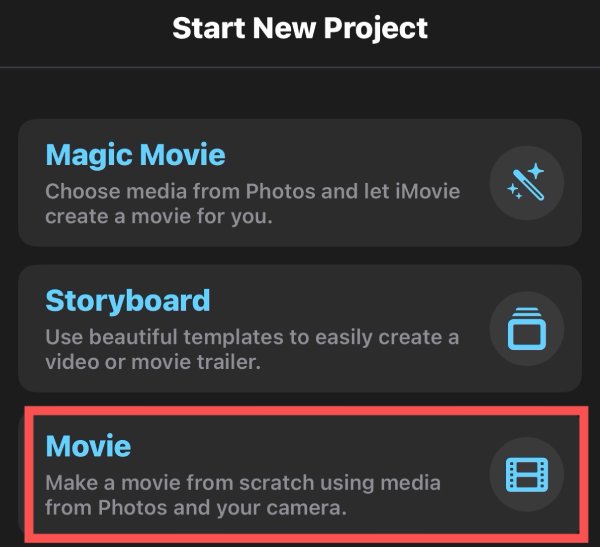
Aşama 1iPhone'unuzda iMovie uygulamasını açın. "Yeni Proje Başlat" sekmesinin altında, "Film" düğmesine dokunun.
Adım 2Yeni sayfada, varsayılan sayfada yalnızca fotoğraflar bulunur. Videoları seçmek için "Medya" sekmesinin altındaki "Video" düğmesine dokunabilirsiniz.

Aşama 3Videoları seçmek için dokunun. Süre görüntülenecektir. İşlem tamamlandığında, devam etmek için "Film Oluştur" düğmesine dokunun.
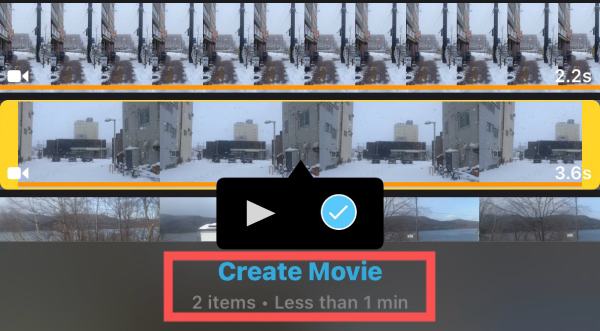
4. AdımiMovie, iPhone'daki videoları birleştirir. Bu nedenle, yalnızca sıralamayı ve geçiş efektlerini ayarlamanız gerekir. İstediğiniz efekti seçmek için "Geçişler" düğmesine dokunun.
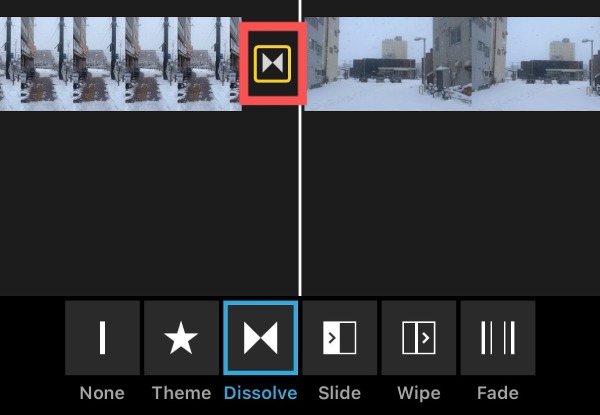
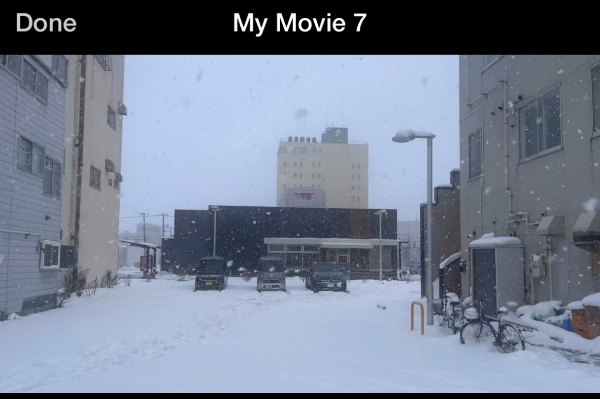
Adım 5Birleştirme işlemini tamamlamak için "Bitti" düğmesine dokunun. Çıktıyı önizleyerek daha fazla düzenleme yapmak isteyip istemediğinize karar verebilirsiniz.
iPhone'da Videoları Birleştirmek İçin Ücretsiz Çevrimiçi Çözüm
iPhone'da uygulama kullanmadan videoları nasıl birleştirebilirsiniz? Safari'yi kullanmak ve çevrimiçi bir araç aramak iyi bir seçenektir. Bu yöntem, ek bir yazılım indirmeden videoları doğrudan tarayıcınızda düzenlemenizi sağlar. Birkaç çevrimiçi aracı test ettikten sonra, Clideo'nun en uygun seçenek olduğunu gördük. MP4 dosyalarını birleştirme. Kayıt veya giriş yapmadan tüm özelliklerini hemen kullanabilirsiniz. Bunu nasıl yapacağınızı bilmiyorsanız, aşağıdaki ayrıntılı adımları takip edebilirsiniz.
Aşama 1Safari tarayıcısında Online Converter'ın resmi web sitesine gidin. Dosya numaralarını seçmek için "Seçenekler" düğmesine dokunun. Ardından, dosyaları yüklemek için "Dosya Seç" düğmesine dokunun.

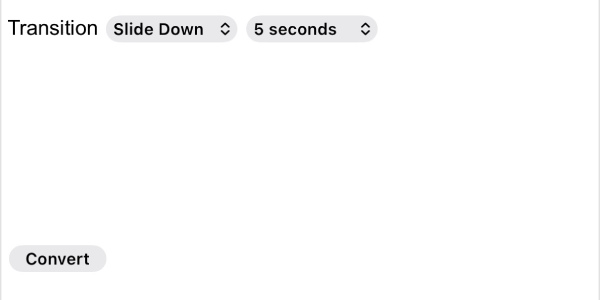
Adım 2Videolarınızı yükleme sırası, birleştirilme sırasını belirler. Farklı efektler uygulamak için "Geçiş" düğmesine dokunun.
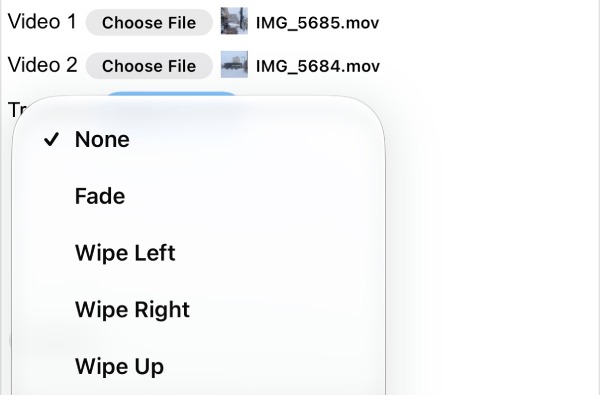
Aşama 3Son olarak, videoları iPhone'unuzda birleştirmek ve cihazınıza kaydetmek için "Dönüştür" düğmesine dokunun.
Çözüm
Artık öğrendiniz. iPhone'da videoları nasıl birleştirebilirim?. Hem yerleşik düzenleyici hem de çevrimiçi araçlar çok yardımcı olabilir. Ancak bu yöntemlerin hiçbiri videonuzun her ayrıntısını ince ayar yapmanıza olanak sağlamaz. Daha profesyonel bir iş akışı için şunları seçebilirsiniz: 4Easysoft Toplam Video Dönüştürücü. Bu araç, iPhone'unuzdaki videoları istediğiniz şekilde hızlıca birleştirmenizi sağlar.
100% Güvenli
100% Güvenli
