

Günlük işler için güvenilir video dönüştürücü, düzenleyici ve sıkıştırıcı.

iPhone'da Bir Videoyu Kolayca 8 Kata Kadar İleri Sarma Yöntemi

tarafından gönderildi Aira Lesly Escoto ile Videoyu/Sesi Düzenle Eki 19, 2026
Uzun bir iPhone videosunu kısaltmak veya hızlı çekim efekti oluşturmak mı istiyorsunuz? Bunu yapabilirsiniz. iPhone'da bir videoyu ileri sar Öncelikle Apple'ın yerleşik araçlarını kullanın. Normal videolar için iMovie iyi bir video hız kontrol programıdır. Bir klibin hızını 2 katına kadar artırmanıza ve aynı videonun farklı bölümlerine farklı hızlar uygulamanıza olanak tanır. 2 kat hız yeterli değilse, videoyu bir Mac veya Windows PC'ye taşıyıp 4Easysoft Total Video Converter'ı kullanabilirsiniz. Bu program, format, çözünürlük ve kare hızı için çıktı ayarlarının yanı sıra video hızını 0,125 katından 8 katına kadar artırmayı destekler.
Rehber Listesi
iPhone ile Ne Kadar Hızlı Video Çekebilirsiniz? iPhone Fotoğraflar uygulamasında bir videoyu ileri sarabilir miyim? iPhone'da iMovie ile Videoyu Nasıl İleri Sarabilirsiniz? iPhone Videosunu 2 Kattan Fazla İleri Sarma Nasıl Yapılır? Videoyu ileri sardığınızda sese ne olur?iPhone ile Ne Kadar Hızlı Video Çekebilirsiniz?
iPhone'daki iMovie ile bir videoyu orijinal hızının 2 katına kadar hızlandırabilirsiniz. Ayrıca bir videoyu 1/8 katına kadar da yavaşlatabilirsiniz.
Birçok kısa video için 2x video hızı yeterli oluyor. Ancak uzun bir kaydı kısa ve izlenebilir bir şeye dönüştürmeye çalışırken sınırlayıcı gelmeye başlıyor.
Örneğin, 30 dakikalık bir videoyu ele alalım:
- 2x hızda, bu yaklaşık 15 dakika eder.
- 4 kat hızda, bu yaklaşık 7,5 dakika eder.
- 8 kat hızda, süre yaklaşık 3 dakika 45 saniyeye düşüyor.
Video hızını 4x, 8x veya özel bir hıza ayarlamayı planlıyorsanız, iMovie bunu yapmanıza izin vermez. Masaüstü sürümü... video hız değiştirici iPhone'unuzun izin verdiğinden çok daha fazla video ileri sarma olanağı sunuyor.
iPhone Fotoğraflar uygulamasında bir videoyu ileri sarabilir miyim?
Üzerinde çalıştığınız videonun türüne bağlı.
Fotoğraflar uygulaması yalnızca belirli ağır çekim kayıtlarında hızı ayarlamanıza olanak tanır. Küçük kaydırıcı, "hızlı" bölümü daha geniş veya daha dar hale getirmenizi sağlar. Normal bir videoyu hızlandırmak için tasarlanmamıştır. Normal bir klipte hız seçeneği ararsanız, göremezsiniz. Çünkü Fotoğraflar uygulamasında bu özellik yok.
Aşama 1Fotoğraflar uygulamasını açın. Ağır çekim videonuzu seçin.
Adım 2Sağ üst köşedeki "Düzenle" düğmesine dokunun.
Aşama 3Videonun altında iki beyaz çizgi bulunan bir çubuk göreceksiniz. Bu, ağır çekim bölümünü işaretler.
4. AdımYavaş çekim efektini azaltmak için beyaz çizgileri birbirine yaklaştırın (veya efekti tamamen kaldırmak için çizgileri videodan tamamen çıkarın).
Adım 5Alternatif olarak, sağ üst köşedeki "Hız Göstergesi" düğmesine dokunabilir ve açılır menüden oynatma hızını seçebilirsiniz.
Adım 6Video hızını değiştirmek için "Tamam" düğmesine dokunun.
iPhone'da iMovie ile Videoyu Nasıl İleri Sarabilirsiniz?
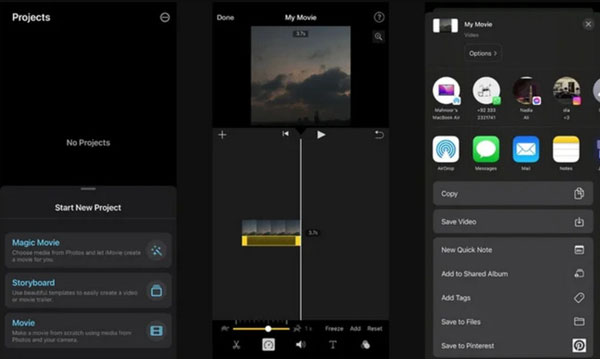
iMovie uygulamasıyla tüm videonun veya yalnızca belirli bölümlerin hızını değiştirebilirsiniz. Bu, uzun bir kaydı herhangi bir görüntü silmeden kısaltmak istediğinizde kullanışlıdır. İşlem yalnızca birkaç dokunuşla yapılır, ancak iMovie'nin 2x hız sınırı vardır. İşte nasıl yapılır: iMovie kullanarak iPhone'unuzdaki videolarınızın hızını artırın. adım adım.
Aşama 1iPhone'unuzda iMovie'yi açın. Yeni bir film projesi oluşturun veya mevcut bir projeyi açın.
Adım 2Hızlandırmak istediğiniz videoyu zaman çizelgesine ekleyin, ardından düzenleme kontrollerini açmak için klibe dokunun.
Aşama 3Ekranın altındaki "Hız göstergesi" simgesiyle birlikte "Hız" düğmesine dokunun. Bir hız kaydırıcısı açılacaktır.
4. AdımVideonun daha hızlı oynatılmasını sağlamak için kaydırıcıyı sağa sürükleyin. Veya hızlandırmak istediğiniz bölümü seçmek için aralık tutamaçlarını kullanabilirsiniz. Farklı aralıklarla birden fazla aralık eklemek desteklenmektedir.
Adım 5iPhone'unuzda mevcut bir videoyu 2 kat hızlandırmak için "Bitti" ve "Paylaş" düğmelerine dokunun, ardından videoyu dışa aktarın.
iPhone Videosunu 2 Kattan Fazla İleri Sarma Nasıl Yapılır?
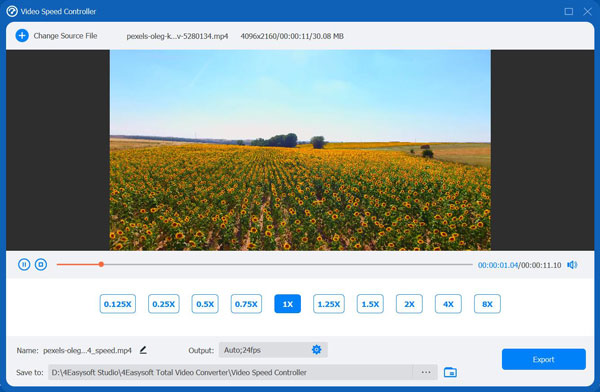
iPhone'daki iMovie, 2x hızda sınırlama getiriyor; bu da uzun kayıtlar veya hızlandırılmış çekim tarzı videolar için kısıtlayıcı olabiliyor. 4Easysoft Toplam Video Dönüştürücü 0,125x ile 8x arasında hızları destekleyen bir Video Hız Kontrolcüsü sunar. Bu sayede iMovie'nin belirlediği üst sınıra takılıp kalmazsınız. Ayrıca, dışa aktarma işlemine geçmeden önce değişikliği önizlemenize olanak tanır; bu da yalnızca videoyu ileri sarmakla kalmayıp, o hızda yeni bir dosya oluşturup kaydettiğinizde önemlidir.

Hız kontrolü 0,125× ile 8× arasında yapılabilir.
Araç kutusuna 20'den fazla video düzenleme aracı ekleyin.
Birden fazla klibi toplu olarak dönüştürün veya işleyin.
600'den fazla format ve cihaz ön ayarı arasında dönüştürme yapın.
100% Güvenli
100% Güvenli
Aşama 14Easysoft Total Video Converter'ı açın. "Araç Kutusu" bölümüne gidin.
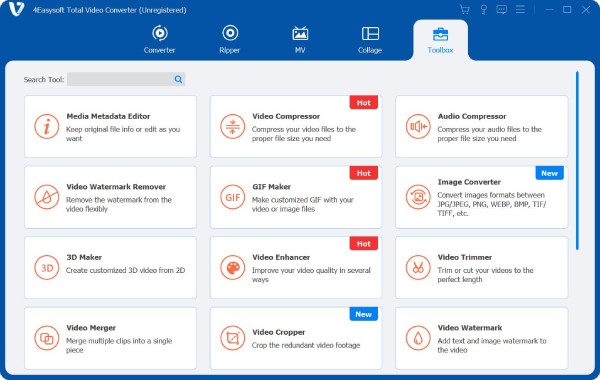
Adım 2"Video Hız Kontrolcüsü" düğmesini bulun ve tıklayın. Videonuzu ekleyin. Video oynatma hızını 8 kata kadar seçin. Onaylamak ve video hızını değiştirmek için "Dışa Aktar" düğmesine tıklayın.
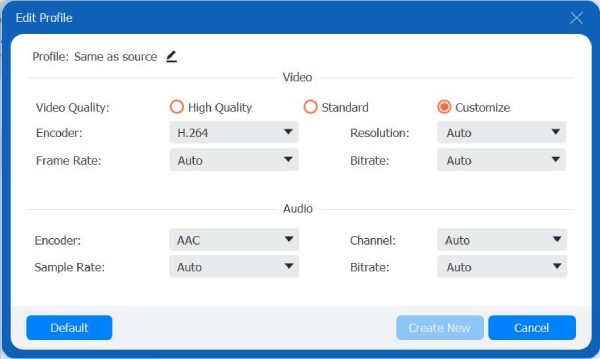
Aşama 3Ana arayüze geri dönün. "Tümünü Dönüştür" açılır menüsünden çıktı formatınızı seçin. Ayrıca, video çözünürlüğünü, bit hızını ve daha fazlasını ayarlamak için "Ayarlar" düğmesine tıklayabilirsiniz. Seçilen oynatma hızıyla yeni bir video elde etmek için "Tümünü Dönüştür" düğmesine tıklayın.
Videoyu ileri sardığınızda sese ne olur?
Videoyu ileri sarmak, sesin de daha hızlı çalmasına neden olur. iMovie'de, video hızını değiştirdiğinizde genellikle ses perdesi sabit kalır. Ses perdesinin hızla birlikte yükselmesini veya düşmesini istiyorsanız, proje ayarlarında "Hız, ses perdesini değiştirir" seçeneğini açın. Daha yüksek hızlarda, orijinal ses anlaşılması zorlaşabilir. Eğitim videoları, dersler ve uzun kayıtlar için, orijinal sesi kapatıp arka plan müziği veya yeni bir ses parçası eklemek daha iyi olabilir.
Çözüm
Eğer sadece kısa bir iPhone videosunu 2 kat daha hızlı hale getirmeniz gerekiyorsa, iMovie yeterli olabilir. Ancak daha uzun videolar genellikle son uzunluğu kısaltmak için daha yüksek bir hıza ihtiyaç duyar. Bu durumda, 4Easysoft Toplam Video Dönüştürücü Size daha fazla ayarlama alanı sağlar. Video Hız Kontrolcüsü size olanak tanır. iPhone videolarını 8 kat hızlandırın Kaydetmeden önce sonucu önizleyebilirsiniz. Ayrıca farklı formatlar ve cihazlar için çıktı ayarları sunarak hem hızlı düzenlemeler hem de daha uzun kayıtlar için kullanışlı hale gelir.
100% Güvenli
100% Güvenli
