

Blu-ray'i PS3'e Nasıl Kopyalayabilir ve Kısıtlamalar Olmadan Nasıl Oynatabilirsiniz

tarafından gönderildi Paula Pailaga ile Blu-ray'i kopyala Oca 30, 2026
PS3 esas olarak oyun disklerini okumak ve oynatmak için tasarlandığından, korumalı Blu-ray filmler PS3 ile uyumlu değildir. Peki, bunları büyük ekranda nasıl oynatabiliriz? Bir diski kopyalamak... Blu-ray'den PS3'e Bu sorunu çözmenin iyi bir yolu var. Blu-ray diskinizi yaygın olarak kullanılan MP4 formatına dönüştürebilir ve bir sabit sürücü kullanarak PS3 konsoluna yükleyebilirsiniz. Blu-ray disklerinizi PS3'ünüze aktarmak için 4 ayrıntılı yöntemi keşfetmek için okumaya devam edin. Bu sayede, Blu-ray filmlerinin keyfini büyük bir TV ekranında kolayca çıkarabilirsiniz.
Rehber Listesi
Blu-ray'i PS3'e Kopyalama Hakkında Bilmeniz Gereken Her Şey Blu-ray'i PS3'te Doğrudan Nasıl Oynatırsınız Daha İyi İzleme Deneyimi İçin Blu-ray'i PS3'e Kopyalamanın En İyi Yolu VLC ile Blu-ray'i PS3'e Dönüştürmenin Ayrıntılı Adımları Handbrake ile Blu-ray'i PS3 Destekli Videolara Kopyalayın PS3 Oynatma İçin Uyumlu Video/Ses FormatlarıBlu-ray'i PS3'e Kopyalama Hakkında Bilmeniz Gereken Her Şey
Blu-ray diskleriniz farklı bir bölge koduna sahipse veya korumalıysa, PS3 bunları okuyamaz; bu da Blu-ray'i PS3'e dönüştürmeniz gereken nedenlerden biridir.
Peki Blu-ray diski hangi formata kopyalamalısınız?
| Video | Ses |
| MP4 | MP3 |
| AVİ | AAC / M4A |
| MPEG-2 | WMA |
| WMV | WAV |
| AVCHD |
Tavsiye edilen format, küçük boyutu ve yüksek kalitesi nedeniyle yaygın olarak kullanılan MP4'tür.
Blu-ray'i PS3'te Doğrudan Nasıl Oynatırsınız
Tüm PS3 modelleri, PS3'ünüzde Blu-ray filmleri oynatmanıza olanak tanıyan dahili bir Blu-ray sürücüsüne sahiptir. En son Blu-ray disk şifreleme standartlarıyla uyumluluğu sağlamak için en son sistem aygıt yazılımını kullanmanız önerilir. PS3'te ilk kez Blu-ray oynatımı için konsolunuzun internete bağlı olduğundan emin olun.
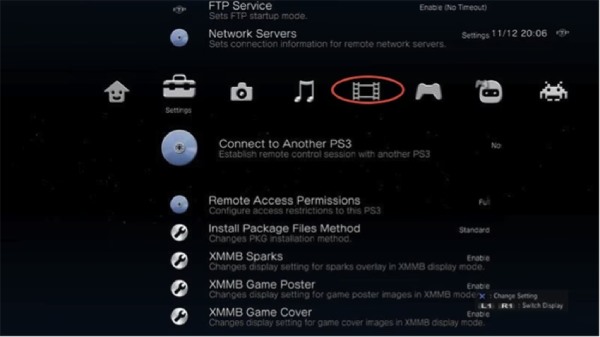
Aşama 1Blu-ray diski PS3 optik sürücüsüne takın ve Blu-ray disk simgesini bulmak için ana arayüzde “Video” menüsünü seçin. Oynatmayı başlatmak için “X” düğmesine basın.
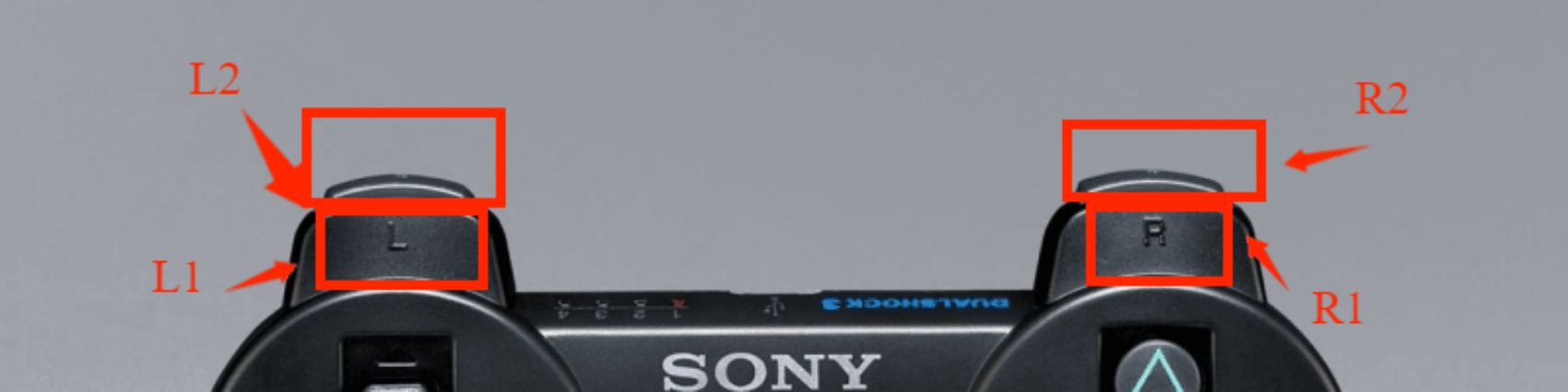
Adım 2PS3'te Blu-ray oynatma, oynatmayı kontrol etmek için bir joystick kontrol cihazı gerektirir. Hızlı ileri ve geri sarmak için L2 / R2'yi ve bölümleri atlamak için L1 / R1'i basılı tutun.
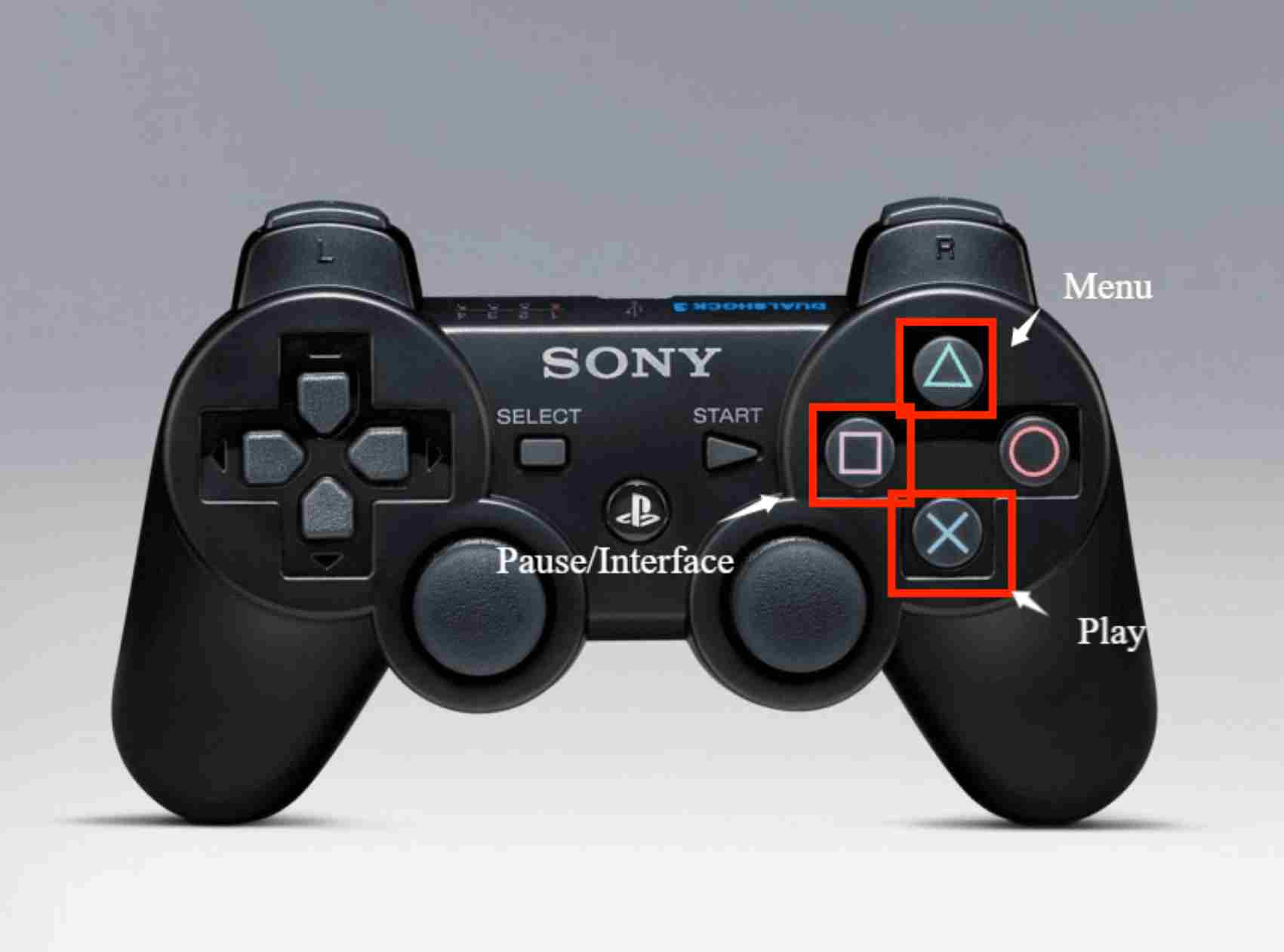
Aşama 3“Üçgen” tuşu, parçaları, altyazıları, bölümleri vb. değiştirmenize olanak tanıyan işlem menüsünü açar. “Kare” tuşu, oynatmayı duraklatmanızı veya ana arayüze dönmenizi sağlar.
Daha İyi İzleme Deneyimi İçin Blu-ray'i PS3'e Kopyalamanın En İyi Yolu
PS3 Blu-ray disklerini doğrudan oynatabilse de tüm Blu-ray formatlarını desteklemez. Kullanabilirsiniz 4Easysoft DVD Ripper Blu-ray diskleri PS3 uyumlu formatlara dönüştürerek sorunsuz oynatma sağlar. PS3 için optimize edilmiş ön ayarlar da dahil olmak üzere 500'den fazla video ve ses formatını destekler. Blu-ray diskiniz yüksek çözünürlüklü görüntülere veya surround sese sahip olsun, yazılım orijinal kaliteyi korur. Ayrıca, yerleşik GPU hızlandırması, Blu-ray'den PS3'e dönüştürme işlemini hızlı ve verimli bir şekilde tamamlar.

Kopyalama koruması gibi kısıtlamaları kaldırmak için Blu-ray'i PS3 formatına kopyalayın.
Yüksek kaliteyi korumak için çıktı kalitesini, çözünürlüğü, kare hızını vb. ayarlayın.
İstediğiniz bölümleri ve parçaları seçip kopyalayabilme.
Düzenleme özellikleri sağlayın; örneğin, kırpma, filigran ekleme vb.
100% Güvenli
100% Güvenli
Aşama 1Windows veya Mac'te 4Easysoft DVD Ripper'ı başlatın ve "Blu-ray Yükle" açılır listesinden "Blu-ray diski yükle"yi seçin.
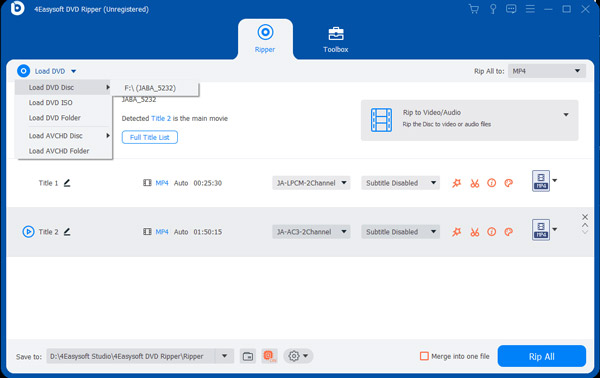
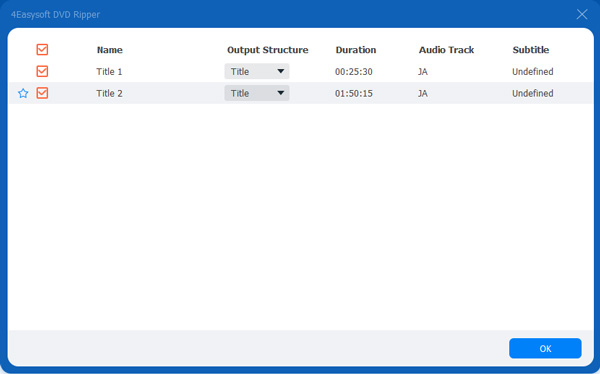
Adım 2PS3'e kopyalamak istediğiniz bölümleri seçmek için "Tam Başlık Listesi" düğmesine tıklayın. Ayarları kaydetmek için "Tamam" düğmesine tıklayın.
Aşama 3
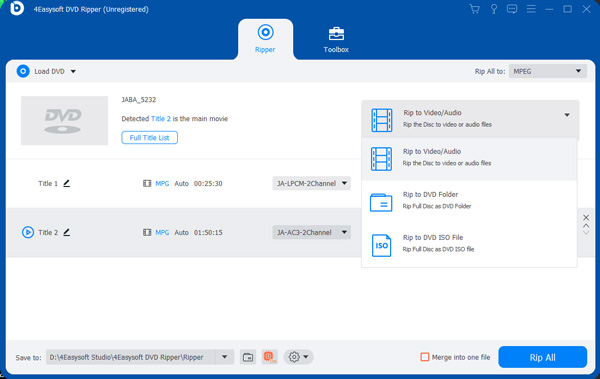
4. AdımParametreleri ayarladıktan sonra hedefi değiştirebilir ve Blu-ray'i PS3'e kopyalamaya başlamak için "Tümünü Kopyala" butonuna tıklayabilirsiniz.
VLC ile Blu-ray'i PS3'e Dönüştürmenin Ayrıntılı Adımları
VLC, video oynatıcı olmasının yanı sıra, Blu-ray diskleri farklı formatlarda PS3 cihazına kopyalayabilir. Ancak, VLC tüm ticari Blu-ray'leri desteklemez; bu da Blu-ray disklerinizi PS3'e kopyalama ve dönüştürme işleminin başarısız olmasının nedeni olabilir. Ayrıca, çıktı kalitesi istediğiniz gibi ayarlanamaz; yalnızca orijinal Blu-ray çözünürlüğünün maksimumunu elde edebilirsiniz.
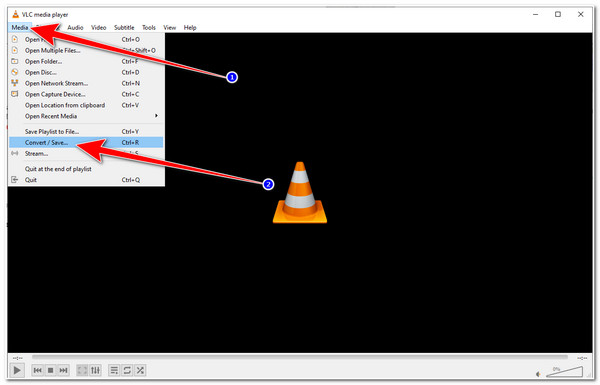
Aşama 1Öncelikle Blu-ray diskinizi bilgisayarınıza veya harici disk sürücünüze takın. Ardından VLC Media Player'ı açın, "Medya" sekmesini seçin ve "Dönüştür / Kaydet" düğmesine tıklayın.
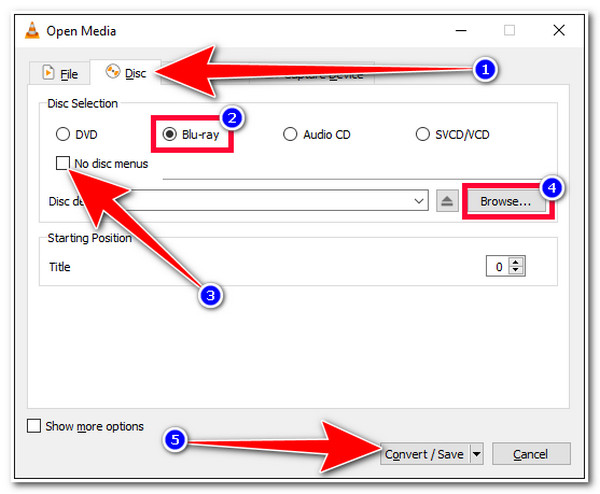
Adım 2Daha sonra "Disk" sekmesini seçin, "Blu-ray" düğmesine tıklayın, "Disk menüleri yok" onay işaretini işaretleyin ve istediğiniz Blu-ray diski yüklemek için "Gözat" düğmesine tıklayın. Ardından, Blu-ray'den PS3'e kopyalama işlemine devam etmek için "Dönüştür / Kaydet" düğmesine tıklayın.
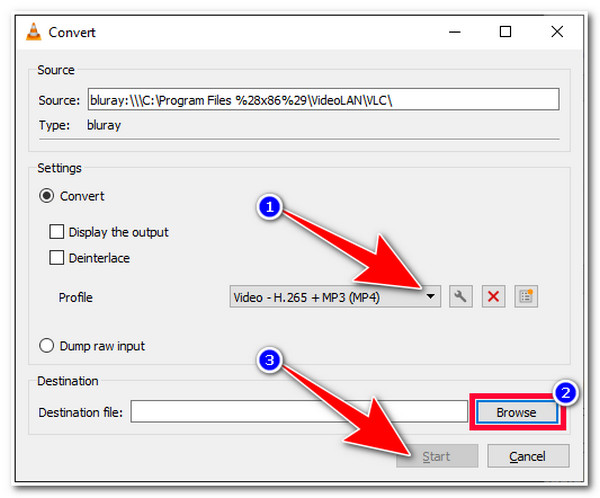
Aşama 3Sonra, "Profil" açılır düğmesine tıklayın ve "MP4" formatını seçin. Bundan sonra, tercih ettiğiniz dosya konumunu seçebilir ve diski kopyalamaya başlamak için "Başlat" düğmesine tıklayabilirsiniz.
Handbrake ile Blu-ray'i PS3 Destekli Videolara Kopyalayın
El freni de bir ücretsiz Blu-ray kopyalama programı Windows/Mac işletim sistemlerinde Blu-ray diskleri kolayca MP3'e dönüştürmenize yardımcı olabilecek bir programdır. Profesyonel 4Easysoft DVD Ripper gibi, çıktı videolarında da birçok özelleştirme seçeneği sunar. İhtiyaçlarınızı karşılamak ve harika bir izleme deneyimi için 4K yüksek kalitesini korumak üzere istediğiniz kare hızını, çözünürlüğü ve diğer parametreleri ayarlayabilirsiniz. Ancak, Handbrake yalnızca Blu-ray kopyalayabilir. MP4, MOV, M4V ve WebM formatlarına dönüştürülebilir. Bu formatlar PS3'te oynatılabilir, bu nedenle Handbrake kullanarak Blu-ray'i PS3'e aktarmak için aşağıdaki adımları izleyin:
Aşama 1Blu-ray diskinizi disk sürücüsüyle Windows/Mac'e takın ve Handbrake'i açın. Bilgisayar klasöründen istediğiniz Blu-ray diski seçmek için "Kaynak" düğmesine tıklayın.

Adım 2Şimdi "Başlık" açılır listesine tıklayıp PS3 konsoluna kopyalamak istediğiniz parçayı seçebilirsiniz. Ardından, "Çıktı Ayarları" altındaki "Kapsayıcı" açılır listesine tıklayın ve son çıktı olarak "MP4"ü seçin.

Aşama 3Blu-ray videolarınızı düzenlemek için daha fazla düzenleme işlevi mevcuttur. Kırpma, döndürme, filigran ekleme ve efekt uygulama gibi işlemler yapabilirsiniz. Tüm ayarları tamamladıktan sonra "Başlat" düğmesine tıklayın ve Blu-ray'i PS3'e aktarma işlemine başlayın.
PS3 Oynatma İçin Uyumlu Video/Ses Formatları
PS3, Blu-ray diskler, DVD'ler, USB depolama aygıtları ve DLNA aracılığıyla aşağıdaki formatlardaki dosyaları oynatabilir:
- MP4 (.mp4 / .m4v)
- AVI (.avi)
- MKV (.mkv) (Sınırlı destek)
- MPEG-PS / MPEG-TS (.mpg / .mpeg / .m2ts / .mts)
- AVCHD (.mts / .m2ts, AVCHD dizin yapısına uygun olmalıdır)
- WMV (.wmv)
Ses formatları:
- AAC / HE-AAC
- MP3
- Dolby Digital (AC-3)
- DTS
- Doğrusal PCM
Çözüm
Bunlar, Blu-ray filmlerini doğrudan PS3'te oynatmanın yanı sıra PS3 uyumlu formata dönüştürmek için birkaç çözümdür! Bu sayede en sevdiğiniz Blu-ray filmlerini PS3'te izleyebilirsiniz. Gelişmiş özellikler sağlayan bir araç arıyorsanız, bu çözümler tam size göre! Blu-ray'den PS3'e dosya kopyalama ve video düzenleme yetenekleri, ardından 4Easysoft DVD Ripper ihtiyacınız olan şey bu. Bu araç, PS3'ünüzde en iyi Blu-ray izleme deneyimini elde etmenize yardımcı olmak için yüksek kaliteli çıktı ve ultra hızlı Blu-ray kopyalamayı destekler. İlginizi çekerse, güçlü özellikleri hakkında daha fazla bilgi edinmek için lütfen resmi web sitesini ziyaret edin.
100% Güvenli
100% Güvenli
