
DVD diskini/klasörünü/iOS dosyasını herhangi bir oynatma sorunu olmadan herhangi bir dijital formata kopyalayın.

Windows ve Mac'te Blu-ray'i Kopyalamanın En Kolay 2 Adımlı Yöntemi

tarafından gönderildi Paula Pailaga ile Blu-ray'i kopyala Tem 31, 2026
Film izlemek için atlanamayan telif hakkı uyarılarını beklemek artık eskide kaldı. Bu yüzden, nasıl yapılacağını öğrenmek... Blu-ray diskleri kopyala Bu son derece mantıklı. Sadece pahalı disklerinizi hasardan korumakla kalmaz, aynı zamanda en sevdiğiniz Blu-ray filmlerin keyfini herhangi bir cihazda çıkarmanıza da olanak tanır. İşleri sizin için kolaylaştırmak adına, 4K Blu-ray filmleri MP4'e dönüştürmek için bilmeniz gereken her şeyi, yasal olup olmaması, hazırlık aşaması ve daha fazlasını içeren bir rehberle sunuyoruz.
Rehber Listesi
Blu-ray'leri kopyalamak yasal mı? Blu-ray Kopyalamaya Başlamadan Önce İhtiyacınız Olanlar Blu-ray Kopyalama İşleminin Çoğu Kişinin Beklemediği İki Adımı 4Easysoft DVD Ripper MKV yapın El freni Bir Blu-ray diski kopyalamak için ne kadar depolama alanına ihtiyacınız var? SSSBlu-ray'leri kopyalamak yasal mı?
Kısaca özetlemek gerekirse, bu durum yaşadığınız yere ve kopyaladığınız Blu-ray diski ne amaçla kullanmayı planladığınıza bağlı olarak gri bir alanda yer alıyor.
ABD ve İngiltere gibi birçok ülkede, dijital kopyalama korumasını aşmak, hatta sadece sahip olduğunuz bir diskin kişisel yedeğini almak için bile olsa, teknik olarak telif hakkı yasalarını ihlal eder. Ancak, bir Blu-ray'i yalnızca kişisel ve özel kullanım için, dağıtma niyeti olmadan kopyalıyorsanız, yasal yaptırım riski neredeyse sıfırdır.
Blu-ray kopyalama ile ilgili yasal bağlamdan sonra, amacınız kişisel eğlence ise, Blu-ray film koleksiyonunuzu nasıl kopyalamayı planlıyorsunuz?
Blu-ray Kopyalamaya Başlamadan Önce İhtiyacınız Olanlar
Blu-ray kopyalama işlemini öğrenmeden önce, işi doğru bir şekilde tamamlamak için birkaç temel araca ihtiyacınız olacak.
İşte yırtmaya başlamadan önce ihtiyacınız olanlar:
- Bir Blu-ray sürücüsü. Standart bir DVD sürücüsü işe yaramaz, bu nedenle Blu-ray'den film kopyalamak için bilgisayarınızda dahili veya harici bir Blu-ray sürücüsüne ihtiyacınız vardır.
- Kopyalama Yazılımı. Bu yazılım sayesinde kopyalama korumasını aşabilir ve ham video verilerini çıkarabilirsiniz.
- Bol miktarda depolama alanı. Yüksek çözünürlüklü dosyalar çok büyüktür. Tek bir Blu-ray disk 50 GB'a kadar yer kaplayabilir.
- Transkodlama Yazılımı. Bu, büyük dosyaları kalite kaybı olmadan daha küçük formatlara sıkıştırmak isterseniz isteğe bağlı bir seçenektir.
Blu-ray Kopyalama İşleminin Çoğu Kişinin Beklemediği İki Adımı
Gerekli araçları toplarken Blu-ray koleksiyonlarını kopyalamak Oldukça basit görünse de, süreç sizi şaşırtabilir. Tek bir tıklamayla halledileceğini düşünebilirsiniz, ancak dosyalarınızın düzgün çalışması için bu iki farklı adıma ihtiyacınız olabilir.
Adım 1: Kopyalama / Şifre Çözme
Seçilen kopyalama aracı, kopyalama korumasını atlayacak ve ham video ve ses dosyalarını doğrudan sabit diskinize kopyalayacaktır.
Adım 2: Kod dönüştürme (İsteğe bağlı ancak yaygın)
Ham dosyalar çok büyük olabileceğinden ve bu da oynatma sırasında takılmalara neden olabileceğinden, bu adım videoyu kalitede fark edilir bir kayıp olmadan MP4 gibi daha küçük ve yüksek uyumluluğa sahip bir formata sıkıştırmaya yardımcı olacaktır.
4Easysoft DVD Ripper
Şifre çözmeden son biçimlendirmeye kadar, 4Easysoft DVD Ripper Blu-ray disklerinizi kopyalamanıza yardımcı olacak üst düzey bir seçenektir. Bu yazılım, güçlü şifre çözme özelliğini kullanıcı dostu düzenleme araçlarıyla (kesme, kırpma, döndürme ve daha fazlası) birleştirerek medya kütüphanenizi dönüştürme sürecindeki belirsizlikleri ortadan kaldırmak için tasarlanmıştır. Gelişmiş donanım hızlandırması sayesinde, kopyalama işlemini geleneksel yöntemlerden daha hızlı gerçekleştirirken, çıktı üzerinde tam kontrol sağlar. Korumalı olsun veya olmasın, basit ve kusursuz bir DVD/Blu-ray kopyalama deneyimi isteyen herkes için mükemmel bir seçimdir.

Blu-ray ve DVD'leri 500'den fazla dijital formata (MP4, MOV, MKV, vb.) dönüştürür.
İstediğiniz kaliteyi elde etmek için temel ses ve video ayarlarını ince ayar yapın.
Uzun bekleme süreleri olmadan hem Blu-ray hem de DVD için yüksek hızlı işlem.
Sıraya girerek ve aynı anda birden fazla dosyayı yırtarak zamandan tasarruf edin.
100% Güvenli
100% Güvenli
Aşama 1Blu-ray film diskinizi bilgisayarınızın sürücüsüne takın ve 4Easysoft DVD Ripper'ı açın. Ana ekranda, "Diski Yükle" düğmesine tıklayın ve film verilerinizi içe aktarmak için "Diski Yükle"yi seçin veya hızlıca sürükleyip bırakın.

Adım 2Yazılım diskinizi tarayacak ve tüm ana film başlıklarını gösterecektir. Hiçbir şeyi kaçırmadığınızdan emin olmak için "Tam Başlık Listesi" düğmesine tıklayın, saklamak istediğiniz bölümlerin yanındaki kutuyu işaretleyin ve "Tamam" düğmesine tıklayın.

Aşama 3İstediğiniz formatı seçmek için "Tümünü Şuraya Dönüştür" açılır menüsüne gidin; örneğin MP4, MKV, MOV veya AVI. Çıkış kalitesini, kodeği veya çözünürlüğü ayarlamak için, seçtiğiniz formatın yanındaki "Özel Profil" düğmesine tıklayın.

4. Adımİşlemi bitirmeden önce, seçilen tüm ses parçalarını ve altyazıları kontrol etmek için ana ekrana bakın. Ardından, istediğiniz çıktı klasörünü ayarlayın ve her şey yolunda göründüğünde, Blu-ray dijital kopyanızı oluşturmaya başlamak için "Tümünü Kopyala" düğmesine tıklayın.

MKV yapın
Bu arada, MakeMKV kayıpsız çıkarma için yaygın olarak kabul görmektedir. Bu yazılımın tek amacı sıkıştırmayı sağlamak olduğundan, sıkıştırmayla ilgilenmez. Bilgisayarda Blu-ray disk kopyalama, Kilitleri kaldırarak dijital akışların birebir kopyasını sabit diskinize kaydediyor.
Aşama 1Şimdi MKV dosyasını açın. Blu-ray diskinizi takın ve programın diski analiz etmesine izin verin.
Adım 2Diskin başlığını taramaya başlamak için "Optik Sürücü" düğmesine tıklayın.
Aşama 3İstemediğiniz özellikleri veya dilleri işaretini kaldırın.
4. AdımÇıktı klasörünüzü ayarlayın ve kayıpsız dönüştürme işlemine başlamak için "MKV Oluştur" düğmesine tıklayın.
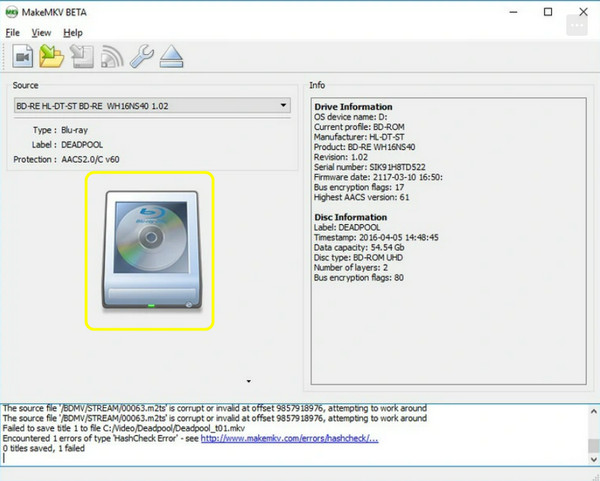
En iyisi: Disk koleksiyonlarının birebir, orijinal kalitede kopyalarını isteyen kullanıcılar.
El freni
Blu-ray disklerin kopyalanmasının ardından, Handbrake kopyalama sonrası optimizasyonu üstlenir. Bu ücretsiz, açık kaynaklı dönüştürücü sayesinde, bu büyük dosyaları verimli formatlara küçültebilirsiniz.
Aşama 1Handbrake'i başlatın ve yeni dönüştürdüğünüz dosyayı pencereye sürükleyin.
Adım 2Ardından, menüden hedef cihazınıza (örneğin Apple TV, Roku veya Web) uygun bir ön ayar seçin.
Aşama 3Ardından, aşağıdan formatınızı seçin ve video codec ayarlarınızı ve ses parçalarınızı gerektiği gibi düzenleyin.
4. AdımAltta hedef dosya yolunuzu seçin ve "Kodlamayı Başlat" düğmesine tıklayın.
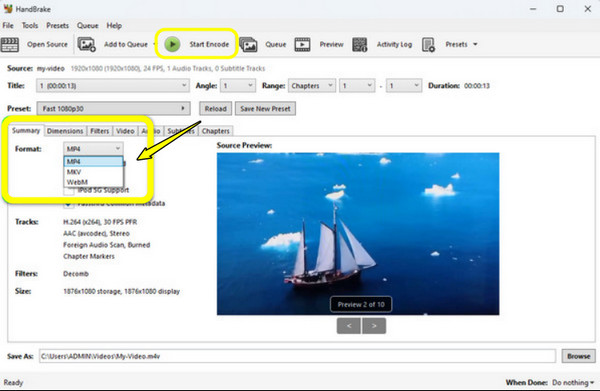
En iyisi: Telefonlar, tabletler ve ev medya sunucularıyla uyumlu, hafif formatlarda video sıkıştırmak isteyen kullanıcılar.
Bir Blu-ray diski kopyalamak için ne kadar depolama alanına ihtiyacınız var?
Blu-ray kopyalama yolculuğunuzu tamamlamak için son adım, dijital depolama alanınızı planlamaktır. Film dosyaları, onları nasıl işlemeyi seçtiğinize bağlı olarak değişebileceğinden, dosya boyutlarını anlamak, sabit disk alanınızın tükenmemesini sağlayacaktır.
Aşağıdaki tabloya bakarak, filmleri tam kalitede saklamayı veya daha kolay akış için boyutlarını küçültmeyi tercih etmenize bağlı olarak her film için ne kadar depolama alanına ihtiyacınız olacağını belirleyebilirsiniz.
| Yırtık Tipi | Film Başına Yaklaşık Boyut |
| Kayıpsız MKV (Standart Blu-ray) | 25 ila 50 GB |
| Kayıpsız MKV (4K UHD) | 60 ila 80 GB |
| Sıkıştırılmış MP4 H.264 1080p | 6 ila 12 GB |
| Sıkıştırılmış MP4 H.265 1080p | 3 ila 7 GB |
| Sıkıştırılmış MP4 H.265 4K | 15 ila 30 GB |
SSS
-
Standart bir Blu-ray sürücüsü kullanarak 4K UHD Blu-ray'i kopyalayabilir miyim?
Maalesef hayır. Standart Blu-ray sürücüler 4K UHD diskleri okuyamaz. UHD verilerini işleyebilen özel bir 4K sürücüye ihtiyacınız olacak.
-
Bir Blu-ray filmi kopyalamak ne kadar sürer?
Her disk için işlem süresi 15 ila 45 dakika arasında değişmektedir. Tam süre, Blu-ray sürücünüzün hızına, filmin uzunluğuna ve bilgisayarınızın hızlı dönüştürme için yeterince güçlü olup olmadığına bağlıdır.
-
Blu-ray film kaydederken MP4 ve MKV formatları arasındaki fark nedir?
MKV, birden fazla ses parçasını, altyazıyı ve menüyü maksimum kalitede barındıran devasa bir dosya türüdür ve ev arşivleri için idealdir. Öte yandan MP4, yüksek oranda sıkıştırılmış olup neredeyse tüm telefon, tablet ve akıllı TV'lerle uyumludur.
Çözüm
En sevdiğiniz Blu-ray filmlerini fizikselden dijitale geçirmek, her filmsever için bir yükseltmedir! Yasal tarafı ilk başta göz korkutucu görünse de, yasal olarak satın aldığınız medyayı dijitalleştirdiğinizden emin olun. Önceden doğru araçlara sahip olduğunuzdan emin olarak, kolayca Blu-ray'i MP4'e dönüştürün, Filmlerinizi yıllarca saklamak için. Harika sonuçlar elde etmek için, 4Easysoft DVD Ripper İndirmeniz şiddetle tavsiye edilir! Ağır Blu-ray disklerinizi hafif, uyumlu dijital dosyalara dönüştürmenizi sağlar; dijital film kütüphaneniz için mükemmel bir yer.
100% Güvenli
100% Güvenli
