
Şablonlar ve düzenleyiciler kullanarak videoları DVD/Blu-ray'e yazdırın.

VCR Kasetleri Kalite Kaybı Olmadan DVD'lere Nasıl Dönüştürülür

tarafından gönderildi Paula Pailaga ile DVD/Blu-ray yazın 11 Haz 2026
Günümüzde, DVD analog videonun dijital formata dönüştürülmesinde önde gelen bir tercihtir. Aslında, VCR'den DVD'ye iki aşamayı ifade eder, analog videoları dijital dosyalara dönüştürme ve dijital videoları optik diske yazma. Araştırmamıza göre, işi halletmek için üç yöntem vardır. Bu eğitim, ön koşulları açıklar ve video kasetlerinizi kolayca dijitalleştirebilmeniz için her yöntem için iş akışını gösterir.
Rehber Listesi
Bilgisayarla VCR'yi DVD'ye Yazmanın En İyi Yolu VCR'li DVD Kaydedici Kullanarak VCR'yi DVD'ye Nasıl Kopyalayabilirsiniz En İyi 3 VCR'den DVD'ye Hizmet VHS'yi DVD'ye Nasıl Dönüştüreceğinize Dair SSSBilgisayarla VCR'yi DVD'ye Yazmanın En İyi Yolu
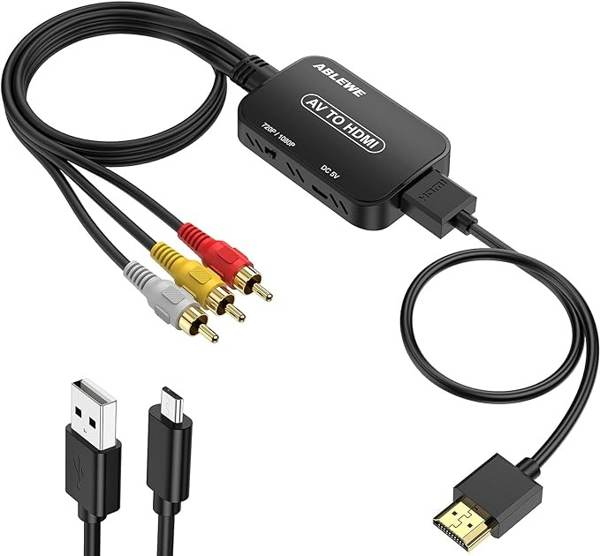
Evde VCR kasetlerini DVD'ye dönüştürmek için bir bilgisayara, bir USB-kompozit video dönüştürücüye ve DVD yazma yazılımına ihtiyacınız var. USB video yakalama cihazı gibi bir dönüştürücü satın alabilirsiniz ve fiyatı birkaç dolardan onlarca dolara kadar değişmektedir.
Dönüştürücü genellikle yazılımla birlikte gelir. Yazılımı bilgisayarınıza yükleyin. Dönüştürücünün USB tarafını bilgisayarınıza, kırmızı, beyaz ve sarı kabloları da VCR'ınıza takın. Video tablosunu VCR'ınızda oynatın ve kayıt Videoyu dijitalleştirmeye başlamak için yazılımdaki düğmeye basın.
Gerçekte İhtiyacınız Olan Şeyler
- 1. Bir USB video yakalama cihazı
- 2. DVD yazma yazılımı (örneğin 4Easysoft DVD Creator)
- 3. DVD sürücüsü olan bir bilgisayar (çoğu modern dizüstü bilgisayar harici bir USB DVD yazıcıya ihtiyaç duyar, ~$25-$40)
İşiniz bittiğinde, VCR'yi kalite kaybı yaşamadan DVD'ye dönüştürmek için güçlü bir DVD yazıcıya da ihtiyacınız olacak. Bu noktadan itibaren, 4Easysoft DVD Oluşturucu en iyi seçenektir. Video kalitesini korumak için gelişmiş teknolojiden yararlanır.

Dijital videolarınızı tek tıklamayla DVD'lere yazın.
Hemen hemen tüm video ve ses formatlarını destekler.
Bir menü oluşturucu ve birçok şablonla donatın.
Yapay zeka ile video kalitenizi otomatik olarak artırın.
100% Güvenli
100% Güvenli
Bir VCR'ı DVD'ye dönüştürme adımları şunlardır:
Aşama 1Bilgisayarınıza kurduktan sonra en iyi DVD yazıcıyı açın. Windows 11/10/8/7/XP/Vista ve Mac OS X 10.9 veya üzeri ile uyumludur. Bilgisayarınıza boş bir DVD takın. "DVD Disk"i seçin ve "Medya Dosyası(ları) Ekle" düğmesine basın. Dönüştürülen video dosyalarına göz atın ve açın.

Adım 2Menü oluşturucu penceresini açmak için "İleri" düğmesine tıklayın. Sağ tarafta favori şablonunuzu seçin ve arka plan resmini ve müziği özelleştirin. DVD menüsü kullanmak istemiyorsanız, sağ alt köşedeki "Menü Yok" seçeneğini işaretleyin.
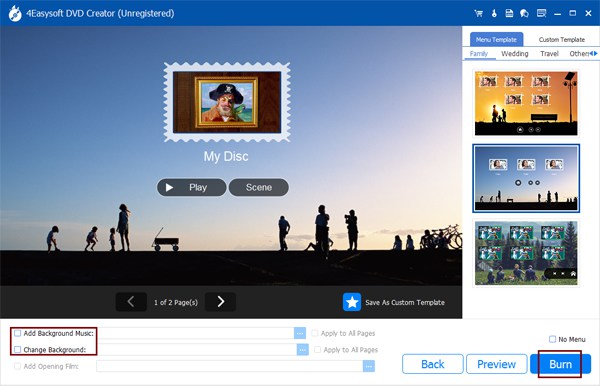
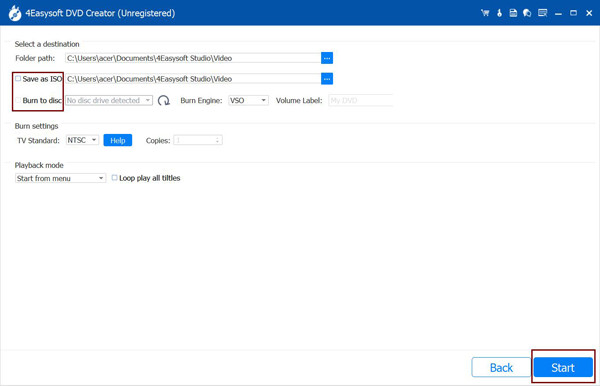
Aşama 3Sonra, "Yaz" düğmesine tıklayın, "Diske yaz"ı seçin ve açılır listeden DVD sürücünüzü seçin. DVD'yi hemen yazmak istemiyorsanız, "ISO olarak kaydet"i seçin ve bir hedef klasör ayarlayın. Son olarak, VCR'yi DVD'ye dönüştürmeye başlamak için "Başlat" düğmesine tıklayın. Diğer birçok popüler format desteklenmektedir. Örneğin, şunları yapabilirsiniz: MP4'ü DVD'ye yazdır.
VCR'li DVD Kaydedici Kullanarak VCR'yi DVD'ye Nasıl Kopyalayabilirsiniz
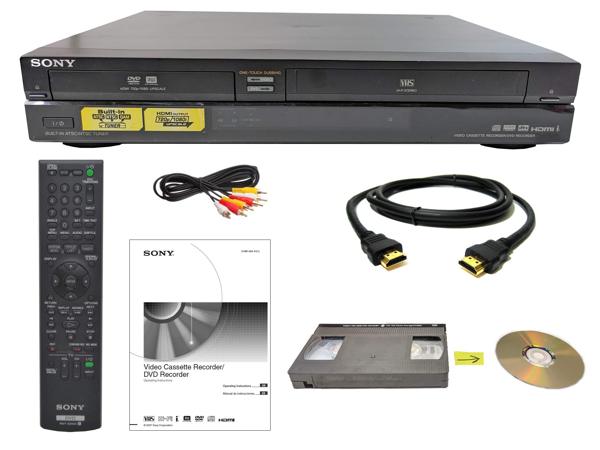
VCR kombolu bir DVD kaydedici, VCR kasetlerini DVD'lere dönüştürmek için tek duraklı bir çözümdür. Amazon, eBay ve daha fazlası gibi pazar yeri platformlarından yeni veya ikinci el bir cihaz satın alabilirsiniz.
DVD kaydedici ve VCR kombinasyonunun iki yuvası vardır, biri video kasetleri için diğeri DVD'ler içindir. VHS yuvasına bir video kaseti ve disk yuvasına boş bir DVD takın. Daha sonra VCR'yi DVD'ye dönüştürmeye başlamak için uzaktan kumandadaki veya cihazdaki "DVD kayıt" düğmesine basın. Bu, ekstra bağlantı kablolarına gerek olmadığı anlamına gelir.
En İyi 3 VCR'den DVD'ye Hizmet
Legacybox
Fiyatlandırma: 2 ürünlü Başlangıç kiti için fiyatlar $65.98'den başlıyor (bant başına yaklaşık $33). USB bellek için $6.99 veya disk seti için $7.99 ekleyin. Bulut depolama 90 gün ücretsizdir, daha sonra her 90 gün için $9.99 ücret alınır.DönüşümStandart teslim süresi 10-12 haftadır. Ek ücret karşılığında hızlandırılmış teslimat seçeneği de mevcuttur.Kabul ettikleri şey: VHS, VHS-C, S-VHS, Betamax, MiniDV, Hi8, Digital8, 8mm, VHS-C, ses kasetleri ve daha fazlası.KararGüvenilir paketleme ve takip sistemi. Kalite ve teslimat süreleri tutarsız. Ürün başına maliyetin daha düşük olduğu büyük parti siparişleri için daha uygun. Değiştirilemez, tek tür bantlar için yüksek risk taşıyor.
iAnılar
FiyatlandırmaNormal fiyatıyla VHS kaset başına ~$29.99. SafeShip Kiti $14.99 (ezilmeye dayanıklı kutu, su geçirmez poşetler, ön ödemeli FedEx etiketi). DVD kopyaları: Disk başına $19.99. USB bellek: $39.99. Bulut yayın uygulaması: Aylık $7.99 veya yıllık $49.99.Dönüşüm: 2-3 hafta, Legacybox'tan belirgin şekilde daha hızlı.Kabul ettikleri şeyVHS, VHS-C, MiniDV, Hi8, Digital8, Betamax, 8mm/16mm film, fotoğraf baskıları, slaytlar, negatifler kabul edilir. Ses kasetleri kabul edilmez.KararLegacybox'tan daha hızlı ve genel olarak daha müşteri dostu. Küçük partiler için daha uygun. Gizli bulut depolama maliyetlerine dikkat edin ve sipariş vermeden önce bant formatınızın desteklendiğini doğrulayın.
VHS'yi DVD'ye Nasıl Dönüştüreceğinize Dair SSS
-
VHS'yi DVD'ye dönüştürmenin maliyeti ne kadar?
Maliyet, VHS'yi DVD'ye dönüştürmeyi seçtiğiniz yola bağlıdır. Eğer işi evde yapıyorsanız, bir USB-kompozit video dönüştürücü veya bir VCR-DVD kaydedici satın almanız gerekirken, çevrimiçi hizmetlerin fiyatları çeşitlidir.
-
VHS'yi DVD'ye kopyalamak yasal mıdır?
VHS kaseti telif hakkıyla korunuyorsa, VHS'yi DVD'ye dönüştürmek yasadışıdır. Ev yapımı VHS için, VHS'yi DVD'ye kopyalamak uygundur.
-
VHS'yi DVD'ye mi yoksa dijitale mi dönüştürmek daha iyidir?
VHS'yi dijital videolara dönüştürmek bilgisayarınızda çok fazla yer kaplayabilir. Bilgisayarınızın dahili depolama kapasitesi sınırlıysa, VHS'yi harici bir depolama olan DVD'ye dönüştürebilirsiniz.
Çözüm
Bu kılavuz, üç yöntemi göstermiştir: VCR kasetlerini DVD'lere dönüştür. Bir VCR kombosuyla bir DVD kaydedici en kolay yoldur, ancak uygun bir cihaz satın almanız gerekir. Veya profesyonel bir servisle bir sipariş oluşturabilirsiniz. Başka bir yol da işi bir bilgisayar kullanarak tamamlamaktır 4Easysoft DVD OluşturucuBu konu hakkında başka sorularınız varsa lütfen bu gönderinin altına yorum bırakmaktan çekinmeyin.
100% Güvenli
100% Güvenli
