

DVD'den iPad'e - iPad'de DVD'yi Yüksek Kalitede Nasıl Oynatabilirsiniz

tarafından gönderildi Paula Pailaga ile DVD'yi kopyala 16 Haz 2026
DVD'leri iPad'e kopyalama Bu sayede yüksek kaliteli video içeriklerini istediğiniz zaman ve yerde daha rahat izleyebilirsiniz. Ancak bu işlem oldukça karmaşık görünebilir ve birçok yeni başlayan için caydırıcı olabilir. iPad'de DVD'leri doğrudan okumanın hızlı bir yolu olmadığı için, bu işlem DVD'yi okumak ve formatını dönüştürmek için bir bilgisayar kullanmayı ve ardından iPad'e aktarmayı gerektirir. Bu yazıda, DVD içeriğini iPad'inize hızlı bir şekilde kaydetmeniz için takip etmesi çok kolay birkaç çözüm hazırladık.
Rehber Listesi
DVD'yi iPad'de Oynatmak İçin Uygun Formatlara Nasıl Dönüştürürsünüz? HandBrake Kullanarak DVD'yi iPad'e Ücretsiz Olarak Kopyalama Yöntemi [Bonus] Kopyalanmış DVD'yi iPad'e Hızlıca Nasıl Aktarabilirsiniz?DVD'yi iPad'de Oynatmak İçin Uygun Formatlara Nasıl Dönüştürürsünüz?
Yeni başlayanlar için DVD'den iPad'e dönüştürme oldukça karmaşık bir işlemdir. Ancak, şu yöntemlerin yardımıyla... 4Easysoft DVD Ripper, İlgili uzmanlığa sahip olmasanız bile bu görevi kolayca ve hızlı bir şekilde tamamlayabilirsiniz. Sezgisel talimatları izleyerek, orijinal kalitedeki DVD içeriğini iPad'inizde izlemek üzere kaydedebilirsiniz. Şimdi, bu işleme hızlıca başlamak ve DVD içeriğinin keyfini dilediğiniz gibi çıkarmak için aşağıdaki adımları izleyin:

GPU hızlandırması sayesinde DVD'leri iPad'e 60 kat daha hızlı dönüştürebilirsiniz.
Videonun boyutunu birden fazla ayar kullanarak sıkıştırın, ancak orijinal kalitesini koruyun.
Özelleştirilmiş ayarlarla iPad için kaliteli, kayıpsız MP4 veya MOV Video yapın.
Şifrelemeler, yakılmış DVD'ler, oynatılamayan dosyalar vb. için geçerli olan kısıtlamaları çözmenizi sağlar.
100% Güvenli
100% Güvenli
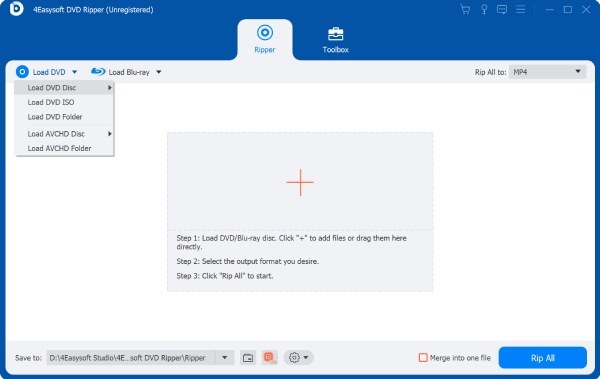
Aşama 1DVD'nizi cihazınıza takın. 4Easysoft DVD Ripper'ı başlatın ve devam etmek için "DVD Yükle" düğmesine tıklayın.
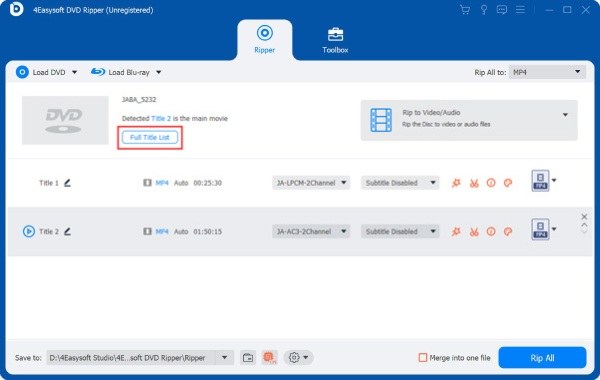
Adım 2DVD'nizin içeriğini seçmek için, tüm bölümleri görüntülemek ve istediğiniz bölümleri seçmek üzere "Tam Başlık Listesi" düğmesine tıklayın.
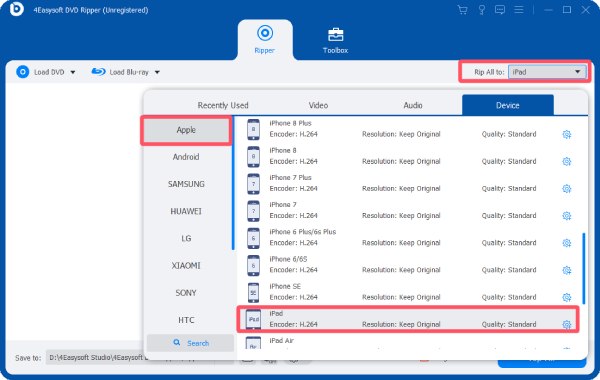
Aşama 3"Tümünü Kopyala" düğmesine tıklayın ve ardından "Cihaz" sekmesinin altındaki "iPad" düğmesine tıklayın. Son olarak, DVD'yi iPad formatına kopyalamak için "Tümünü Kopyala" düğmesine tıklayın.
HandBrake Kullanarak DVD'yi iPad'e Ücretsiz Olarak Kopyalama Yöntemi
iPad tarafından desteklenen bir formata DVD dönüştürmenin ücretsiz bir yolunu arıyorsanız, açık kaynaklı bir araç en uygun seçim olacaktır. Kullanıcılar tarafından uzun zamandır güvenilen bir video işleme aracı olan HandBrake, bu görevi tamamen yerine getirebilir. Kullanımı nispeten karmaşık olsa da, aşağıdaki ayrıntılı adımları izlediğiniz sürece, bu aracı kullanarak DVD'den iPad'e dönüştürme işlemini tamamlayabileceksiniz. açık kaynaklı DVD kopyalayıcı.
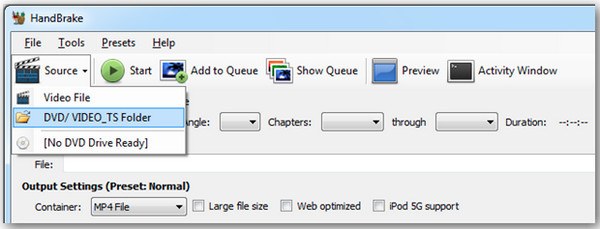
Aşama 1DVD'yi bilgisayarınızın disk sürücüsüne takın. HandBrake'i başlatın ve "Kaynak" sekmesinin altındaki "DVD/VIDEO_TS Klasörü"ne tıklayın.
Adım 2DVD filminin uzunluğuna uygun başlığı seçmek için tıklayın. Ardından, "Konteyner" sekmesinin altındaki "MP4 Dosyası" düğmesine tıklayın.

Aşama 3Son olarak, DVD'leri iPad formatlarına dönüştürme işlemini başlatmak için "Başlat" düğmesine tıklayın.

[Bonus] Kopyalanmış DVD'yi iPad'e Hızlıca Nasıl Aktarabilirsiniz?
Artık DVD'leri iPad'lerin desteklediği dosya formatlarına nasıl dönüştüreceğinizi öğrendiniz. Geriye kalan son soru ise çıktı dosyasını iPad'e nasıl aktaracağınız. Bu çok karmaşık işlemler gerektirmiyor, çünkü Apple tarafından sağlanan iTunes bu görevi tamamlamanıza yardımcı olabilir. Aktarımı tamamladıktan sonra, iPad'inizi kullanarak DVD'lerin yüksek kaliteli video içeriğinin keyfini istediğiniz zaman ve istediğiniz yerde çıkarabilirsiniz. Hala nasıl yapılacağını bilmiyorsanız, DVD'yi iPad'e dönüştürdükten sonra aktarımı hızlı bir şekilde tamamlamak için aşağıdaki adımları izleyebilirsiniz.
Aşama 1iTunes'u başlatın ve iPad'inizi cihaza bağlayın. "Dosya" sekmesinin altındaki "Kitaplığa Dosya Ekle" düğmesine tıklayın.
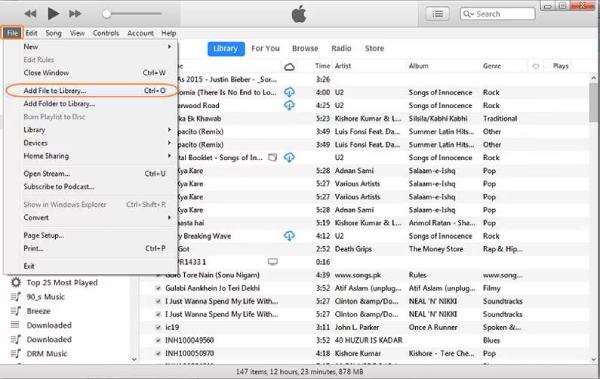
Adım 2Dönüştürülen dosyayı aktarmanız gerekiyor. DVD'den iTunes'a Bunu önceden yapabilirsiniz. Bunun için, iPad'inize aktarmak istediğiniz dönüştürülmüş DVD dosyasını seçmek üzere tıklayın.
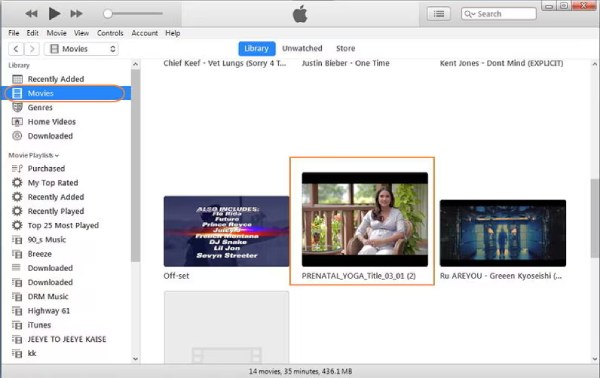
Aşama 3Son olarak, "Filmler" sekmesi altında iPad için dönüştürülmüş DVD dosyalarına gidin. Dosyayı iPad'inize senkronize etmek için tıklayın.
İpuçları
Aktarılan DVD dosyalarının orijinal kalitesini korumasını sağlamak için şunları kullanabilirsiniz: 4Easysoft iPhone Aktarımı İstikrarlı bir iletim sürecini garanti altına almak için.

İOS verilerini bilgisayarlar ve iOS aygıtları arasında hızlı bir şekilde aktarın.
Kişiler, fotoğraflar, müzik vb. gibi tüm verileri yönetin ve düzenleyin.
Önemli dosyaları bilgisayarınıza veya iTunes'a senkronize edin ve yedekleyin.
Zil sesleri oluşturmak, HEIC'i dönüştürmek ve iOS'u geri yüklemek için daha fazla araç.
100% Güvenli
100% Güvenli
Çözüm
Uygun bir şekilde DVD'den iPad'e dönüştürücü, Bu yazıyı okuduktan sonra, bir DVD'nin içeriğini iPad'inize aktarıp izlemenin inanılmaz derecede kolaylaştığını göreceksiniz. Belirli sürece çok aşina olmasanız bile, bu yazıyı okuduktan sonra bu işlemi kendi başınıza tamamlayabileceksiniz. Orijinal kalitedeki DVD içeriğinin korunmasını ve iPad'de normal şekilde oynatılmasını sağlamak için, 4Easysoft DVD Ripper Hem yüksek kalite hem de yüksek verimlilik özelliklerine sahip olduğu için tavsiye edilir. İhtiyacınız varsa, hemen şimdi ücretsiz olarak indirip kullanabilirsiniz.
100% Güvenli
100% Güvenli
