
Şablonlar ve düzenleyiciler kullanarak videoları DVD/Blu-ray'e yazdırın.

YouTube Videoları Hızlıca DVD'ye Nasıl Yazılır [Masaüstü/Çevrimiçi]

tarafından gönderildi Paula Pailaga ile DVD/Blu-ray yazın 11 Haz 2026
İster geniş ekran bir TV'de veya DVD oynatıcıda YouTube videoları izlemek, ister en sevdiğiniz videoların kalıcı olarak yedeklerini almak isteyin, YouTube videolarını DVD'ye yazmak mükemmel bir seçenektir. Nasıl yazacağınızı bilmiyorsanız, bu yazıda yer alan dört kolay yöntemi inceleyerek nasıl yapılacağını öğrenebilirsiniz. YouTube videolarını DVD'ye aktarma Masaüstü ve çevrimiçi araçları kullanarak. Öyleyse, daha fazla uzatmadan, her birini keşfedin ve bir YouTube videosundan nasıl DVD oluşturulacağını öğrenin!
Rehber Listesi
Önce Bunu Okuyun: YouTube Videolarını İndirmenin Hukuki Gerçekliği YouTube Videolarını DVD'ye Yazmanın En İyi Yolu YouTube'u DVD'ye Yazmak İçin Çevrimiçi Araçlar [Kalite Kaybı] SSSÖnce Bunu Okuyun: YouTube Videolarını İndirmenin Hukuki Gerçekliği
Önce Bunu Okuyun: YouTube Videolarını İndirmenin Hukuki Gerçekliği YouTube'un Hizmet Şartları (Bölüm 5), YouTube'un kendisi bir indirme bağlantısı sağlamadığı sürece, üçüncü taraf araçlar kullanarak içerik indirmeyi açıkça yasaklamaktadır. Tam metin şu şekildedir: kullanıcılar içeriğe "Hizmetin video oynatma sayfaları dışındaki herhangi bir teknoloji veya araç aracılığıyla" erişemezler."
Açıkça yasal olan nedir?:
YouTube Premium çevrimdışı indirmeler - YouTube'un kendi yerleşik özelliği, tamamen izinlidir. İndirilen dosyalar uygulama içinde kalır ve şifrelenir. Bunları CD'ye yazmak için çıkaramazsınız.Kendi videolarınız - Kendi yüklediğiniz içerikler YouTube Studio üzerinden indirilebilir.Creative Commons (CC) videoları - Videolarına CC lisansı ekleyen içerik oluşturucular, yeniden kullanıma açıkça izin verirler. Bunları bulmak için: YouTube'da arama yapın, Filtreler'e tıklayın, "Özellikler" altında Creative Commons'ı seçin. Her zaman belirli lisans koşullarını kontrol edin ve gerektiği gibi kaynak belirtin.Kamu malı videolar - Telif hakkı süresi dolmuş içerikler. YouTube'daki birçok tarihi film, hükümet kayıtları ve eski belgeseller bu kategoriye girer.
Gri alan nedir:
Bir videoyu kişisel, ticari olmayan arşivleme amacıyla ve yeniden dağıtmamak şartıyla indirmek. Birçok kişi bunu yapıyor. Bireysel kullanıcılara karşı yaptırım uygulanması nadirdir. Ancak teknik olarak yine de Hizmet Şartları ihlalidir.
Açıkça yasa dışı olan şey:
Telif hakkıyla korunan içeriği indirmek ve dağıtmak, satmak veya kamuya açık olarak paylaşmak.İndirilen içeriği lisanssız olarak ticari amaçlarla kullanmak.
YouTube videolarını DVD'ye yazmak, bir araç bunları birleştirse bile, her zaman iki ayrı adımdan oluşur:
Adım 1: Video dosyasını bilgisayarınıza indirin (MP4, AVI veya benzeri formatta).Adım 2: DVD yazma/yakma yazılımı kullanarak dosyayı kodlayın ve diske yazın.
Hiçbir araç 1. adımı tamamen atlayamaz, çünkü DVD oynatıcılar internetten yayın yapamaz. Dosyanın öncelikle yerel olarak mevcut olması gerekir.
YouTube Videolarını DVD'ye Yazmanın En İyi Yolu
Yüksek kaliteli çıktıyla en iyi YouTube'dan DVD'ye yazma hizmetini deneyimlemek istiyorsanız, profesyoneli indirin 4Easysoft DVD Oluşturucu Hemen. Bu Windows ve Mac uyumlu araç, her boyutta ve uzunlukta YouTube videolarını her türlü DVD türüne yazmanıza olanak tanır. Dahası, bu araç bir DVD düzenleme yazılımı olarak da harika bir arkadaş olabilir. Video kırpma, kırpma, efekt ekleme, altyazı ekleme (SRT ve ASS/SSA dosyaları) vb. gibi çeşitli düzenleme özellikleriyle doludur! Bunların dışında, bu araç DVD'nize çeşitli tasarımlara sahip bir menü eklemenize olanak tanır! Bu aracın YouTube'dan DVD'ye yazıcı olarak kullanımı hakkında daha fazla bilgi edinmek için aşağıdaki sonraki bölümleri inceleyin.

Menü butonlarını ve arka planını değiştirmenize veya hazır tema şablonlarını kullanmanıza olanak sağlar.
YouTube videolarını tek bir bölümde birleştirmenize veya birden fazla bölüme ayırmanıza olanak tanır.
Yüksek kaliteli çıktılar için YouTube videolarının orijinal kalitesini koruyabilir.
YouTube videolarının çözünürlüğünü kaliteli tutabilen Yüksek seçeneğiyle donatılmıştır.
100% Güvenli
100% Güvenli
Aşama 1Düzenlemek 4Easysoft DVD Oluşturucu Bilgisayarınızda. Ardından, aracı çalıştırın ve DVD'yi bir disk sürücüsüne yerleştirin. Daha sonra, aracın arayüzünde "DVD Disk"e tıklayın.
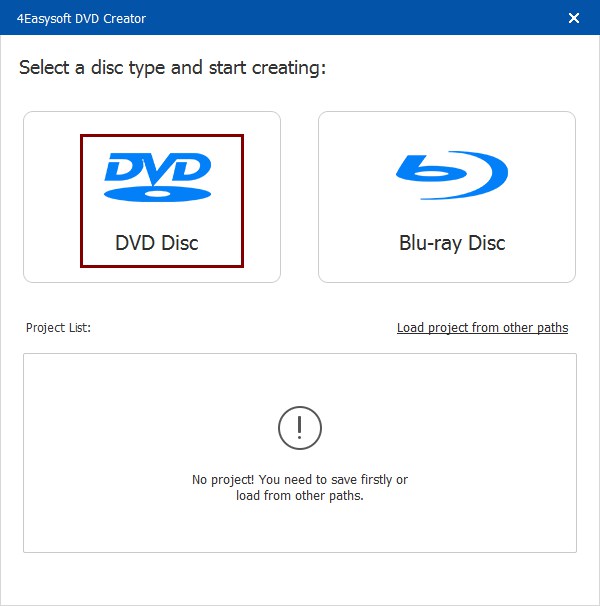
Adım 2Sonra, DVD'ye yazmak istediğiniz YouTube videolarını içe aktarmak için "Medya Dosyaları Ekle" düğmesine tıklayın. Yazmak istediğiniz tüm videoları içe aktardıktan sonra, "İleri" düğmesine tıklayın.

Aşama 3Ardından, DVD'nizin navigasyonu için sağ bölmeden istediğiniz menü teması şablonlarını seçin. Şablonunuzu tercih ettiğiniz arka plan ve başlıkla da özelleştirebilirsiniz.

4. AdımYukarıdaki kurulumları tamamladıktan sonra "Yaz" düğmesine tıklayın. Ardından, depolama yolunu, yazma ayarlarını değiştirebilir ve oynatma modunu seçebilirsiniz. Son olarak, "Başlat" düğmesine tıklayın.

YouTube'u DVD'ye Yazmak İçin Çevrimiçi Araçlar [Kalite Kaybı]
İndirilebilir bir araç kullanmanın yanı sıra, YouTube'u DVD'ye yazmak için çevrimiçi araçları da kullanabilirsiniz. Bu bölümde, piyasadaki en iyi üç çevrimiçi aracı göreceksiniz. O halde, daha fazla gecikmeden, her birini aşağıda keşfedin!
1. YouTube-DVD
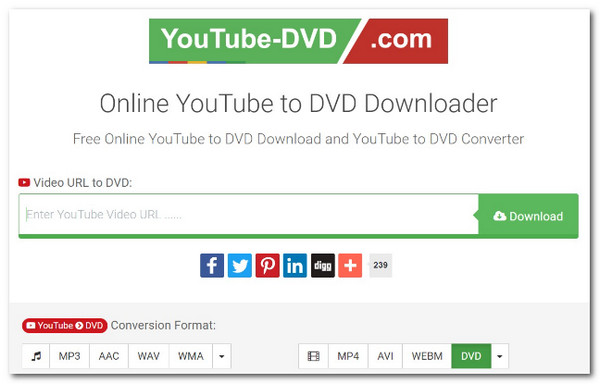
YouTube'dan DVD'ye dönüştürücü olarak kullanabileceğiniz ilk çevrimiçi araç YouTube-DVD'dir. Bu araç, ücretsiz medya dönüşümü sunan bir YouTube'dan DVD'ye indiricidir. Bir URL kullanarak içerik edinmenizi ve bunu yaygın olarak kullanılan dijital formatlara dönüştürmenizi sağlar. Ancak, ilk araçtan farklı olarak, bu araç orijinal yüksek kaliteli YouTube videosunu koruyamaz. Şimdi, bunu yine de denemek istiyorsanız, bu aracı kullanarak YouTube videolarını DVD'ye nasıl yazacağınıza dair adımlar şunlardır:
Aşama 1YouTube-DVD.com web sitesine erişin ve DVD'ye yazmak istediğiniz videonun URL'sini aşağıya yapıştırın. Ardından, bir çıktı biçimi seçin ve "İndir" düğmesine tıklayın.
Adım 2Ardından, araç YouTube videosunu tamamen indirene kadar bekleyin. İşlem tamamlandığında, indirme klasöründeki indirilen dosyaya erişebilirsiniz.
2. SaveFrom.net
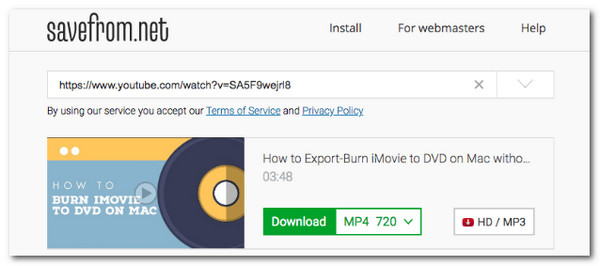
Son çevrimiçi YouTube'dan DVD'ye araç önerisi SaveFrom.net'tir. Yukarıdaki diğer çevrimiçi araçlar gibi SaveFrom.net de çeşitli YouTube videolarını indirmenize ve bunları DVD'lerin desteklediği bir dijital formata dönüştürmenize/yazmanıza olanak tanır. Ancak bu çevrimiçi araçla yalnızca daha düşük kalitede videolara sahip olabilir ve çok sınırlı özellikler sunabilirsiniz. Şimdi, SaveFrom.net'in sizin için işi nasıl yaptığını merak ediyorsanız, kontrol etmeniz gereken adımlar şunlardır:
Aşama 1SaveFrom.net web sitesine girin, boş kutuya YouTube video URL'sini yapıştırın ve "Enter" tuşuna tıklayın.
Adım 2Daha sonra çıktı formatını seçin ve YouTube'dan DVD'ye yazma/indirme işlemini başlatmak için "İndir"e tıklayın.
SSS
-
1. Tek bir standart DVD'ye kaç tane YouTube videosu yazabilirim?
Tek katmanlı DVD'ler bir veya daha fazla iki saatlik YouTube videosunu tutmak için 4,7 GB'a kadar veri tutabilir. Ancak, YouTube videosunun kalitesi düşükse, DVD'de 4 ila 5 saatlik video olabilir.
-
2. YouTube videolarını CD'ye yazabilir miyim?
Hayır. YouTube videolarını CD'lere yazamazsınız çünkü bunlar öncelikli olarak ses veya belge dosyalarını depolamak için tasarlanmıştır. Ayrıca, standart CD'lerin depolama kapasitesi DVD'lerden çok daha düşüktür.
-
3. Bir YouTube videosunu DVD'ye yazmadan önce dönüştürmek için en iyi format hangisidir?
MPEG-2, YouTube videolarını dönüştürmek için en iyi dijital formattır. Bu format, eski modeller de dahil olmak üzere farklı DVD oynatıcılarla uyumludur.
Çözüm
Bu sayfayı okuduktan sonra, artık nasıl yapılacağını biliyorsunuz. YouTube videolarını DVD'ye yazdırın! Bunlar sayesinde artık en sevdiğiniz YouTube videolarını geniş ekran TV/DVD oynatıcıda izleyebilir veya yedekleyebilirsiniz! Yukarıda bahsedilen araçlar arasında profesyonel olanlar da bulunmaktadır. 4Easysoft DVD Oluşturucu araç, size en iyi DVD yazma deneyimini ve yüksek kaliteli çıktıyı sağlayabilecek araçtır. Bu aracın özellikleri, tüm DVD yazma ihtiyaçlarınızı karşılayabilir. Bu nedenle, saklamak istediğiniz tüm YouTube videolarını edinmeye başlayın ve bunları DVD'ye yazmak için bu aracı kullanın!
100% Güvenli
100% Güvenli
