

Vocaroo Voice Recorder: รีวิวปี 2026 และทางเลือกที่ดีที่สุด

โพสโดย อีธาน บรู๊ค ถึง บันทึกเสียง 17 ก.ค. 2026
มันเป็นอะไรที่น่าสนใจมากกับเครื่องมือที่เปลี่ยนอุปกรณ์ของคุณให้เป็นไมโครโฟนได้ทันทีด้วยการคลิกเพียงครั้งเดียว นี่แหละคือสิ่งที่... เครื่องบันทึกเสียง Vocaroo แอปนี้มีไว้สำหรับแชร์ข้อความเสียงสั้นๆ โดยไม่ต้องเปิดโปรแกรมขนาดใหญ่ แต่แน่นอนว่าก็มีข้อเสียอยู่บ้าง สำหรับรายละเอียดเพิ่มเติมและวิธีทำความรู้จักกับมันมากขึ้น โปรดเลื่อนลงมาด้านล่างเพื่อดูรีวิว Vocaroo ซึ่งวิเคราะห์ข้อดีข้อเสีย ความปลอดภัย และแม้แต่ทางเลือกอื่นที่มีประสิทธิภาพเมื่อแอปนี้มีข้อจำกัด.
รายการคู่มือ
Vocaroo Voice Recorder คืออะไร Vocaroo Recorder ปลอดภัยหรือไม่ วิธีใช้งานเครื่องบันทึกเสียง Vocaroo รีวิว Vocaroo: ข้อดีและข้อเสีย Vocaroo บันทึกเสียงไม่ได้ใช่ไหม ลองใช้วิธีนี้ดูVocaroo Voice Recorder คืออะไร
เมื่อคุณต้องการบันทึกเสียงอย่างรวดเร็ว ซอฟต์แวร์ที่ซับซ้อนอาจดูเหมือนเป็นอุปสรรค แต่ไม่ใช่กับ Vocaroo Voice Recorder เครื่องมือนี้เป็นเครื่องมือชั้นนำที่ใช้งานผ่านเว็บเบราว์เซอร์ ออกแบบมาเพื่อบันทึก แชร์ และดาวน์โหลดข้อความเสียงได้อย่างง่ายดาย ความเรียบง่ายนี้เองที่ทำให้มันเป็นตัวเลือกที่ดีที่สุดสำหรับทั้งผู้สร้างคอนเทนต์และผู้ใช้งานทั่วไป.
คุณสมบัติหลักของ Vacaroo:
แม้จะมีรูปแบบที่เรียบง่าย แต่ Vocaroo Voice Recorder ก็มีตัวเลือกมากมายสำหรับการบันทึกเสียงอย่างรวดเร็ว:
- ไม่ต้องสร้างบัญชีผู้ใช้. บันทึกและแชร์ไฟล์เสียงโดยไม่ระบุตัวตนโดยไม่ต้องสร้างบัญชีผู้ใช้.
- การจัดรูปแบบที่ยืดหยุ่น. ดาวน์โหลดไฟล์เสียงของคุณลงในอุปกรณ์ของคุณโดยตรงในรูปแบบไฟล์ MP3 ได้ทันที.
- การแชร์อย่างรวดเร็ว. เมื่อการบันทึกสิ้นสุดลง Vocaroo จะสร้างลิงก์สำหรับแชร์ที่ไม่ซ้ำกัน รหัส QR ที่ปรับแต่งได้ หรือโค้ด HTML สำหรับฝังลงในวิดีโอ.
- การอัปโหลดไฟล์เสียง. นอกจากการบันทึกแล้ว คุณยังสามารถอัปโหลดไฟล์เสียงขนาดไม่เกิน 250 MB เพื่อแปลงหรือแชร์ได้อีกด้วย.
- การปรับแต่งอัตโนมัติอัจฉริยะ. ลดระดับเสียงและปรับระดับเสียงให้เหมาะสมเพื่อให้เสียงร้องของคุณชัดเจนขึ้น.
Vocaroo ใช้ทำอะไรบ้าง?
เนื่องจาก Vocaroo สามารถใช้งานได้บนพีซี, Mac, Chromebook และอุปกรณ์พกพา จึงเหมาะกับขั้นตอนการทำงานที่หลากหลาย เช่น กรณีต่อไปนี้:
- 1.การส่งข้อความเสียงด่วน. แทนที่จะพิมพ์ข้อความ ผู้ใช้สามารถใช้ Vocaoro เพื่อบันทึกความคิดและแบ่งปันได้ทันที เหมาะอย่างยิ่งสำหรับครูที่ต้องการให้คำติชมด้วยเสียงเกี่ยวกับงานที่มอบหมาย และสำหรับทีมที่ทำงานทางไกลที่ต้องการแทรกความคิดเห็นลงในเอกสารที่ทำงานร่วมกัน.
- 2.สร้างบันทึกเสียงประจำวัน. Vocaroo ทำหน้าที่เสมือนสมุดบันทึกดิจิทัลของคุณ ช่วยบันทึกความคิด แนวคิด หรือข้อความเตือนความจำต่างๆ.
- 3.บันทึกเสียงสั้นๆ สำหรับพอดแคสต์หรือวิดีโอ. แม้ว่าการบันทึกเสียงระดับมืออาชีพจะต้องใช้ซอฟต์แวร์เฉพาะทาง แต่ Vocaroo เหมาะอย่างยิ่งสำหรับการบันทึกเสียงหรือคลิปเสียงสั้นๆ สำหรับโปรเจกต์มัลติมีเดีย ช่วยให้คุณบันทึกบทสัมภาษณ์ ไอเดียบท หรือเสียงพากย์ง่ายๆ ได้.
Vocaroo Recorder ปลอดภัยหรือไม่
เมื่อคุณรู้จัก Vocaroo และได้สำรวจฟังก์ชันต่างๆ แล้ว ตอนนี้จึงเป็นเรื่องดีที่จะพิจารณามาตรฐานความปลอดภัยด้านความเป็นส่วนตัวของแพลตฟอร์ม นอกเหนือจากความสะดวกสบายในการใช้งาน.
โดยทั่วไปแล้ว Vocaroo ถือว่าปลอดภัยสำหรับการใช้งานทั่วไป แต่ไม่มีการเข้ารหัสที่เข้มงวดเพียงพอสำหรับข้อมูลที่เป็นความลับ อย่างไรก็ตาม เนื่องจากมันทำงานโดยตรงในเบราว์เซอร์ของคุณโดยไม่จำเป็นต้องใช้รายละเอียดส่วนบุคคลใดๆ ชื่อ ที่อยู่อีเมล และรหัสผ่านของคุณจึงปลอดภัยจากความเสี่ยงด้านข้อมูลที่อาจเกิดขึ้นได้อย่างสมบูรณ์.
แต่ก่อนที่จะกดบันทึก คุณควรคำนึงถึงประเด็นต่อไปนี้เป็นอย่างน้อย:
- ทุกครั้งที่การบันทึกของคุณสิ้นสุดลง Vocaroo จะสร้าง URL เฉพาะที่ไม่ซ้ำกัน ซึ่งใครก็ตามที่มีลิงก์นี้สามารถฟังเสียงของคุณได้.
- เว็บไซต์นี้ใช้การเข้ารหัส SSL มาตรฐานเพื่อปกป้องไฟล์ระหว่างการถ่ายโอนจากอุปกรณ์ของคุณไปยังเซิร์ฟเวอร์ แต่รหัสการเข้ารหัสไม่ได้ปกป้องไฟล์ที่จัดเก็บไว้.
- ไฟล์เสียงจะถูกบันทึกไว้บนเซิร์ฟเวอร์ชั่วคราว และโดยปกติจะถูกลบโดยอัตโนมัติหลังจากไม่มีการใช้งานเป็นเวลาหนึ่งเดือน.
วิธีใช้งานเครื่องบันทึกเสียง Vocaroo
อย่างที่คุณเห็น Vocaroo ทำงานบนรูปแบบหน้าเดียว ซึ่งทำให้การนำทางในเวลาเพียงไม่กี่วินาทีง่ายขึ้นมาก นี่คือวิธีการบันทึกและแชร์ไฟล์เสียงของคุณทีละขั้นตอน.
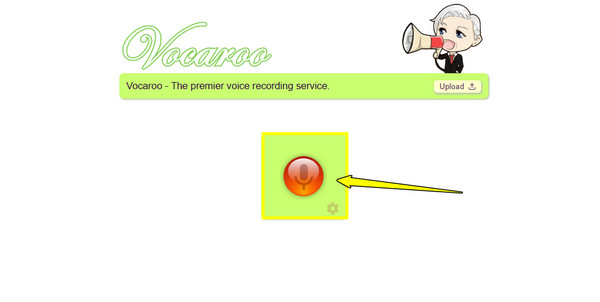
ขั้นตอนที่ 1เมื่อคุณเข้าสู่เว็บไซต์ Vocaroo แล้ว คุณจะเห็นอินเทอร์เฟซที่เรียบง่ายพร้อมไอคอนไมโครโฟนขนาดใหญ่ คลิกปุ่ม "ไมโครโฟน" หากเบราว์เซอร์แสดงป๊อปอัป ให้คลิก "อนุญาต".
ขั้นตอนที่ 2ตอนนี้ พูดให้ชัดเจนใส่ไมโครโฟนของคุณ ตัวจับเวลาจะปรากฏขึ้นเพื่อตรวจสอบระยะเวลาการบันทึก แนะนำให้บันทึกไม่เกิน 10 นาทีเพื่อหลีกเลี่ยงปัญหาโปรแกรมขัดข้อง.
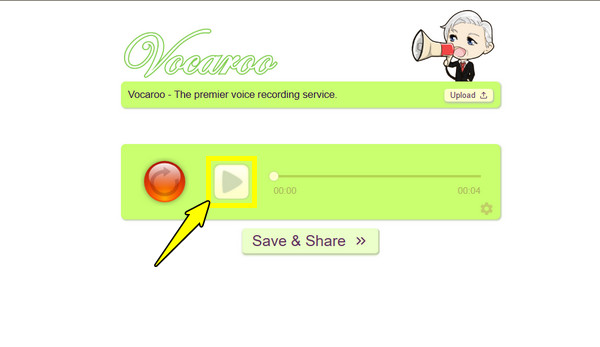
ขั้นตอนที่ 3จากนั้นคลิกปุ่ม "หยุด" แล้วคลิกปุ่ม "เล่น" เพื่อดูตัวอย่างแทร็กและตรวจสอบให้แน่ใจว่าไมโครโฟนของคุณบันทึกทุกอย่างได้อย่างชัดเจน.
ขั้นตอนที่ 4ถ้าใช่ ให้คลิกปุ่ม "บันทึกและแชร์" แล้วคัดลอกลิงก์ที่สามารถแชร์ได้ ซึ่งคุณสามารถนำไปวางในอีเมลหรือหน้าต่างแชทได้โดยตรง.
รีวิว Vocaroo: ข้อดีและข้อเสีย
ทุกเครื่องมือย่อมมีข้อดีข้อเสีย และโปรแกรมบันทึกเสียงออนไลน์ Vocaroo ก็เช่นกัน แม้ว่าวิธีการใช้งานจะตรงไปตรงมา แต่ก็ตัดฟีเจอร์ขั้นสูงที่พบในโปรแกรมบันทึกเสียงเฉพาะทางสมัยใหม่บางส่วนออกไป.
เพื่อช่วยให้คุณตัดสินใจได้ว่าโปรแกรมนี้เหมาะสมกับคุณหรือไม่ ต่อไปนี้คือข้อดีและข้อเสีย:
ข้อดีของ Vocaroo:
- ไม่ต้องลงทะเบียน. คุณไม่จำเป็นต้องระบุที่อยู่อีเมล หมายเลขโทรศัพท์ หรือรหัสผ่าน.
- การฝังโค้ด HTML ทำได้ง่าย. เชื่อมต่อโปรแกรมเล่นเสียงที่ใช้งานได้อย่างสมบูรณ์เข้ากับเว็บไซต์ บทความในบล็อก หรือฟอรัม.
- ตัวแปลงสัญญาณ QR สำหรับเสียงแบบทันที. นอกเหนือจากลิงก์แล้ว ยังมีคิวอาร์โค้ดแบบกำหนดเองที่สามารถพิมพ์ออกมาได้สำหรับทุกการบันทึก.
- อัปโหลดสะดวก. คุณไม่จำเป็นต้องใช้การบันทึกเสียงจากไมโครโฟนแบบสดเท่านั้น แต่ยังสามารถอัปโหลดไฟล์เสียงจากเครื่องของคุณได้อีกด้วย.
ข้อเสียของ Vocaroo:
- คุณภาพเสียงพื้นฐาน. ที่ เครื่องบันทึกเสียงออนไลน์ ออกแบบมาเพื่อความเร็วและขนาดเล็ก ไม่ใช่เพื่อการบันทึกเสียงคุณภาพสูง.
- ข้อจำกัดด้านความเป็นส่วนตัว. ไฟล์ของคุณไม่มีการป้องกันด้วยรหัสผ่านหรือข้อจำกัดในการเข้าถึงใดๆ.
- กำหนดระยะเวลาหมดอายุอย่างเข้มงวด. Vocaroo ไม่มีพื้นที่จัดเก็บข้อมูลบนคลาวด์แบบถาวร.
Vocaroo บันทึกเสียงไม่ได้ใช่ไหม ลองใช้วิธีนี้ดู
เมื่อโปรแกรมบันทึกเสียงออนไลน์อย่าง Vocaroo Voice Recorder ไม่สามารถตอบสนองมาตรฐานการบันทึกเสียงของคุณได้, 4โปรแกรมบันทึกหน้าจอEasysoft โปรแกรมนี้เป็นทางเลือกที่เสถียรสำหรับโปรแกรมบันทึกเสียงและวิดีโอแบบเดสก์ท็อป ไม่เพียงแต่บันทึกเสียงได้เท่านั้น แต่ยังทำงานแบบออฟไลน์ได้อย่างสมบูรณ์ ช่วยขจัดปัญหาเซิร์ฟเวอร์ไม่เสถียรและความผิดพลาดของเบราว์เซอร์ขณะบันทึก ยิ่งไปกว่านั้น ยังมีเครื่องมือขั้นสูงในตัวที่ช่วยทำความสะอาดแทร็กเสียงของคุณแบบเรียลไทม์ ดังนั้น ไม่ว่าคุณจะบันทึกการบรรยายออนไลน์ เพลง หรือเสียงร้อง โปรแกรมนี้จะช่วยให้ข้อมูลของคุณคมชัดและได้รับการปกป้องอย่างสมบูรณ์บนไดรฟ์ในเครื่องของคุณ.

การบันทึกเสียงแบบสองช่องสัญญาณ สามารถบันทึกเสียงจากระบบและไมโครโฟนพร้อมกันหรือเลือกบันทึกเฉพาะช่องใดช่องหนึ่งก็ได้.
ระบบลดเสียงรบกวนและตัดเสียงรบกวนของไมโครโฟน เพื่อการบันทึกเสียงที่คมชัด.
ฟังไฟล์เสียงและตัดส่วนที่ไม่ต้องการออกก่อนบันทึก.
ส่งออกแทร็กในรูปแบบไฟล์ที่มีการสูญเสียคุณภาพหรือไม่สูญเสียคุณภาพ เช่น MP3, AAC, FLA, WAV เป็นต้น.
100% ปลอดภัย
100% ปลอดภัย
ขั้นตอนที่ 1เปิดโปรแกรม 4Easysoft Screen Recorder แล้วจากเมนูตัวเลือกการบันทึก ให้คลิกเครื่องมือ "บันทึกเสียง".

ขั้นตอนที่ 2ถัดไป ให้เปิดใช้งาน "เสียงระบบ" หรือ "ไมโครโฟน" หรือทั้งสองอย่าง ขึ้นอยู่กับสิ่งที่คุณวางแผนจะบันทึก อย่าลืมปรับระดับเสียงให้ได้ตามต้องการ.

ขั้นตอนที่ 3คลิกปุ่ม "REC" เพื่อเริ่มบันทึก ขณะบันทึก คุณสามารถปรับระดับเสียงได้ทันทีโดยใช้แถบเครื่องมือลอยตัว เมื่อบันทึกเสร็จแล้ว ให้คลิกปุ่ม "Stop".

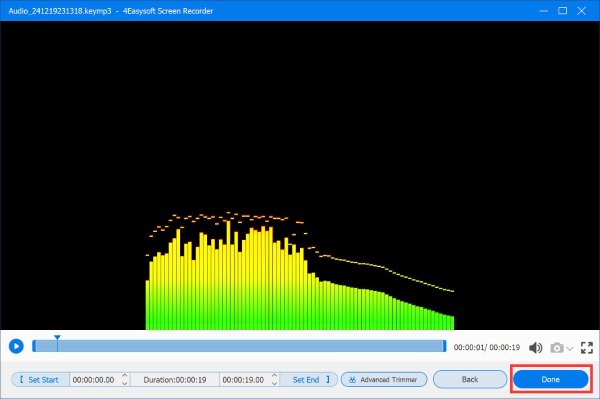
ขั้นตอนที่ 4ตอนนี้ ในหน้าต่างเล่นตัวอย่าง คุณสามารถฟังเสียงที่บันทึกไว้และตัดส่วนที่เงียบหรือส่วนที่ผิดพลาดออกไปได้ คลิกปุ่ม "เสร็จสิ้น" เพื่อส่งออกและบันทึกไฟล์เสียงไปยังโฟลเดอร์จัดเก็บข้อมูลในเครื่องของคุณ.
Vocaroo เทียบกับ 4Easysoft Screen Recorder
| คุณสมบัติ | เครื่องบันทึกเสียง Vocaroo | 4โปรแกรมบันทึกหน้าจอEasysoft |
| การติดตั้ง | ไม่มี | ที่จำเป็น |
| การประมวลผลเสียง | ตัวกรองเสียงรบกวนอัตโนมัติ | การควบคุมด้วยตนเอง การลดเสียงรบกวนและเสียงสะท้อน |
| รูปแบบเอาต์พุต | เอ็มพี3 | MP3, WMA, AAC, M4A, FLAC, WAV |
| การแก้ไขไฟล์ | ไม่มี | ดูตัวอย่างแบบเรียลไทม์พร้อมตัวตัดแต่งในตัว |
| ความเป็นส่วนตัวของข้อมูล | ต่ำ | สูง |
| อายุการใช้งานของไฟล์ | ชั่วคราว | ถาวร |
บทสรุป
อย่างไรก็ตาม Vocaroo ยังคงเป็นที่หนึ่งในเรื่องความสะดวกสบาย เมื่อคุณต้องการบันทึกเสียงอย่างรวดเร็ว เชื่อมต่อด้วยเสียงแบบไม่เป็นทางการ และแชร์ไปยังโซเชียลมีเดียได้ภายในไม่กี่วินาที. โวคาโร เหมาะอย่างยิ่งสำหรับการสื่อสารและการทำงานประจำวันเนื่องจากมีอินเทอร์เฟซที่ใช้งานง่าย แต่คุณต้องเตรียมใจไว้สำหรับข้อจำกัดด้านฟังก์ชันการแก้ไข การจัดเก็บข้อมูลบนคลาวด์ชั่วคราว และลิงก์การเข้าถึงแบบเปิด หากคุณต้องการประสบการณ์การใช้งานที่ราบรื่น เสียงคุณภาพระดับสตูดิโอ และมั่นใจในความปลอดภัย, 4โปรแกรมบันทึกหน้าจอEasysoft เป็นทางเลือกที่เหมาะสมที่สุด นอกจากการบันทึกเสียงแล้ว ยังช่วยลดเสียงรบกวน ตัดแต่งไฟล์บันทึก และให้คุณควบคุมโปรเจ็กต์ได้อย่างสมบูรณ์แบบ.
100% ปลอดภัย
100% ปลอดภัย
