

6 โปรแกรมบันทึกเสียงเพลงที่ดีที่สุด ที่ให้คุณภาพเสียงต้นฉบับ

โพสโดย อีธาน บรู๊ค ถึง บันทึกเสียง 19 ส.ค. 2026
โดยใช้ ซอฟต์แวร์บันทึกเพลง โปรแกรมบันทึกเสียงเพลงสามารถช่วยให้คุณได้เพลงที่ต้องการได้อย่างรวดเร็ว ซึ่งสามารถนำไปใช้สร้างเดโมหรือทำงานให้เสร็จสมบูรณ์ในโปรเจกต์ใดๆ ก็ได้ อย่างไรก็ตาม เนื่องจากแหล่งที่มาของเพลงมีความหลากหลาย คุณอาจต้องบันทึกเสียงบนอุปกรณ์ต่างๆ การเลือกเครื่องมือที่เหมาะสมสำหรับอุปกรณ์แต่ละชนิดอาจใช้เวลานาน แต่ไม่ต้องกังวลไป หลังจากทดสอบโปรแกรมมากกว่ายี่สิบตัวเลือกแล้ว บทความนี้ได้คัดเลือกโปรแกรมบันทึกเสียงเพลงที่ดีที่สุดและเหมาะสมกับอุปกรณ์ต่างๆ มาให้คุณแล้ว เริ่มอ่านเพื่อค้นหาโปรแกรมที่เหมาะกับคุณได้เลย.
รายการคู่มือ
ซอฟต์แวร์บันทึกเสียงที่ดีที่สุด พร้อมคุณภาพเสียงต้นฉบับ เลือกซอฟต์แวร์บันทึกเสียงดนตรีที่เหมาะสมสำหรับอุปกรณ์ต่างๆ คำถามที่พบบ่อยเกี่ยวกับซอฟต์แวร์บันทึกเสียงดนตรีซอฟต์แวร์บันทึกเสียงที่ดีที่สุด พร้อมคุณภาพเสียงต้นฉบับ
หากคุณกำลังมองหาซอฟต์แวร์บันทึกเสียงเพลงที่ดีที่สุด ตัวเลือกที่ดีที่สุดนั้นแน่นอนว่ามีอยู่ในคอมพิวเตอร์ของคุณ มีเพียงฮาร์ดแวร์ของคอมพิวเตอร์เท่านั้นที่มีพลังประมวลผลเพียงพอที่จะบันทึกเสียงเพลงด้วยคุณภาพดั้งเดิม หากคุณต้องการได้คลิปเพลงคุณภาพสูงทั้งบน Windows และ Mac และบันทึกไว้, 4โปรแกรมบันทึกหน้าจอEasysoft เป็นตัวเลือกที่ดีที่สุด เครื่องมือนี้ไม่เพียงแต่ช่วยให้คุณบันทึกคลิปเพลงด้วยคุณภาพดั้งเดิมเท่านั้น แต่ยังเสนอตัวเลือกขั้นสูงสำหรับการปรับปรุงคุณภาพเสียงและการลดเสียงรบกวนเพื่อปรับปรุงเนื้อหาให้ดียิ่งขึ้นอีกด้วย.

บันทึกเพลงด้วยคุณภาพเสียงต้นฉบับบนอุปกรณ์ของคุณ.
คุณภาพเสียงระดับสูง พร้อมระบบตัดเสียงรบกวนและเพิ่มประสิทธิภาพเสียงพูด.
รองรับไฟล์เพลงทุกรูปแบบที่เป็นที่นิยม เช่น MP3, WMA, AAC เป็นต้น.
ลบส่วนที่ไม่ต้องการออกจากคลิปเพลงที่บันทึกไว้ก่อนส่งออก.
100% ปลอดภัย
100% ปลอดภัย
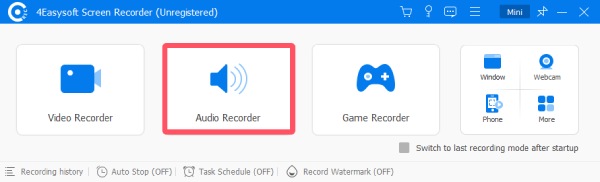
ขั้นตอนที่ 1เปิดโปรแกรม 4Easysoft Screen Recorder บนอุปกรณ์ของคุณ แล้วคลิกปุ่ม "Audio Recorder" ในหน้าจอหลัก.
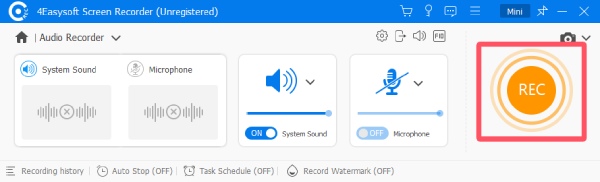
ขั้นตอนที่ 2เปิดเพลงในอุปกรณ์ของคุณ จากนั้นคลิกปุ่ม "บันทึก" เพื่อเริ่มโปรแกรมบันทึกเสียงเพลง.
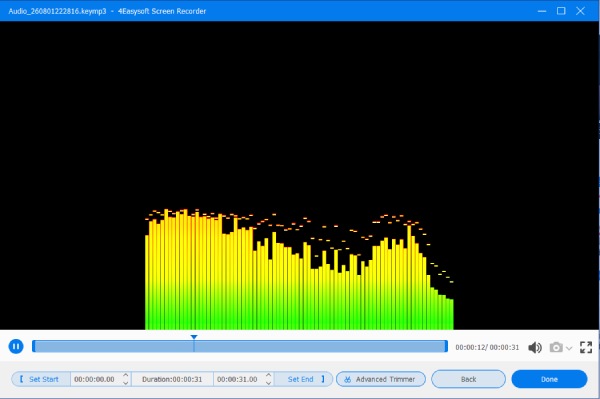
ขั้นตอนที่ 3เมื่อเสร็จแล้ว ให้คลิกปุ่ม "หยุด" คุณสามารถแก้ไขคลิปเพลงได้ที่นี่ สุดท้าย ให้คลิกปุ่ม "เสร็จสิ้น" เพื่อบันทึกเพลงที่บันทึกไว้.
เลือกซอฟต์แวร์บันทึกเสียงดนตรีที่เหมาะสมสำหรับอุปกรณ์ต่างๆ
ซอฟต์แวร์บันทึกและตัดต่อเพลงที่ดีที่สุดอาจแตกต่างกันไปขึ้นอยู่กับอุปกรณ์ ทั้งนี้ขึ้นอยู่กับประสิทธิภาพของอุปกรณ์ ความสะดวกในการใช้งาน และฟังก์ชันการทำงานของโปรแกรม หลังจากทำการทดสอบการบันทึกไฟล์เพลงที่เหมือนกันหลายไฟล์โดยใช้อุปกรณ์ต่างๆ บทความนี้ได้คัดเลือกซอฟต์แวร์บันทึกเพลงที่เหมาะสมที่สุดสำหรับอุปกรณ์เหล่านั้นแล้ว.
เงื่อนไขการทดสอบ: สำหรับการทดสอบการบันทึกเพลง เราได้เลือกอุปกรณ์หลายเครื่อง ได้แก่ คอมพิวเตอร์ Lenovo ที่ใช้ระบบปฏิบัติการ Windows 11, MacBook Air 13 (M4), Samsung Galaxy S24, iPhone 17 และ Google Chrome ตามลำดับ เพื่อตรวจสอบประสิทธิภาพของเครื่องมือทดสอบต่างๆ กับไฟล์เพลงที่มีขนาดและรูปแบบแตกต่างกัน เราได้บันทึกเพลงสามเพลงแยกกัน ไฟล์ M4A ความยาว 12.8 นาที มีขนาด 11.2 MB ไฟล์ MP4 ความยาว 4.23 นาที มีขนาด 4.6 MB และไฟล์ MP4 ความยาว 12.23 นาที มีขนาด 12.4 MB.
1. สำหรับ Windows - Audacity
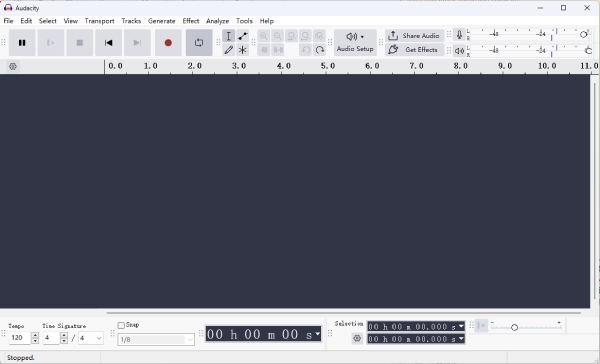
Audacity เป็นเครื่องมือประมวลผลดนตรีที่ได้รับความไว้วางใจอย่างกว้างขวาง และมีคุณสมบัติที่แข็งแกร่งมาโดยตลอด รวมถึงฟังก์ชันการบันทึกเสียง คุณสามารถใช้มันเป็นซอฟต์แวร์บันทึกเสียงดนตรีฟรีที่ดีที่สุดสำหรับพีซีได้อย่างแน่นอน อย่างไรก็ตาม สำหรับผู้เริ่มต้น อินเทอร์เฟซของมันอาจไม่ใช้งานง่ายนัก คุณอาจต้องใช้เวลาเรียนรู้และทำความคุ้นเคยกับหลักการทำงานก่อนที่จะเริ่มต้นใช้งานได้ Audacity ไม่สามารถบันทึกได้ ดนตรีในรูปแบบการแสดงที่ดีที่สุด.
- ข้อดี
- การปรับแต่งระดับมืออาชีพที่สามารถปรับแต่งได้ตามต้องการ.
- ซอฟต์แวร์บันทึกเสียงแบบโอเพนซอร์สและใช้งานได้ฟรีโดยสมบูรณ์.
- สามารถบันทึกเสียงดนตรีหลายชิ้นพร้อมกันและนำมาผสมผสานกันได้.
- ข้อเสีย
- ขั้นตอนการเรียนรู้ค่อนข้างท้าทาย.
- แท็บต่างๆ ในอินเทอร์เฟซค่อนข้างซับซ้อน.
- กระบวนการบันทึกและส่งออกไฟล์นั้นไม่ง่ายนัก.
2. สำหรับ Mac - QuickTime Player
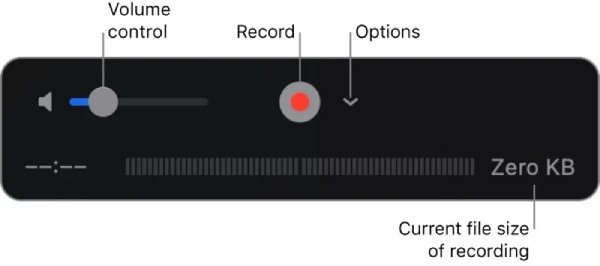
หากคุณกำลังมองหาซอฟต์แวร์บันทึกเสียงเพลงที่ดีที่สุดสำหรับ Mac คำตอบอย่างไม่ต้องสงสัยคือ 4Easysoft Screen Recorder อย่างไรก็ตาม หากคุณต้องการใช้ซอฟต์แวร์ที่ติดตั้งมากับเครื่อง Mac เพื่อบันทึกเสียงเพลงอย่างรวดเร็ว คุณก็สามารถทำได้เช่นกัน สิ่งที่คุณต้องทำคือค้นหาและเปิด QuickTime Player บน Mac ของคุณ จากนั้นคุณก็สามารถบันทึกเสียงเพลงได้อย่างง่ายดาย แต่เมื่อใช้วิธีนี้ คุณจะมีตัวเลือกในการแก้ไขเพิ่มเติมค่อนข้างน้อย.
- ข้อดี
- เครื่องมือที่ติดตั้งมากับ Mac ไม่จำเป็นต้องดาวน์โหลด.
- แสดงขนาดของไฟล์ที่บันทึกไว้โดยตรง.
- คุณได้รับอนุญาตให้ บันทึกหน้าจอพร้อมเสียงภายในผ่าน QuickTime Player.
- ข้อเสีย
- ฟังก์ชันการแก้ไขยังไม่ครอบคลุมเพียงพอ.
- มีตัวเลือกน้อยลงก่อนการบันทึก.
- ไม่สามารถหยุดการบันทึกกลางคันได้.
3. สำหรับ Android - เปิดใช้งาน Dolby
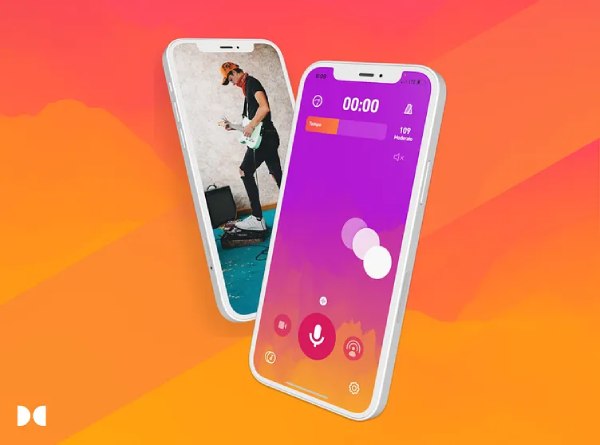
Dolby On เป็นซอฟต์แวร์บันทึกเสียงเพลงคุณภาพสูงมากสำหรับอุปกรณ์ Android ของคุณ พัฒนาและสนับสนุนโดย Dolby เครื่องมือนี้มอบประสบการณ์การบันทึกเสียงระดับมืออาชีพบนอุปกรณ์มือถือของคุณ ด้วยเทคโนโลยีการประมวลผลเสียงขั้นสูงที่หลากหลาย Dolby On สามารถบันทึกรายละเอียดทางดนตรีที่ครบถ้วน รวมถึงเสียงเบสและเสียงแหลม บนโทรศัพท์มือถือของคุณ คุณสามารถดาวน์โหลดและใช้งานฟังก์ชันพื้นฐานได้ฟรี ข้อดีเหล่านี้ทำให้มันเป็นตัวเลือกที่ยอดเยี่ยมสำหรับอุปกรณ์ Android.
- ข้อดี
- กระบวนการบันทึกเสียงระดับมืออาชีพ.
- ซอฟต์แวร์ระดับอุตสาหกรรมที่ใช้งานได้ฟรีโดยสมบูรณ์.
- การควบคุม EQ แบบไดนามิกสำหรับเสียงต่างๆ.
- ข้อเสีย
- การบันทึกแบบง่ายๆ นั้นค่อนข้างซ้ำซ้อน.
- บางครั้งอาจเกิดอาการหน่วงขึ้นบ้าง.
- บางครั้งไมโครโฟนสำหรับบันทึกเสียงอาจทำงานผิดปกติ.
4. สำหรับ iPhone - บันทึกเสียง
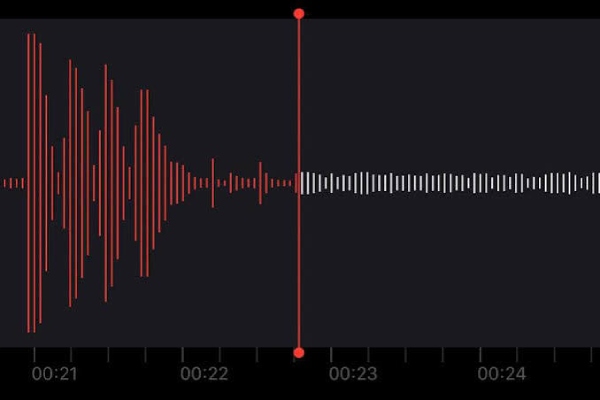
สำหรับซอฟต์แวร์บันทึกเสียงเพลงยอดนิยมบน iPhone นั้น เครื่องมือในตัวอาจมอบทั้งคุณภาพการบันทึกที่ยอดเยี่ยมและความสะดวกสบาย แอป Voice Memos ช่วยให้คุณบันทึกเสียงเพลงรอบตัวได้โดยตรงโดยใช้ iPhone ของคุณ คุณไม่ต้องกังวลเรื่องเสียงรบกวนหรือคุณภาพเสียงที่ไม่ดี หลังจากการอัปเดต แอป Voice Memos ยังมีตัวเลือกเพิ่มเติมอีกหลายอย่างเพื่อช่วยให้การบันทึกของคุณชัดเจนยิ่งขึ้น นอกจากนี้ยังมีฟังก์ชันต่างๆ เช่น การถอดเสียงและการปรับความเร็วสำหรับสถานการณ์อื่นๆ ฟังก์ชันเหล่านี้ทำให้การใช้งานประจำวันของคุณสะดวกสบายยิ่งขึ้น.
- ข้อดี
- ไม่จำเป็นต้องดาวน์โหลดซอฟต์แวร์เพิ่มเติมใดๆ.
- รองรับตัวเลือกเพิ่มเติม เช่น การปรับความเร็วได้.
- คุณไม่จำเป็นต้องเรียนรู้ด้วยซ้ำ วิธีบันทึกเสียงข้อความบน iPhone.
- ข้อเสีย
- รูปแบบไฟล์บันทึกเริ่มต้นคือ M4A.
- ไม่สามารถบันทึกเสียงภายในตัวเครื่อง iPhone ได้.
- เหมาะสำหรับใช้ในการประชุมและสถานการณ์อื่นๆ มากกว่า.
5. สำหรับเบราว์เซอร์ - Vocaroo
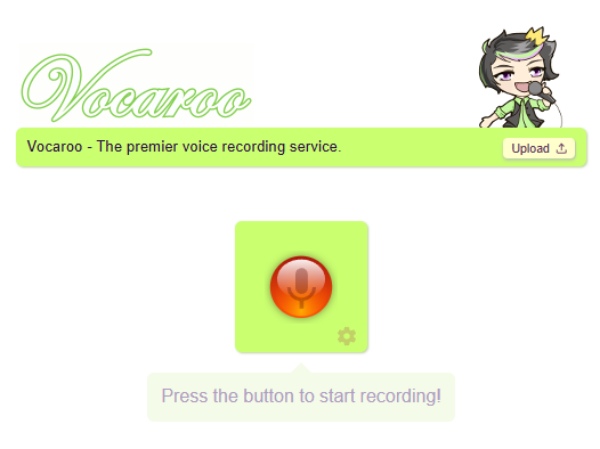
คุณต้องการเริ่มบันทึกเพลงจากแหล่งใดก็ได้ทันทีที่เปิดเบราว์เซอร์หรือไม่? เพียงเข้าไปที่เว็บไซต์อย่างเป็นทางการของ Vocaroo แล้วคลิกปุ่ม "บันทึก" เพื่อให้ได้ผลลัพธ์ที่ต้องการ เครื่องมือนี้ใช้งานได้ฟรีและมีอินเทอร์เฟซที่ใช้งานง่าย คุณเพียงแค่คลิกปุ่มขณะที่เพลงกำลังเล่นอยู่เพื่อเริ่มบันทึกได้ทันที อย่างไรก็ตาม เนื่องจากเป็นเครื่องมือที่สะดวกและเหมาะสำหรับผู้เริ่มต้น จึงไม่มีฟังก์ชันการแก้ไขเพิ่มเติม กล่าวคือ คุณไม่สามารถทำการปรับแต่งหลังการบันทึกเพื่อขัดเกลาคลิปเพลงที่บันทึกไว้ได้.
- ข้อดี
- ซอฟต์แวร์บันทึกเสียงดนตรีบนเว็บที่ใช้งานได้ฟรีโดยสมบูรณ์.
- สามารถใช้งานได้โดยไม่ต้องลงทะเบียน.
- มีการปรับปรุงอย่างต่อเนื่องมาจนถึงปัจจุบัน.
- ข้อเสีย
- ขาดฟังก์ชันการแก้ไขเพิ่มเติม.
- หน้าเว็บเรียบง่ายเกินไป.
- กระบวนการบันทึกวิดีโออาจใช้เวลานานพอสมควร.
คำถามที่พบบ่อยเกี่ยวกับซอฟต์แวร์บันทึกเสียงดนตรี
-
มีมืออาชีพคนไหนใช้ Dolby On บ้างไหม?
ใช่แล้ว ไม่ว่าจะเป็นอุปกรณ์ใดก็ตาม Dolby On เป็นตัวเลือกยอดนิยมสำหรับซอฟต์แวร์บันทึกเสียงเพลง เนื่องจากรองรับเทคโนโลยี Dolby จึงสามารถใช้งานร่วมกับอุปกรณ์บันทึกเสียงระดับไฮเอนด์ได้หลายรุ่น.
-
ฉันสามารถใช้ Vocaroo โดยไม่ต้องเชื่อมต่ออินเทอร์เน็ตได้หรือไม่?
ไม่ครับ Vocaroo เป็นซอฟต์แวร์บันทึกเสียงดนตรีที่ทำงานบนเว็บเบราว์เซอร์ การทำงานของมันจึงต้องพึ่งพาอินเทอร์เน็ตอย่างสมบูรณ์ หากคุณไม่สามารถเข้าถึงเว็บไซต์ได้เนื่องจากขาดการเชื่อมต่ออินเทอร์เน็ต คุณจะไม่สามารถเริ่มการบันทึกได้.
-
รูปแบบใดเหมาะสมกว่าสำหรับการส่งออกไฟล์จากซอฟต์แวร์บันทึกเสียงดนตรี?
ขึ้นอยู่กับหลายปัจจัย การเลือกรูปแบบไฟล์ขึ้นอยู่กับความต้องการของคุณในเรื่องขนาดและคุณภาพของไฟล์ที่ได้ แต่โดยทั่วไปแล้ว เพื่อความเข้ากันได้และความสมดุลระหว่างคุณภาพและขนาดไฟล์ รูปแบบ MP3 จึงเป็นรูปแบบที่แนะนำมากกว่า.
บทสรุป
หลังจากทำการทดสอบแล้ว บทความนี้จะนำเสนอสิ่งที่เหมาะสมให้แก่คุณ ซอฟต์แวร์บันทึกเสียงสำหรับดนตรี, ไม่ว่าคุณจะใช้อุปกรณ์ใดก็ตาม คุณสามารถเลือกเครื่องมือที่เหมาะสมตามความต้องการและวัตถุประสงค์ในการบันทึกของคุณ รวมถึงอุปกรณ์ที่คุณใช้ เพื่อดำเนินการทำงานของคุณ เพื่อให้ได้คุณภาพเสียงที่ไม่เสียหาย วิธีที่ดีที่สุดคือการใช้ 4โปรแกรมบันทึกหน้าจอEasysoft ใช้คอมพิวเตอร์เพื่อบันทึกเพลง.
100% ปลอดภัย
100% ปลอดภัย
