
- มัลติมีเดีย
 สำหรับวินโดวส์
- Total Video Converter
- เครื่องบันทึกหน้าจอ
 สำหรับแมค
- แปลงวิดีโอ Mac
- เครื่องบันทึกหน้าจอ Mac
- บลูเรย์/ดีวีดี
- มือถือ
- เครื่องมือออนไลน์
 โซลูชั่นออนไลน์ฟรี
- แปลงวิดีโอฟรี
- บันทึกหน้าจอฟรี
- แปลง HEIC ฟรี
- เก็บ
- ทรัพยากร
- สนับสนุน
สำหรับวินโดวส์สำหรับแมคโซลูชั่นออนไลน์ฟรี เครื่องบันทึกหน้าจอ Mac
 macOS 10.13 - macOS 26 (รองรับ Apple M5, M4, M3, M2, M1)
ใช้ได้กับวินโดวส์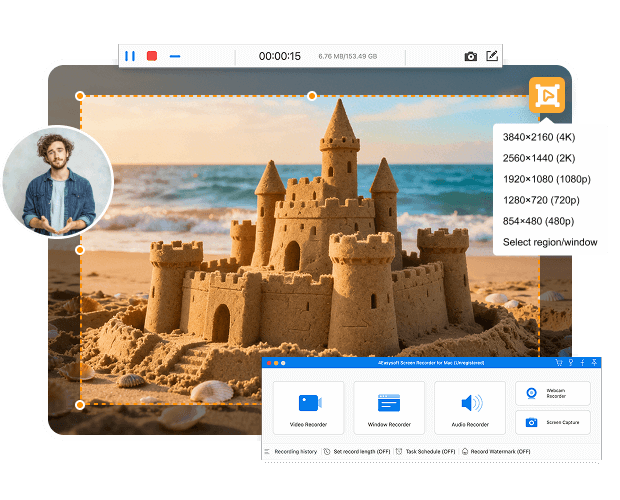
4Easysoft Mac Screen Recorder มีโหมดบันทึกเฉพาะสำหรับทุกความต้องการของคุณ ไม่ว่าคุณจะต้องการบันทึกวิดีโอการเล่นเกม บันทึกวิดีโอคอล บันทึกวิดีโอตัวเอง หรือสร้างวิดีโอที่สร้างสรรค์ยิ่งขึ้น คุณสามารถเลือกโหมดใดโหมดหนึ่งและบันทึกวิดีโอบน Mac ได้อย่างง่ายดาย
การบันทึกวิดีโอ
คุณสามารถบันทึกวิดีโอความละเอียดสูงสุด 8K บน Mac ได้ทั้งแบบเต็มหน้าจอ ภูมิภาคที่กำหนดเอง และหน้าต่างที่ใช้งานอยู่ เพียงเปิดปุ่มสลับก่อนตัวเลือกการบันทึกที่เกี่ยวข้อง หลังจากนั้น คุณสามารถบันทึกหน้าจอบน Mac ด้วยเว็บแคมและเสียง (ทั้งภายในและภายนอก) ได้อย่างลื่นไหลไม่มีสะดุด

การบันทึกหน้าต่าง
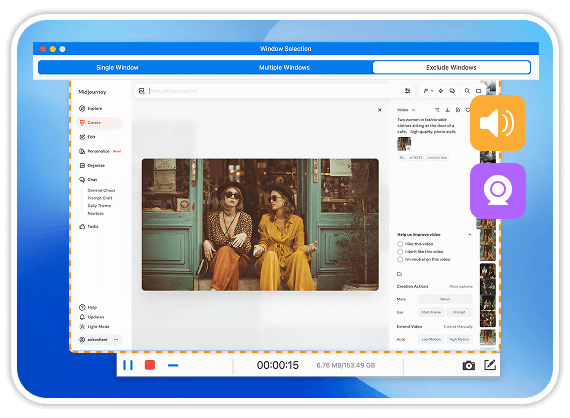
หากคุณต้องการบันทึกหน้าจอในโปรแกรมที่เลือกแทนที่จะบันทึกแบบเต็มหน้าจอล่ะ? ในช่วงเวลานี้ คุณสามารถใช้ Window Recorder เพื่อเลือกหรือตัดหน้าต่างโปรแกรมใดๆ ออกได้ ซึ่งมีประโยชน์สำหรับผู้ที่บันทึกบทเรียน บทเรียนออนไลน์ และอื่นๆ โดยไม่รบกวนการทำงานอย่างปลอดภัย
การบันทึกเสียง
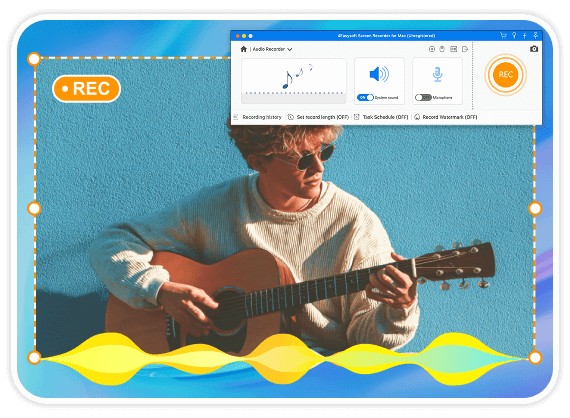
เบื่อ Voice Memos และ QuickTime Player หรือยัง? โปรแกรมบันทึกหน้าจอ Mac 2 ตัวนี้ไม่สามารถบันทึกเสียงภายในเครื่องบน Mac ได้โดยตรง หากต้องการควบคุมการบันทึกเสียงบน Mac อย่างสมบูรณ์ ลองใช้ 4Easysoft Mac Screen Recorder ดูสิ

การบันทึกเว็บแคม
ใช้ซอฟต์แวร์บันทึกเว็บแคมนี้เพื่อบันทึกวิดีโอจากกล้องด้วยเสียงของคุณ คุณสามารถบันทึกวิดีโอด้วยเว็บแคมในตัวหรือเว็บแคมภายนอกบน Mac ได้ นอกจากนี้ คุณยังสามารถจับภาพหน้าจอระหว่างการบันทึกเว็บแคมบน Mac ได้ด้วยคลิกเดียว
ถ่ายภาพหน้าจอ
Mac มีทางลัดการจับภาพหน้าจอเริ่มต้นให้ทุกคนใช้งานได้ อย่างไรก็ตาม ข้อผิดพลาด Shift Command 3 (Shift Command 4 และ Shift Command 5) ไม่ทำงานนั้นสร้างปัญหา ลองใช้เครื่องมือจับภาพหน้าจอของ Mac เพื่อบันทึกและใส่คำอธิบายประกอบภาพหน้าจอบน Mac ของเราดูสิ

ปุ่มลัดแบบกำหนดเอง
ใช้ปุ่มลัดส่วนตัวเพื่อควบคุมกระบวนการบันทึกหน้าจอและการจับภาพหน้าจอ
เอฟเฟกต์เมาส์
บันทึกหน้าจอด้วยเอฟเฟกต์เคอร์เซอร์เมาส์และคลิกได้ทุกสี
ตั้งค่าความยาวการบันทึก
ปรับเวลาการบันทึกเพื่อหยุดการบันทึกวิดีโอ/เสียง/เว็บแคมโดยอัตโนมัติ
การบันทึกตารางเวลา
เริ่มและหยุดการบันทึกในเวลาที่กำหนดในกำหนดการรายวัน รายสัปดาห์ หรือรายเดือน
เพิ่มลายน้ำ
เพิ่มลายน้ำรูปภาพหรือข้อความลงในการบันทึกวิดีโอของคุณไม่ว่าจะอยู่ในตำแหน่ง ขนาด หรือแบบอักษรใดก็ตาม
เน้นข้อความ
สร้างเอฟเฟกต์ข้อความไฮไลท์บนวิดีโอที่คุณบันทึกด้วยการคลิกเพียงครั้งเดียว

ลอรี มาเซียส
ฉันบันทึกวิดีโอการสอนสำหรับโรงเรียน และชอบที่การไฮไลต์การคลิกเมาส์และวาดลงบนหน้าจอระหว่างการบันทึกเป็นเรื่องง่ายมาก ทำให้วิดีโอชัดเจนสำหรับผู้ชม


คลีโอ เรย์โนลด์ส
การบันทึกหน้าจอมักจะทำให้ MacBook Pro เครื่องเก่าของฉันกระตุกหรือร้อนขึ้น แต่เครื่องมือนี้ยังคงทำงานได้อย่างราบรื่นแม้จะบันทึกเป็นเวลานาน ความเสถียรนี้สำคัญมาก

แพทริค กิเวนส์
ผมมักจะบันทึกการเล่นเกมและสตรีม การบันทึกภาพ 120 เฟรมต่อวินาทีและความละเอียดสูงทำให้ทุกคลิปคมชัดและลื่นไหล คุณภาพไฟล์ที่ส่งออกมาก็ยอดเยี่ยม
4โปรแกรมบันทึกหน้าจอ Easysoft Mac
บันทึกการสอน หลักสูตร การเล่นเกม การสาธิต และวิดีโอทั้งหมดบน Mac



