
แปลง แก้ไข และบีบอัดวิดีโอ/เสียงในรูปแบบมากกว่า 1,000 รูปแบบพร้อมคุณภาพสูง

5 แอปตัด GIF สำหรับทุกแพลตฟอร์ม [วิธีตัด GIF อย่างง่าย]

โพสโดย ไอร่า เลสลี่ เอสโคโต้ ถึง ทบทวน ธ.ค. 22, 2025
GIF เป็นรูปแบบภาพเคลื่อนไหวที่สนุกสนานและดึงดูดความสนใจ เหมาะสำหรับการแสดงปฏิกิริยาหรือแบ่งปันช่วงเวลาสั้นๆ แต่ไม่จำเป็นต้องแสดงความยาวเต็มเสมอไป ดังนั้น หากต้องการย่อภาพเคลื่อนไหว GIF ที่ยาว หรือตัดส่วนที่ไม่จำเป็นออก คุณสามารถใช้ GIF เพื่อย่อภาพได้ เครื่องตัด GIF ทำให้กระบวนการรวดเร็วและง่ายดาย โชคดีที่เครื่องมือในปัจจุบันมีวิธีการมากมายในการตัดแต่ง GIF ไม่ว่าจะเป็นบนเดสก์ท็อป เว็บ หรืออุปกรณ์มือถือของคุณ ค้นพบที่นี่โปรแกรมตัด GIF ที่ดีที่สุดซึ่งนำเสนอสิ่งที่ไม่เหมือนใคร ตัด GIF ได้อย่างราบรื่นและได้ผลลัพธ์ที่ยอดเยี่ยม
รายการคู่มือ
เกณฑ์การคัดเลือกสำหรับโปรแกรมตัดไฟล์ GIF เครื่องมือตัดต่อ GIF ที่ดีที่สุดสำหรับ Windows/Mac Ezgif - โปรแกรมตัด GIF ออนไลน์ฟรี พร้อมตัวควบคุมไทม์ไลน์ VEED.IO GIF Cutter - โปรแกรมตัดแต่ง GIF พร้อมฟังก์ชั่นแก้ไขและใส่เอฟเฟ็กต์ สร้าง GIF, แก้ไข GIF - ตัด GIF พร้อมควบคุมทีละเฟรม ImgPlay - แอปตัด GIF สำหรับ iOS พร้อมแสดงตัวอย่างแบบเรียลไทม์เกณฑ์การคัดเลือกสำหรับโปรแกรมตัดไฟล์ GIF
ก่อนเลือกโปรแกรมตัดต่อ GIF ที่เหมาะสม โปรดทราบว่าปัจจุบันเครื่องมือทั้งหมดมีระดับการควบคุม คุณภาพ และความเป็นมิตรต่อผู้ใช้ที่ใกล้เคียงกัน ดังนั้นการประเมินตามเกณฑ์บางอย่างจะช่วยให้คุณเลือกเครื่องมือที่ดีที่สุดได้ ไม่ว่าคุณจะต้องการแก้ไข GIF เป็นครั้งคราวหรือไม่ก็ตาม ลองพิจารณาสิ่งต่อไปนี้เพื่อให้การแก้ไขราบรื่นและได้ผลลัพธ์ที่ดีขึ้น
1. ใช้งานง่าย โปรแกรมตัด GIF ที่ดีต้องมีอินเทอร์เฟซที่ใช้งานง่าย ซึ่งทำให้ทุกอย่างง่ายสำหรับผู้ใช้ทุกระดับทักษะ
2. การตัดแต่งและเล็มภาพ มองหาเครื่องมือที่มีฟังก์ชันตัดแต่งภาพได้อย่างแม่นยำระดับเฟรม และตัวเลือกการครอบตัดที่ยืดหยุ่น เพื่อลบช่วงเวลาสำคัญโดยไม่กระทบต่อคุณภาพของภาพ
3. คุณภาพของผลผลิต ไฟล์ GIF คุณภาพสูงมีความสำคัญอย่างยิ่ง ดังนั้นเครื่องมือดังกล่าวต้องรักษาสีสัน ความคมชัด และการเคลื่อนไหวที่ราบรื่นเอาไว้ได้
4. คุณสมบัติการแก้ไข นอกเหนือจากพื้นฐาน การครอบตัด GIFโปรแกรมตัดต่อ GIF จำเป็นต้องมีเครื่องมือเพิ่มเติม เช่น ฟิลเตอร์ ข้อความ การควบคุมการวนซ้ำ ฯลฯ เพื่อเพิ่มคุณภาพของผลลัพธ์สุดท้าย
5. รูปแบบไฟล์ที่รองรับ โปรแกรมตัดเฟรม GIF ที่ใช้งานได้หลากหลาย ควรรองรับไฟล์อินพุตจากหลายรูปแบบ เช่น MP4, AVI, MOV และอื่นๆ
6. ความเร็วและประสิทธิภาพ เครื่องมือที่มีการเร่งความเร็วด้วย GPU ช่วยให้คุณประมวลผลไฟล์ GIF ได้เร็วขึ้น โดยเฉพาะไฟล์ที่มีความละเอียดสูง
7. ความเข้ากันได้กับแพลตฟอร์ม เลือกโปรแกรมตัด GIF ที่เหมาะสมกับขั้นตอนการทำงานและอุปกรณ์ของคุณ ไม่ว่าจะเป็นโปรแกรมบนเดสก์ท็อป โปรแกรมแก้ไขออนไลน์ หรือแอปพลิเคชันบนมือถือ
เครื่องมือตัดต่อ GIF ที่ดีที่สุดสำหรับ Windows/Mac
โปรแกรมตัดและแก้ไข GIF ตัวแรกที่เราจะกล่าวถึงนี้ เป็นโปรแกรมอเนกประสงค์และมีประสิทธิภาพสูงชื่อว่า... 4Easysoft แปลงวิดีโอทั้งหมดโปรแกรมนี้มีเครื่องมือครอบตัดที่แม่นยำ การตัดแต่งไทม์ไลน์ และคุณสมบัติการปรับปรุงคุณภาพมากมาย เพื่อให้มั่นใจว่า GIF ของคุณจะออกมาดูดีอย่างที่คุณต้องการ ด้วยการรองรับการเร่งความเร็ว GPU เครื่องมือเหล่านี้จึงสามารถประมวลผล GIF ได้อย่างราบรื่นโดยไม่สูญเสียคุณภาพดั้งเดิม กล่าวโดยสรุป คุณสามารถสร้าง ครอบตัด และปรับแต่ง GIF บน Windows และ Mac ได้ในที่เดียว

ตัดแต่งและปรับขนาดไฟล์ GIF ได้อย่างแม่นยำทีละเฟรม
เพิ่มฟิลเตอร์ เอฟเฟ็กต์ การปรับความเร็ว และอื่นๆ ให้กับไฟล์ GIF และวิดีโอ
รองรับไฟล์วิดีโอหลากหลายรูปแบบเพื่อแปลงเป็นไฟล์ GIF คุณภาพสูง
ส่งออกไฟล์ GIF ด้วยความละเอียดสูงและการตั้งค่าที่ปรับแต่งได้ เพื่อให้การเล่นราบรื่นยิ่งขึ้น
100% ปลอดภัย
100% ปลอดภัย
ขั้นตอนที่ 1เรียกใช้โปรแกรม 4Easysoft Total Video Converter จากหน้าแดชบอร์ดหลัก ไปที่ส่วน "กล่องเครื่องมือ" และเลือก "สร้าง GIF" จากตัวเลือกต่างๆ

ขั้นตอนที่ 2นำเข้าวิดีโอหรือไฟล์ GIF ที่คุณต้องการตัดต่อ จากนั้นคลิกปุ่ม "ตัด" เพื่อเปิดหน้าต่างการตัดต่อ ลากจุดเริ่มต้นและจุดสิ้นสุดเพื่อแบ่งไฟล์ GIF และปรับความยาวของไฟล์ GIF
นอกจากนี้ คุณสามารถคลิกปุ่ม "แก้ไข" เพื่อเพิ่มการปรับแต่งเพิ่มเติม เช่น เอฟเฟ็กต์ ฟิลเตอร์ การหมุน และอื่นๆ เพื่อปรับแต่ง GIF ของคุณให้สวยงามยิ่งขึ้น

ขั้นตอนที่ 3หลังจากนั้น คุณสามารถตั้งค่า "ขนาดไฟล์เอาต์พุต" และ "อัตราเฟรม" ได้ตามต้องการ คลิกปุ่ม "ดูตัวอย่าง" เพื่อตรวจสอบไฟล์ GIF ก่อนส่งออก เมื่อพอใจแล้ว ให้คลิกปุ่ม "สร้าง GIF" เพื่อบันทึกไฟล์ GIF ที่ย่อแล้วลงในคอมพิวเตอร์ของคุณ
100% ปลอดภัย
100% ปลอดภัย
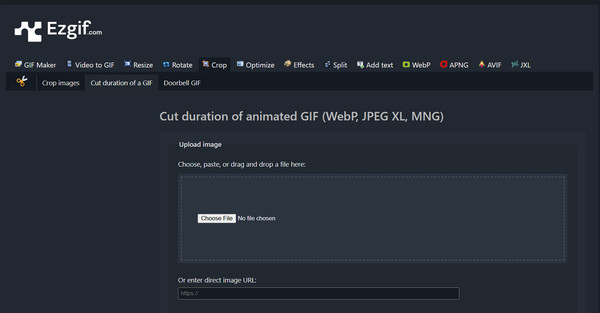
Ezgif - โปรแกรมตัด GIF ออนไลน์ฟรี พร้อมตัวควบคุมไทม์ไลน์
Ezgif เป็นหนึ่งในโปรแกรมตัดต่อ GIF บนเบราว์เซอร์ที่ได้รับความนิยมมากที่สุด ออกแบบมาพร้อมแถบเลื่อนไทม์ไลน์ที่ใช้งานง่าย ช่วยให้คุณตัดเฟรมส่วนเกินออกได้อย่างง่ายดายเพื่อลดขนาดไฟล์หรือเน้นช่วงเวลาสำคัญ
ขั้นตอนที่ 1เมื่อเข้าไปที่เว็บไซต์ Ezgif แล้ว ให้ไปที่เครื่องมือ "GIF Cutter" จากนั้นอัปโหลดไฟล์ GIF ของคุณหรือวาง URL ลงไป
ขั้นตอนที่ 2ใช้ช่องเวลาเริ่มต้นและสิ้นสุด หรือแถบเลื่อนเพื่อกำหนดส่วนที่ต้องการดึงข้อมูลเก็บไว้
ขั้นตอนที่ 3เมื่อเสร็จแล้ว ให้คลิกปุ่ม "ตัด GIF" เพื่อตัดแต่ง GIF ออนไลน์ ดาวน์โหลดเมื่อเสร็จแล้ว
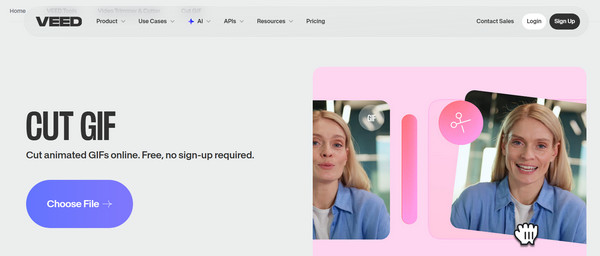
VEED.IO GIF Cutter - โปรแกรมตัดแต่ง GIF พร้อมฟังก์ชั่นแก้ไขและใส่เอฟเฟ็กต์
เว็บไซต์ตัด GIF ออนไลน์อีกแห่งหนึ่งคือ VEED.IO ซึ่งมีเครื่องมือตัดมากกว่าเครื่องมือตัดพื้นฐาน ที่นี่คุณสามารถหาเครื่องมือเพิ่มข้อความซ้อนทับได้ (เพิ่มข้อความลงใน GIFรวมถึงฟีเจอร์ต่างๆ เช่น ฟิลเตอร์ การบีบอัด และการปรับขนาด มีประโยชน์อย่างยิ่งสำหรับผู้สร้างคอนเทนต์ที่ต้องการขั้นตอนการทำงานที่ราบรื่นโดยไม่ต้องตั้งค่าที่ซับซ้อน
ขั้นตอนที่ 1ค้นหาเว็บไซต์ VEED.IO GIF Cutter อัปโหลดไฟล์ GIF จากคอมพิวเตอร์หรือที่เก็บข้อมูลบนคลาวด์ของคุณ
ขั้นตอนที่ 2ถัดไป ให้ลากทั้งสองจุดบนไทม์ไลน์เพื่อกำหนดส่วนที่คุณต้องการเก็บไว้
ขั้นตอนที่ 3คุณสามารถแก้ไขเพิ่มเติมได้ตามต้องการ จากนั้นคลิกปุ่ม "ส่งออก" เพื่อตัดความยาวของไฟล์ GIF แบบเคลื่อนไหวได้อย่างสำเร็จ
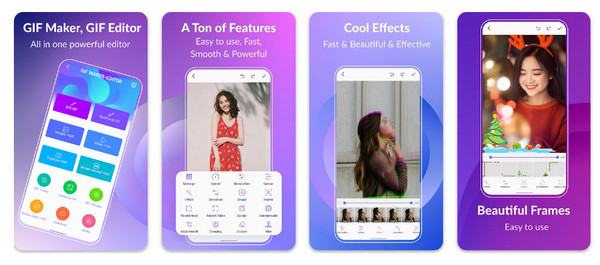
สร้าง GIF, แก้ไข GIF - ตัด GIF พร้อมควบคุมทีละเฟรม
ถัดไปคือแอปตัด GIF สำหรับ Android ที่ใช้งานได้หลากหลายและมีเครื่องมือสร้างแอนิเมชั่นครบครัน นั่นคือแอป GIF Maker, GIF Editor เหมาะอย่างยิ่งสำหรับผู้ที่ต้องการตัดแต่ง GIF อย่างแม่นยำบนมือถือ ด้วยฟังก์ชั่นดูภาพทีละเฟรม นอกจากนี้ยังสามารถแก้ไขแบบออฟไลน์ได้ ทำให้คุณสามารถสร้างและตัดแต่งแอนิเมชั่นได้ทุกที่
ขั้นตอนที่ 1เปิดแอป GIF Maker หรือ GIF Editor บนโทรศัพท์ Android ของคุณ บนหน้าจอหลัก แตะที่ "แก้ไข GIF" แล้วนำเข้าไฟล์วิดีโอของคุณ
ขั้นตอนที่ 2ปรับแต่งเพิ่มเติม เช่น ใส่ฟิลเตอร์หรือปรับความเร็วตามต้องการ
ขั้นตอนที่ 3ต่อมา ให้ตัดส่วนหนึ่งจากไฟล์ GIF แล้วบันทึกไว้ในแกลเลอรีของคุณ
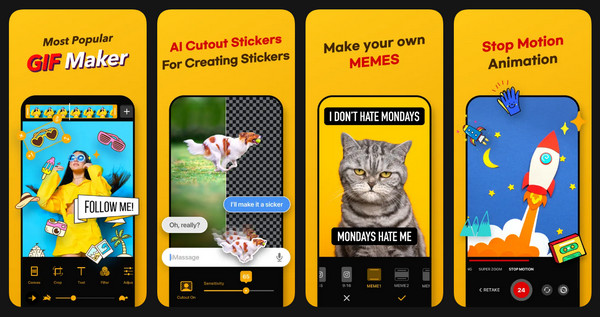
ImgPlay - แอปตัด GIF สำหรับ iOS พร้อมแสดงตัวอย่างแบบเรียลไทม์
สุดท้ายนี้ แอปแก้ไข GIF สำหรับ iOS ที่ได้รับคะแนนสูงอย่าง ImgPlay ขึ้นชื่อเรื่องอินเทอร์เฟซที่ใช้งานง่ายและฟีเจอร์การตัดต่อที่รวดเร็ว แอปตัด GIF นี้มีฟีเจอร์แสดงตัวอย่างแบบเรียลไทม์ ทำให้คุณเห็นการเปลี่ยนแปลงได้อย่างชัดเจนก่อนบันทึก นอกจากนี้ยังมีฟีเจอร์เสริมที่มีประสิทธิภาพ เช่น ฟิลเตอร์ เครื่องมือข้อความ และการจัดเรียงกรอบ
ขั้นตอนที่ 1เปิดแอป ImgPlay บน iPhone ของคุณ อัปโหลดไฟล์ GIF ของเราจากคลังภาพหรือ iCloud
ขั้นตอนที่ 2ตอนนี้ เริ่มลากตัวจัดการการตัดแต่งเพื่อตัดภาพเคลื่อนไหว GIF ออนไลน์ได้เลย
ขั้นตอนที่ 3แก้ไขไฟล์ GIF ของคุณหากจำเป็น ก่อนที่จะกดปุ่ม "บันทึก" เพื่อส่งออก
บทสรุป
ในปัจจุบันมีโปรแกรมตัดต่อ GIF ให้เลือกมากมาย ทั้งบนเดสก์ท็อปและออนไลน์ ทำให้การปรับแต่งภาพเคลื่อนไหว GIF ทำได้ง่ายกว่าที่เคย โปรแกรมทั้งห้าที่กล่าวถึงนี้ต่างก็มีวิธีการในการ... ตัดต่อและย่อ GIF ขึ้นอยู่กับความชอบและขั้นตอนการทำงานของคุณ สำหรับผู้ใช้ที่ต้องการตัวเลือกที่ทรงพลังและครบครันในเครื่องเดียว 4Easysoft แปลงวิดีโอทั้งหมด เป็นตัวเลือกที่ยอดเยี่ยม เครื่องมือสร้าง GIF ของโปรแกรมนี้มีการครอบตัดที่แม่นยำ ประมวลผลรวดเร็ว และให้ผลลัพธ์คุณภาพสูง ทำให้เป็นตัวเลือกที่ดีที่สุดสำหรับทุกคนที่แก้ไขภาพเคลื่อนไหว GIF และต้องการผลลัพธ์ที่เชื่อถือได้ทุกครั้ง
100% ปลอดภัย
100% ปลอดภัย
