

บทช่วยสอนในการสร้างและเพิ่มริงโทนสุดเจ๋งให้กับ iPhone

โพสโดย ไอร่า เลสลี่ เอสโคโต้ ถึง แก้ไขวิดีโอ/เสียง 18 ธ.ค. 2567
การฟังเสียงเรียกเข้าที่คุณสร้างเองสำหรับ iPhone นั้นช่างน่าพึงพอใจใช่ไหม? แต่คุณจะสร้างเสียงเรียกเข้าและเพิ่มลงใน iPhone ได้อย่างไร? มี 3 วิธีในการสร้างและเพิ่มเสียงเรียกเข้าลงใน iPhone คุณสามารถดูได้ทั้งหมดในที่นี้! บทความนี้เป็นคู่มือฉบับสมบูรณ์เกี่ยวกับสิ่งที่คุณควรรู้เกี่ยวกับการตั้งค่าเสียงเรียกเข้าของ iPhone วิธีการปรับแต่งเสียงเรียกเข้า และ 3 วิธีที่จะแสดงวิธีเพิ่มเสียงเรียกเข้าลงใน iPhone 18 Pro/17! ดังนั้น เลื่อนลงไปดูวิธีการทั้งสามกันเลย!
รายการคู่มือ
เรียนรู้เพิ่มเติมเกี่ยวกับเสียงเรียกเข้า iPhone ก่อนการตั้งค่าวิธีเพิ่มเสียงเรียกเข้าเริ่มต้นให้กับ iPhone 18 Pro/17 ใช้ Garageband เพื่อสร้างและเพิ่มริงโทนแบบกำหนดเอง วิธีที่ดีที่สุดในการสร้างริงโทนพิเศษสำหรับ iPhoneเรียนรู้เพิ่มเติมเกี่ยวกับเสียงเรียกเข้า iPhone ก่อนที่จะตั้งค่า
ก่อนที่จะเริ่มทำตามคำแนะนำในโพสต์นี้เกี่ยวกับการปรับแต่งและเพิ่มริงโทนลงใน iPhone 18 Pro/17 คุณสามารถศึกษาข้อมูลพื้นฐานเกี่ยวกับริงโทนของ iPhone ก่อนได้ การสร้างริงโทนแบบกำหนดเองสำหรับ iPhone ของคุณนั้นค่อนข้างง่าย แต่คุณต้องพิจารณาบางสิ่งก่อนที่จะเพิ่มริงโทนส่วนตัวลงใน iPhone ของคุณ สิ่งเหล่านั้นมีอะไรบ้าง? นี่คือสิ่งเหล่านั้น.
• iPhone รองรับเฉพาะเสียงเรียกเข้าแบบปรับแต่งได้ที่มีระยะเวลา 30 ถึง 40 วินาทีเท่านั้น หากไม่เป็นเช่นนั้น iPhone จะไม่ยอมรับ
• iPhone อนุญาตให้คุณใช้เสียงเรียกเข้าแบบกำหนดเองได้ แต่ควรบันทึกเป็นรูปแบบ AAC (.m4a) โดยมีนามสกุลไฟล์ .m4r
วิธีเพิ่มเสียงเรียกเข้าเริ่มต้นให้กับ iPhone 18 Pro/17
ก่อนจะเริ่มลงมือปฏิบัติตามวิธีง่ายๆ ในการสร้างและเพิ่มริงโทนให้กับ iPhone ขั้นแรก คุณสามารถลองเปลี่ยนริงโทน iPhone โดยใช้ริงโทนเริ่มต้นได้ ขั้นตอนนี้มีความสำคัญมากหากคุณไม่คุ้นเคยกับการเปลี่ยนริงโทน iPhone หรืออาจเป็นรีวิวสำหรับคุณก็ได้
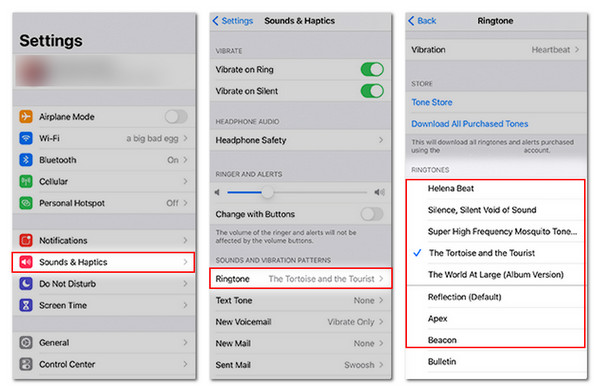
ใช้ Garageband เพื่อสร้างและเพิ่มริงโทนแบบกำหนดเอง
ได้เวลาใช้ปลายนิ้วของคุณสร้างสรรค์ผลงานแล้ว เพราะตอนนี้คุณกำลังจะสร้างริงโทนโดยใช้ GarageBand! GarageBand คือแอปพลิเคชันสร้างเพลงของ Apple เอง มีเครื่องดนตรีหลากหลายชนิดและมีคลังเสียงให้คุณใช้สร้างริงโทนสำหรับ iPhone 18 Pro/17 ของคุณ พูดง่ายๆ ก็คือ GarageBand เปรียบเสมือนสตูดิโออัดเสียงพกพาสำหรับ iPhone! ดังนั้น วิธีการเพิ่มริงโทนลงใน iPhone โดยใช้ GarageBand ทำได้อย่างไร? ตรวจสอบและทำตามขั้นตอนด้านล่าง.
ขั้นตอนที่ 1ดาวน์โหลดและเปิด GarageBand บน iPhone 18 Pro/17 ของคุณ จากนั้นแตะปุ่ม "เพิ่ม (+)" และเลือกเครื่องดนตรีที่คุณต้องการ เครื่องดนตรีที่เลือกจะไม่มีผลต่อเสียงที่ออกมาแต่อย่างใด.
ขั้นตอนที่ 2ตัดสินใจว่าคุณต้องการบันทึกเสียงหรือเปิดไฟล์ที่เก็บไว้ใน iPhone ของคุณ จากนั้นบันทึกโดยแตะปุ่ม "Rec" ที่ด้านบน จากนั้นแตะปุ่ม "Loop" และแทรกเสียงที่บันทึกไว้โดยแตะ "Music" และเลือก "Browse items from the Files app"
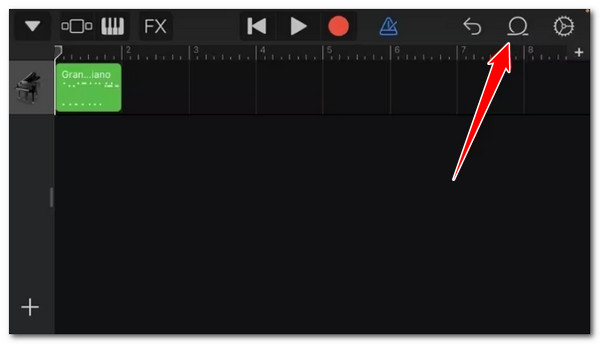
ขั้นตอนที่ 3ลากและวางเสียงที่เลือกในมุมมองแทร็กของแอป แล้วลบเสียงต้นฉบับโดยแตะและเลือกตัวเลือก "ลบ" จากนั้นตัดเสียงให้เหลือ 30 วินาทีโดยลากแถบเลื่อน
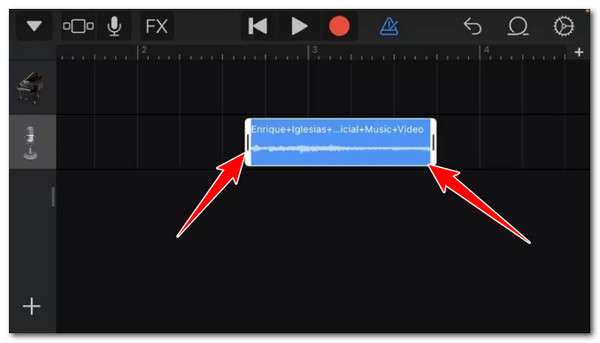
ขั้นตอนที่ 4ลากเสียงที่ตัดแต่งแล้วไปทางซ้ายและคลิกปุ่ม "ส่งออก" ที่ด้านบนซ้าย จากนั้นเลือกตัวเลือก "เพลงของฉัน" เพื่อให้เสียงปรากฏบนโฟลเดอร์ล่าสุดของ GarageBand
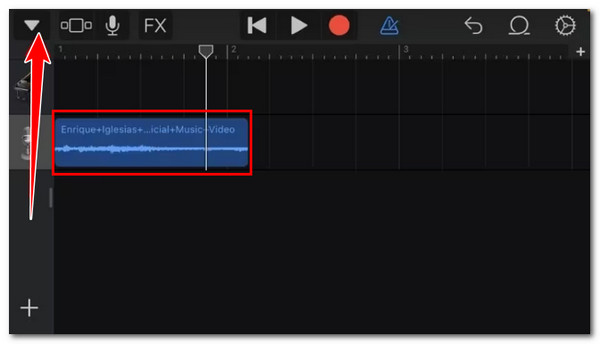
ขั้นตอนที่ 5แตะค้างที่ไฟล์เสียงแล้วแตะ "แชร์" เลือก "ริงโทน" ในหน้าต่างถัดไป ป้อนชื่อไฟล์ แล้วแตะ "ส่งออก" จากนั้น เลือกตัวเลือก "ใช้เสียงเป็น" เพื่อตั้งค่าเสียงที่คุณสร้างเป็นริงโทนของ iPhone โดยตรง และนี่คือวิธีการเพิ่มริงโทนลงใน iPhone 18 Pro/17 ด้วย GarageBand.
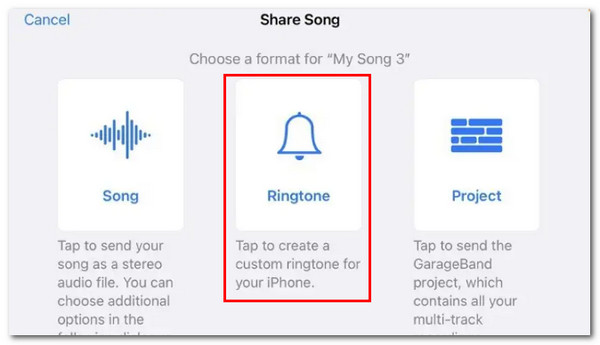
วิธีที่ดีที่สุดในการสร้างริงโทนพิเศษสำหรับ iPhone
แค่นั้นเอง! นี่คือวิธีการสร้างและเพิ่มริงโทนลงใน iPhone 18 Pro/17 ด้วย GarageBand การสร้างริงโทนสั้นๆ สำหรับ iPhone ไม่ควรเป็นเรื่องยากและน่าเบื่อเหมือนที่ GarageBand นำเสนอใช่ไหม? โชคดีที่เรามี 4Easysoft แปลงวิดีโอทั้งหมด ที่ช่วยให้คุณสร้างริงโทนพิเศษจากเพลงหรือเสียงสำหรับ iPhone ได้ง่ายยิ่งขึ้น! เครื่องมือนี้รองรับฟีเจอร์สำคัญที่ช่วยให้คุณปรับแต่งริงโทนที่คุณต้องการได้ตั้งแต่ต้น มีตัวตัดที่ตัดส่วนที่ไม่ต้องการของเสียงออกเพื่อให้เป็นเสียงยาว 30 วินาที นอกจากนี้ยังแปลงไฟล์เสียงเป็นรูปแบบ AAC ที่มีนามสกุลไฟล์ .m4r สิ่งที่ดีที่สุดคือให้เอาต์พุตคุณภาพสูง!

ให้คุณปรับระดับความดังของเสียงเรียกเข้า iPhone เป็น 200% ได้โดยใช้แถบเลื่อนระดับเสียง
แปลงเสียงเป็นรูปแบบ M4R/AAC คุณภาพสูง ต่ำ และปานกลาง
เครื่องมือบีบอัดเสียงเพื่อสร้างขนาดไฟล์เสียงเรียกเข้า iPhone เพื่อประหยัดพื้นที่
คุณสมบัติการดูตัวอย่างเพื่อตรวจสอบการเปลี่ยนแปลงที่คุณทำกับเสียงเรียกเข้า iPhone ของคุณ
100% ปลอดภัย
100% ปลอดภัย
ขั้นตอนที่ 1ติดตั้งและเปิดเครื่องมือ 4Easysoft Total Video Converter จากนั้นคลิก "เพิ่มไฟล์" เลือกเพลงหรือไฟล์เสียงที่คุณต้องการใช้เป็นเสียงเรียกเข้า และคลิกเมนูทางด้านขวา เปิดเมนูทางด้านขวา

ขั้นตอนที่ 2จากนั้นคลิกเมนู "รูปแบบ" ทางด้านขวา เลือกแท็บ "เสียง" และเลือก "AAC" หรือ "M4R" จากนั้นเลือกตัวเลือก "คุณภาพสูง"

ขั้นตอนที่ 3ขั้นตอนต่อไปคือให้เสียงมีความยาว 30 วินาที คลิกปุ่ม "ตัด" จากนั้นลากตัวตัดเพื่อตัดส่วนที่ไม่ต้องการออกและเก็บส่วนที่คุณต้องการใช้เป็นเสียงเรียกเข้าไว้ ตรวจสอบว่าความยาวของเสียงเปลี่ยนเป็น 30 วินาที คลิก "บันทึก" เมื่อเสร็จสิ้น
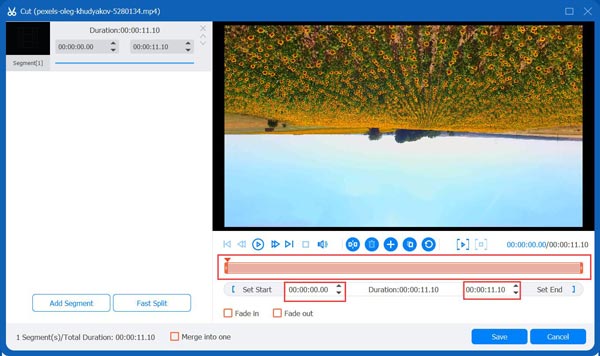
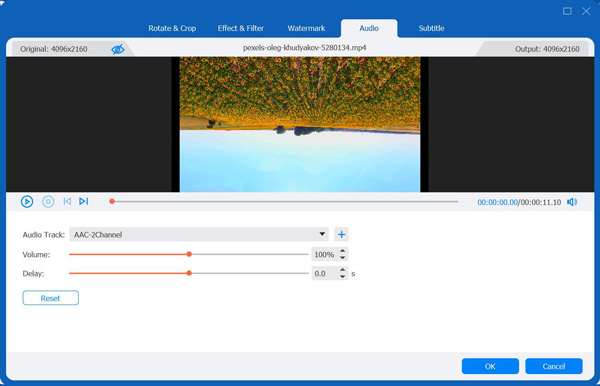
ขั้นตอนที่ 4ดำเนินการเพิ่มระดับเสียง (เสียงเรียกเข้า iPhone) เพียงคลิกปุ่ม "แก้ไข" ในส่วน "เสียง" ให้ลากแถบเลื่อนระดับเสียงไปทางขวาเพื่อเพิ่มความดังของเสียง เสร็จเรียบร้อยแล้วใช่หรือไม่ หากเสร็จเรียบร้อยแล้ว ให้คลิก "ตกลง"
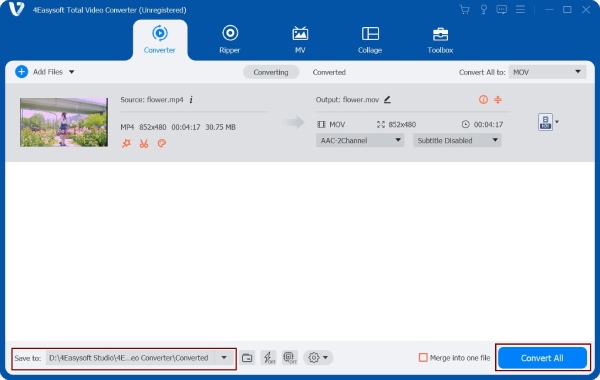
ขั้นตอนที่ 5ขั้นตอนสุดท้าย เพียงแค่คลิกปุ่ม "แปลงทั้งหมด" เพื่อบันทึกและจัดเก็บริงโทน iPhone ที่สร้างขึ้น เมื่อเสร็จแล้ว คุณสามารถเพิ่มริงโทนลงใน iPhone 18 Pro/17 ได้.
บทสรุป
ในบทความนี้ คุณจะได้เรียนรู้เกี่ยวกับสิ่งที่คุณควรรู้เกี่ยวกับเสียงเรียกเข้า iPhone วิธีการปรับแต่งเสียงเรียกเข้าใน GarageBand และสามวิธีง่ายๆ ในการเพิ่มเสียงเรียกเข้าให้กับ iPhone 18 Pro/17! เพื่อให้การสร้างเสียงเรียกเข้า iPhone ง่ายขึ้น คุณควรดาวน์โหลดและติดตั้ง GarageBand 4Easysoft แปลงวิดีโอทั้งหมดมีทุกสิ่งที่คุณต้องการเพื่อสร้างริงโทน iPhone และทั้งหมดนั้นใช้งานง่าย ช่วยให้คุณปรับแต่งริงโทน iPhone ได้อย่างรวดเร็วและมีประสิทธิภาพ! ดังนั้น รับเครื่องมือนี้และเริ่มปรับแต่งริงโทน iPhone ของคุณเองได้เลยตอนนี้
100% ปลอดภัย
100% ปลอดภัย
