
บีบอัดวิดีโอจาก GB เป็น MB และรักษาคุณภาพดั้งเดิมด้วยเทคโนโลยี AI
5 วิธีในการเพิ่มข้อความลงในไฟล์ GIF บนเดสก์ท็อป เว็บเบราว์เซอร์ และมือถือ

โพสโดย พอลล่า ไพลากา ถึง แนวทางแก้ไข/เคล็ดลับ 3 เม.ย. 2026
คุณเคยเจอภาพ GIF ที่มีข้อความและคำใบ้ที่ทำให้คุณอยากรู้วิธีใช้งานบ้างไหม? เพิ่มข้อความลงในไฟล์ GIF แบบเคลื่อนไหว คุณเคยเพิ่มข้อความลงในไฟล์ GIF บ้างไหม? ถ้าใช่ คุณอาจพบว่า GIF นั้นดูตลกหรือสื่อความหมายได้ดียิ่งขึ้นเมื่อเพิ่มข้อความเข้าไป นั่นคือเสน่ห์ที่ข้อความสามารถมอบให้กับ GIF ได้ มันช่วยยกระดับอารมณ์ที่ GIF ต้องการสื่อได้ หากคุณต้องการเรียนรู้วิธีการเพิ่มข้อความลงใน GIF คุณต้องอ่านบทความนี้ต่อไป เพราะมันมี 5 วิธีง่ายๆ ในการเพิ่มข้อความลงในไฟล์ GIF! ไปดูกันเลย.
รายการคู่มือ
เพิ่มข้อความลงในไฟล์ GIF ด้วยโปรแกรมตัดต่อวิดีโอแบบครบวงจร วิธีเพิ่มข้อความลงในไฟล์ GIF ใน Giphy ออนไลน์ ใช้ Ezgif เพื่อเพิ่มข้อความลงใน GIF ในกรอบ วิธีเพิ่มข้อความลงในไฟล์ GIF บน iPhone เพิ่มข้อความลงในไฟล์ GIF บน Android ด้วย GIF Studioเพิ่มข้อความลงในไฟล์ GIF ด้วยโปรแกรมตัดต่อวิดีโอแบบครบวงจร
หากคุณต้องการวิธีที่ดีที่สุดในการแปลงข้อความให้เป็นไฟล์ GIF ควรใช้บริการจากมืออาชีพ 4Easysoft แปลงวิดีโอทั้งหมด. นอกจากความสามารถในการแปลงไฟล์ของโปรแกรมบนเดสก์ท็อปนี้แล้ว ยังรองรับฟีเจอร์สร้าง GIF ที่ช่วยให้คุณเพิ่มข้อความลงในไฟล์ GIF ทุกไฟล์ได้ ฟีเจอร์นี้ช่วยให้คุณแปลงวิดีโอและรูปภาพใดๆ ให้เป็น GIF ได้ นอกจากนี้ยังรองรับตัวเลือกที่ให้คุณควบคุมผลลัพธ์ได้ เช่น การปรับขนาดเอาต์พุต อัตราเฟรม การใช้เอฟเฟกต์แอนิเมชั่นแบบวนซ้ำ และแน่นอน ตัวเลือกในการเพิ่มข้อความ และอื่นๆ อีกมากมาย.

ช่วยให้คุณเพิ่มอัตราเฟรมเพื่อให้ GIF ของคุณดูราบรื่นก่อนที่จะเพิ่มข้อความ.
ช่วยให้คุณสามารถตัดส่วนที่ไม่จำเป็นของไฟล์ GIF ออกได้โดยใช้ฟีเจอร์ตัด/ตัดแต่ง.
ช่วยให้คุณหมุน ครอบตัด ปรับแต่งเอฟเฟ็กต์ เพิ่มฟิลเตอร์ ลายน้ำ และอื่นๆ อีกมากมายให้กับไฟล์ GIF ของคุณได้.
รองรับการแสดงตัวอย่างที่ช่วยให้คุณตรวจสอบลักษณะของไฟล์ GIF ที่มีข้อความก่อนส่งออกได้.
100% ปลอดภัย
100% ปลอดภัย
ขั้นตอนที่ 1ติดตั้งโปรแกรม 4Easysoft Total Video Converter แล้วเปิดใช้งาน จากนั้นคลิกแท็บ "Toolbox" และเลือก "GIF Maker".

ขั้นตอนที่ 2ถัดไป ให้เลือก "แปลงวิดีโอเป็น GIF" หรือ "แปลงรูปภาพเป็น GIF" เพื่อสร้าง GIF จากไฟล์มีเดีย หากคุณมี GIF อยู่แล้ว คุณสามารถนำเข้าได้เลย.
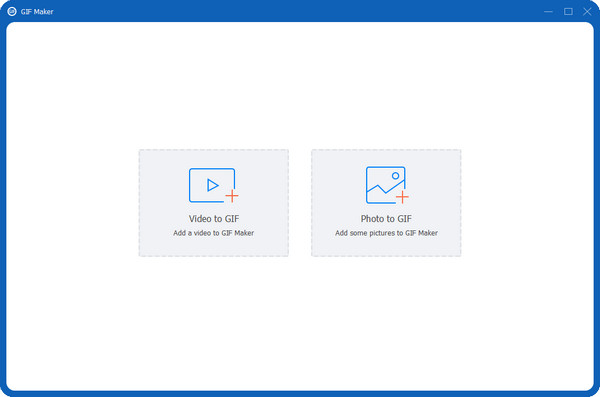
ขั้นตอนที่ 3คลิกปุ่ม "แก้ไข" ที่มีสัญลักษณ์ "ไม้กายสิทธิ์" จากนั้นคลิก "ลายน้ำ" และเลือกช่องทำเครื่องหมาย "ข้อความ" ต่อไป พิมพ์ข้อความที่คุณต้องการเพิ่มลงใน GIF ปรับแต่งโดยใช้ตัวเลือกต่อไปนี้ และคลิก "ตกลง" เมื่อเสร็จสิ้น.
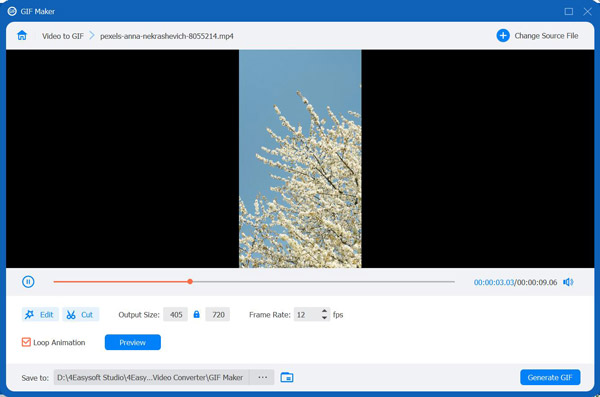
ขั้นตอนที่ 4หากคุณพอใจกับ GIF ที่มีข้อความแล้ว ให้คลิกปุ่ม "สร้าง GIF" เพื่อเริ่มส่งออก และนี่คือวิธีการใช้เครื่องมือนี้ในการเพิ่มข้อความลงในภาพ GIF แบบเคลื่อนไหว.
100% ปลอดภัย
100% ปลอดภัย
วิธีเพิ่มข้อความลงในไฟล์ GIF ใน Giphy ออนไลน์
หากคุณต้องการใช้เครื่องมือออนไลน์เพื่อเพิ่มข้อความลงในไฟล์ GIF แบบเคลื่อนไหว หนึ่งในบริการบนเว็บที่ดีที่สุดที่คุณควรลองใช้คือ Giphy Giphy หรือ GIPHY เป็นแพลตฟอร์มออนไลน์ยอดนิยมสำหรับการค้นหา สร้าง (โปรแกรมสร้างมีม GIF) และแชร์ GIF (ภาพเคลื่อนไหวขนาดสั้น) Giphy มีคลัง GIF ขนาดใหญ่จากแหล่งต่างๆ และยังให้คุณสร้าง GIF ของตัวเองหรือเพิ่มข้อความลงใน GIF ที่สร้างไว้แล้วได้ ข้อเสียคือคุณต้องลงทะเบียนบัญชีก่อนจึงจะใช้งานได้ หากไม่ใช่ปัญหาสำหรับคุณ นี่คือคำแนะนำในการเพิ่มข้อความและคำบรรยายลงใน GIF โดยใช้ Giphy:
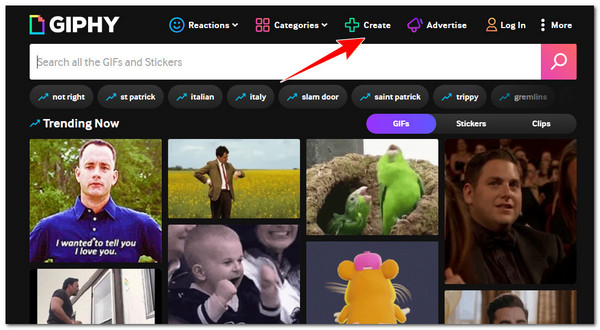
ขั้นตอนที่ 1เข้าไปที่เว็บไซต์ Giphy ในเบราว์เซอร์ของคุณและลงทะเบียนบัญชี จากนั้นคลิกปุ่ม "สร้าง" ที่มุมบนขวา.
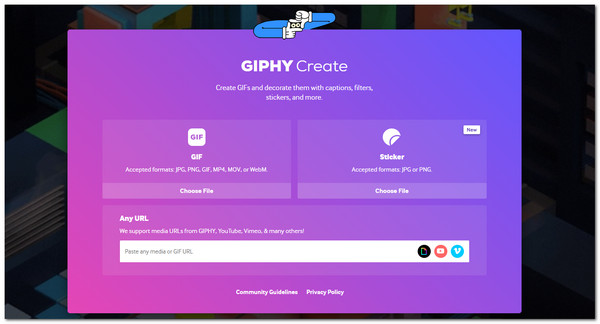
ขั้นตอนที่ 2ในหน้าใหม่นี้ ให้คุณนำเข้าไฟล์ GIF ที่คุณต้องการเพิ่มข้อความ หรือคุณสามารถนำเข้าภาพถ่ายหรือวิดีโอที่คุณต้องการแปลงเป็นไฟล์ GIF แล้วเพิ่มข้อความได้เช่นกัน.
ขั้นตอนที่ 3เมื่อนำเข้าไฟล์ GIF แล้ว ให้เลือกตัวเลือก "คำบรรยาย" ที่มีไอคอน "Aa" แล้วพิมพ์ข้อความที่คุณต้องการเพิ่มลงใน GIF จากนั้น ใช้ตัวเลือกด้านล่างช่องป้อนข้อมูลเพื่อแก้ไขข้อความ.
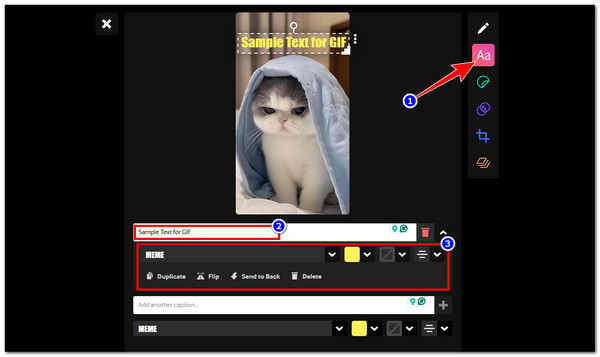
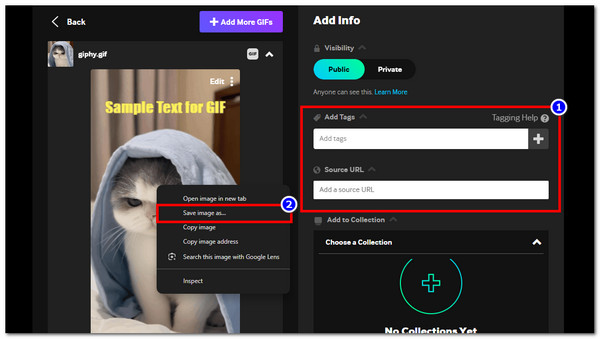
ขั้นตอนที่ 4หลังจากนั้น คลิก "ดำเนินการอัปโหลดต่อ" หากไม่มีตัวเลือก ให้เพิ่มฟิลเตอร์หรือสติกเกอร์ก่อน ในหน้าถัดไป คุณสามารถเพิ่ม URL ต้นทางและแท็ก หรือปล่อยว่างไว้ แล้วคลิก "อัปโหลดไปยัง GIPHY".
ใช้ Ezgif เพื่อเพิ่มข้อความลงใน GIF ในกรอบ
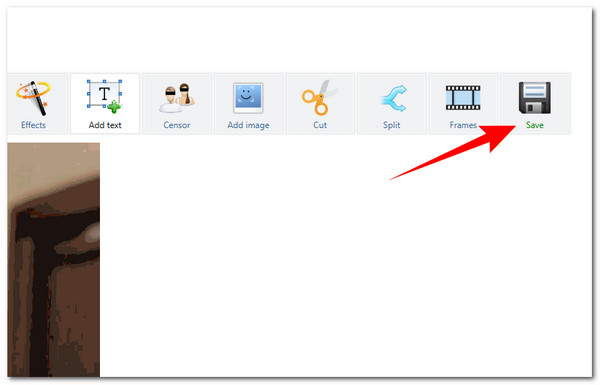
นอกเหนือจาก Giphy แล้ว คุณยังสามารถใช้ Ezgif เพื่อเพิ่มข้อความลงใน GIF ออนไลน์ได้อีกด้วย นี่เป็นทางเลือกที่ดีเยี่ยมแทน Giphy หากคุณไม่ต้องการลงทะเบียนหรือเข้าสู่ระบบ สร้าง GIF พร้อมเสียง หรืออัปโหลดเพื่อรับลิงก์ดาวน์โหลด เครื่องมือนี้ช่วยให้คุณเพิ่มข้อความลงใน GIF แบบเฟรมต่อเฟรม หมายความว่า แทนที่จะแก้ไขตามไทม์ไลน์ มันจะแบ่ง GIF ออกเป็นเฟรมโดยอัตโนมัติ เพื่อให้คุณควบคุมได้ว่าข้อความแต่ละส่วนจะปรากฏและหายไปเมื่อใด แม้ว่าอาจดูสับสนในตอนแรก แต่มันก็ยังเป็นตัวเลือกที่ดี นอกจากนี้ โปรดทราบว่าแบบอักษรจะแสดงเฉพาะชื่อ (ไม่มีการแสดงตัวอย่าง) ไม่มีฟังก์ชันแปลง WebP เป็น GIF แบบเป็นชุด และขนาดไฟล์อัปโหลดสูงสุดคือ 35 MB หากคุณต้องการลองใช้ โปรดทำตามขั้นตอนต่อไปนี้:
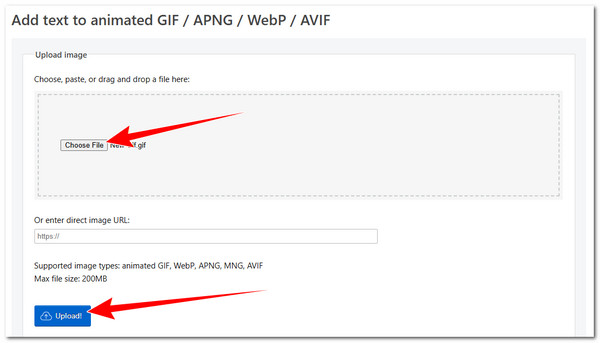
ขั้นตอนที่ 1เข้าไปที่เครื่องมือ Ezgif Add Text ในเบราว์เซอร์ของคุณ จากนั้นคลิก "เลือกไฟล์" เพื่อนำเข้าไฟล์ GIF ของคุณ แล้วคลิกปุ่ม "อัปโหลด" เพื่อเริ่ม.
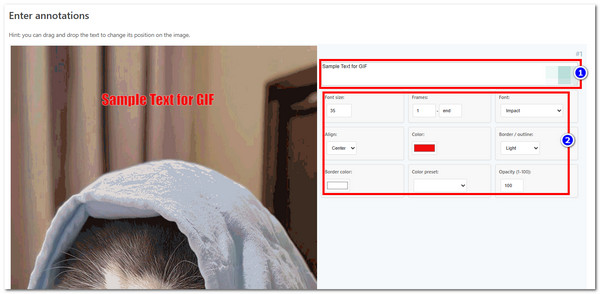
ขั้นตอนที่ 2ในหน้าถัดไป เลื่อนลงมาที่ "ป้อนคำอธิบายประกอบ" พิมพ์ข้อความของคุณ ปรับแบบอักษร ขนาด สี การจัดแนว เส้นขอบ และกรอบที่แสดง จากนั้นคลิก "ตั้งค่า" คุณยังสามารถลากข้อความเพื่อเปลี่ยนตำแหน่งได้อีกด้วย.
ขั้นตอนที่ 3หากข้อความของคุณมีหลายบรรทัด ให้ใช้หน้าต่างแก้ไขถัดไป จากนั้นเลื่อนลง คลิก "สร้างแอนิเมชัน" และบันทึกไฟล์ลงในคอมพิวเตอร์ของคุณโดยคลิกปุ่ม "บันทึก".
วิธีเพิ่มข้อความลงในไฟล์ GIF บน iPhone
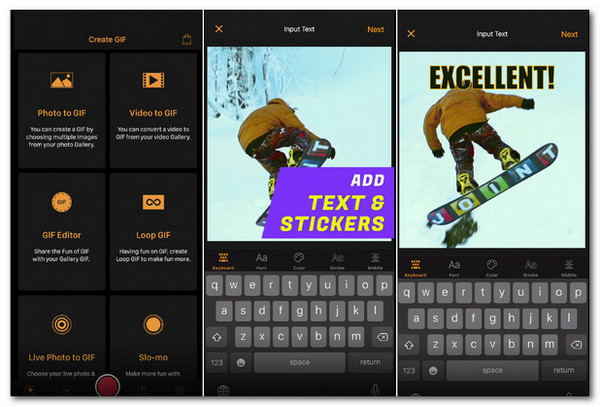
หากคุณต้องการเพิ่มข้อความลงบนภาพเคลื่อนไหว GIF โดยใช้ iPhone แอปที่ดีที่สุดแอปหนึ่งที่คุณสามารถใช้ได้คือ GIF Maker แอปนี้ช่วยให้คุณแปลงรูปภาพและวิดีโอเป็น GIF ได้ คุณสามารถอัปโหลดไฟล์ ใส่ฟิลเตอร์ เพิ่มข้อความ ปรับความเร็วของ GIF แล้วบันทึกไปยัง iPhone หรือแชร์บนบัญชีโซเชียลมีเดียของคุณได้ แอปนี้ใช้งานได้ฟรี 30 วัน หลังจากนั้นจะมีข้อจำกัด หากคุณโอเคกับข้อจำกัดเหล่านั้น นี่คือขั้นตอนการเพิ่มข้อความลงในไฟล์ GIF โดยใช้ GIF Maker.
ขั้นตอนที่ 1ไปที่ App Store ค้นหา GIF Maker แล้วติดตั้งลงบน iPhone ของคุณ เมื่อการติดตั้งเสร็จสมบูรณ์แล้ว ให้เปิดแอปและเลือกตัวเลือก "GIF Editor".
ขั้นตอนที่ 2หลังจากนั้น นำเข้าไฟล์ GIF ของคุณ แล้วเริ่มเพิ่มข้อความลงไป ถัดไป ปรับแต่งลักษณะของข้อความโดยเปลี่ยนแบบอักษร ระยะห่าง สี และอื่นๆ คุณยังสามารถเพิ่มสติกเกอร์ได้อีกด้วย.
ขั้นตอนที่ 3จากนั้น เมื่อเสร็จแล้ว ให้แตะ "ถัดไป" หลังจากนั้น ให้แตะ "บันทึก" ไฟล์ GIF พร้อมข้อความบน iPhone ของคุณ เพียงเท่านี้ก็เรียบร้อย!
เพิ่มข้อความลงในไฟล์ GIF บน Android ด้วย GIF Studio
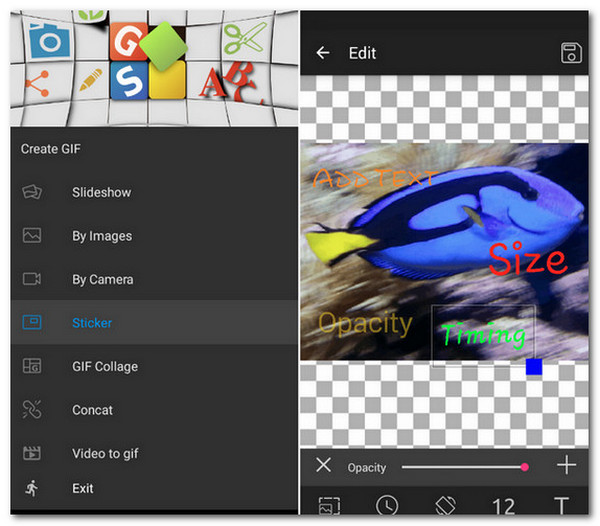
หรือถ้าคุณใช้โทรศัพท์ Android คุณสามารถใช้ GIF Studio เพื่อเพิ่มข้อความลงในมีม GIF ได้ แอปนี้ออกแบบมาเพื่อช่วยคุณเพิ่มข้อความลงใน GIF เช่นกัน นอกจากนี้ยังช่วยให้คุณควบคุมเวลา ฟอนต์ สี และตำแหน่งของคำบรรยายแต่ละรายการ ทำให้ปรับแต่งแอนิเมชั่นของคุณได้ง่าย อย่างไรก็ตาม แอปนี้มีโฆษณาที่น่ารำคาญขณะใช้งาน หากคุณคิดว่าคุณรับมือกับโฆษณาเหล่านั้นได้และต้องการทราบวิธีใช้งาน ให้ทำตามขั้นตอนด้านล่าง:
ขั้นตอนที่ 1ไปที่ Google Play Store ค้นหาแอป GIF Studio แล้วติดตั้ง จากนั้นเปิดแอป เลือกวิดีโอจากอัลบั้มในอุปกรณ์ของคุณ แล้วเปิดวิดีโอ จากนั้นแตะปุ่ม "แก้ไข" เพื่อเริ่มต้น.
ขั้นตอนที่ 2ถัดไป แตะปุ่ม "ข้อความ" ที่ด้านล่างของหน้าจอ แล้วแตะปุ่ม "บวก" เพื่อเพิ่มข้อความลงใน GIF ของคุณ จากนั้นเลือกรูปแบบและแบบอักษรที่คุณต้องการด้านล่าง.
ขั้นตอนที่ 3เมื่อเสร็จแล้ว ให้แตะปุ่ม "Enter" ที่มุมบนขวามือ จากนั้นบันทึกการเปลี่ยนแปลงที่คุณทำ และก็เสร็จเรียบร้อย!
บทสรุป
หากคุณต้องการทำให้ GIF ของคุณตลกยิ่งขึ้น คุณสามารถใช้เครื่องมือที่ดีที่สุดทั้งห้าอย่างนี้ได้ ใส่ข้อความซ้อนทับลงบนภาพ GIF เคลื่อนไหว! ด้วยเครื่องมือเหล่านี้ คุณสามารถเพิ่มข้อความใดๆ ลงในไฟล์ GIF ได้อย่างง่ายดายและรวดเร็ว เพื่อเสริมและยกระดับอารมณ์หรือเรื่องราวที่สื่อออกมา มีเครื่องมือที่คุณสามารถใช้บนเว็บเบราว์เซอร์ และยังมีเครื่องมือที่คุณสามารถใช้บนโทรศัพท์มือถือของคุณ แต่ในบรรดาเครื่องมือเหล่านั้น... 4Easysoft แปลงวิดีโอทั้งหมด โปรแกรมสร้าง GIF ของ tool นี้จะช่วยให้คุณสร้าง GIF คุณภาพสูงพร้อมข้อความได้! แล้วคุณจะรออะไรอยู่ล่ะ? ลองใช้เลยวันนี้และเริ่มเพิ่มข้อความลงใน GIF ของคุณ!
100% ปลอดภัย
100% ปลอดภัย
