
Pålitlig videokonverterare, redigerare och komprimator för dagliga uppgifter.

Uppgradera ditt filmmaterial: 6 sätt att uppgradera videokvaliteten

Postat av Paula Pailaga till Redigera video/ljud 10 december 2025
Ett av de snabbaste sätten att omvandla lågkvalitativa bilder till skarpare och tydligare bilder är att exklusiv videokvalitetDet kan vara ett familjeklipp, telefoninspelningar eller innehåll för sociala medier som du ska uppskala; rätt verktyg kan göra en enorm skillnad i hela processen. Därför samlar den här guiden de 6 bästa verktygen för att förbättra videoupplösningen på både dator- och onlineplattformar, vilket ger dig flexibla alternativ för att uppgradera ditt material utan ansträngning. Uppskala nu!
Guidelista
Uppskala vilken video som helst med Topaz Video AI Hur man uppskalar video med hjälp av Premiere Pro-plugins Exklusiv video med professionella redigeringsverktyg Kapwing Video Quality Enhancer - Snabb uppskalning och redigering Media.io AI-videoförbättrare - Uppskalning och brusreducering med ett klick VEED.IO Online Video Enhancer – Allt-i-ett-uppskalning med smarta filterUppskala vilken video som helst med Topaz Video AI
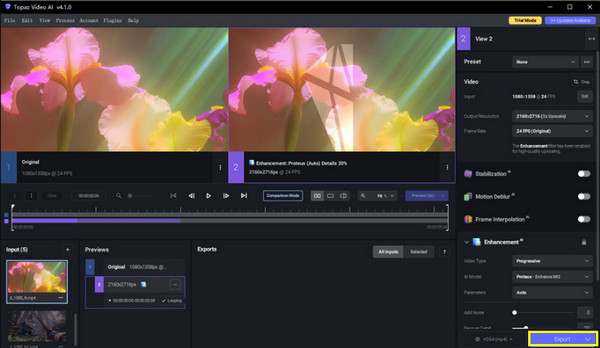
Topaz Video AI är en programvara för datorer som specialiserar sig på AI-driven videouppskalning och förvandlar lågupplösta videor till högkvalitativa 4K- eller till och med 8K-bilder. Programmet kan förbättra lågupplösta videor genom att minska brus, korrigera suddiga bildrutor och förbättra detaljer automatiskt.
Steg 1Starta Topaz Video AI på skrivbordet och klicka sedan på knappen "Webbläsare" för att välja den video du vill skala upp.
Steg 2Välj en AI-modell baserat på ditt förbättringsmål, som Artemis eller Gaia.
Steg 3Välj sedan önskad upplösning och bildfrekvens. Du kan också titta på hur det blir i förhandsgranskningsfönstret.
Steg 4Klicka på knappen "Start" eller "Exportera" för att skala upp videon.
Hur man uppskalar video med hjälp av Premiere Pro-plugins
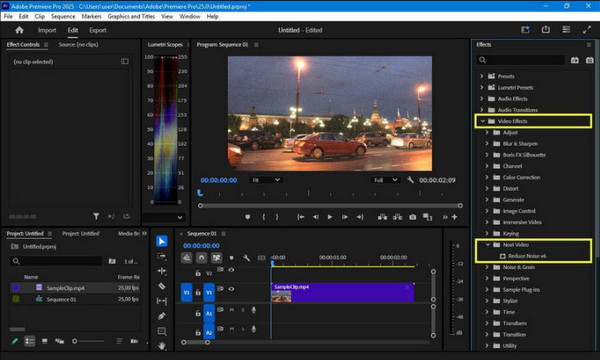
Nästa är Adobe Premiere Pro, ett professionellt videoredigeringsprogram som kan uppskala video till 4K med hjälp av plugins. Med plugins som Red Giant Instant 4K kan du skala upp filmmaterial direkt i ditt redigeringsflöde, vilket gör det perfekt för redigerare som vill förbättra videoupplösningen utan att lämna sin tidslinje.
Steg 1Installera ditt valfria Premiere Pro-plugin. Starta programmet och öppna projektet som innehåller videon du vill skala upp och dra plugin-effekten till ditt klipp.
Steg 2Ställ sedan in önskad upplösning, skalningsmetod och förbättringsalternativ med plugin-programmet. Kontrollera sedan förhandsgranskningen för att se till att ditt videouppskalningsresultat uppnås.
Steg 3Exportera senare projektet med önskat format och upplösning.
Exklusiv video med professionella redigeringsverktyg
Medan vissa verktyg har grundläggande videouppskalning, ger följande redigeringsprogram dig mer kontroll över processen, så att du kan förfina detaljer, minska brus och förbättra färg såväl som skärpa. 4Easysoft Total Video Converter är din allt-i-ett-lösning. Du kan skala upp video, justera ljusstyrka, minska videobrus och stabilisera skakningar i videon vid klick. Du kan förvandla dina lågkvalitativa och gamla filmklipp till högkvalitativt och visuellt slående innehåll utan komplicerade steg.

Kan skala upp videoupplösning, justera effekter, minska brus och mer.
Erbjuder utdataformat som MP4, MOV, AVI, MKV och mer.
Hårdvaruacceleration för snabbare redigering och konvertering utan kvalitetsförlust.
Inbyggda redigeringsverktyg som beskärning, trimning, sammanslagning, effekter etc.
100% Säker
100% Säker
Steg 1Starta först 4Easysoft Total Video Converter på din dator. Gå till "Verktygslådan" så hittar du över 15 verktyg. Välj "Videoförbättring". Lägg sedan till den video du vill skala upp.

Steg 2Efter uppladdningen ser du fyra förbättringsalternativ: Uppskala upplösning, Optimera ljusstyrka och kontrast, Ta bort videobrus och Minska videoskakningar. Markera rutan "Uppskala upplösning" för att skala upp video; du kan välja andra beroende på vad du vill.

Steg 3Innan du slutför videon klickar du på knappen "Förhandsgranska" på sidan för att se hur den ser ut efter uppskalning. Du kan också ställa in önskad upplösning och format eller göra redigeringar, som att trimma klipp.
Steg 4När du är nöjd med allt klickar du på knappen "Förbättra" för att starta uppskalningsprocessen av videon. Om bara några ögonblick kommer ditt klipp att uppgraderas till en högre upplösning, redo att sparas eller delas.
100% Säker
100% Säker
Kapwing Video Quality Enhancer - Snabb uppskalning och redigering
För de som söker snabb och enkel uppskalning av onlinevideo är det första alternativet Kapwing. Det är en webbläsarbaserad uppskalning som är perfekt för att förbättra skärpa, ljusstyrka och upplösning för innehåll i sociala medier, presentationer och personliga projekt med bara några få klick.
Steg 1Klicka på knappen "Ladda upp" för att importera din video till online-programmet Kapwing Video Quality Enhancer.
Steg 2Börja justera videons upplösning, ljusstyrka eller skärpa efter behov.
Steg 3Förhandsgranska den uppskalade videon för att se till att den uppfyller dina förväntningar innan du klickar på knappen "Exportera".

Media.io AI-videoförbättrare - Uppskalning och brusreducering med ett klick
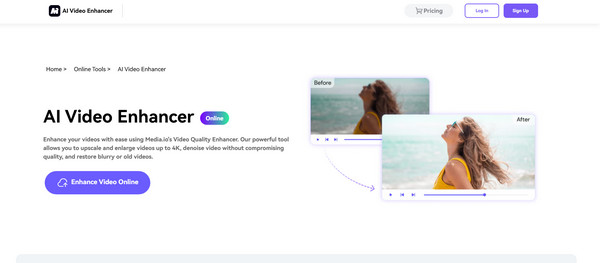
Media.io AI Video Enhancer, å andra sidan, är en annan AI-videouppskalare online. Dess AI-motor arbetar med varje bildruta för att förbättra upplösningen och skärpan. Det är enkelt att få din gamla video att se ut som ny.
Steg 1Sök efter Media.io AI Video Enhancer i din valda webbläsare. Klicka på knappen "Ladda upp video" för att importera klippet du vill skala upp.
Steg 2Välj sedan bland förbättringsalternativen, som Uppskalad upplösning och Brusreducering.
Steg 3Klicka på knappen "Förbättra" för att skala upp videodetaljer.
VEED.IO Online Video Enhancer – Allt-i-ett-uppskalning med smarta filter
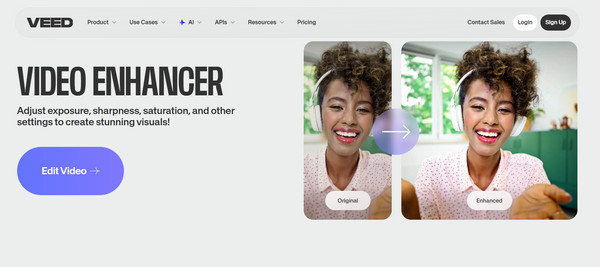
Den sista webbaserade uppskalning av videokvalitet är VEED.IO. Dess videoförbättringsverktyg kombineras med smarta filter och redigeringsfunktioner. Det är en utmärkt plats för kreatörer som letar efter både kvalitetsförbättring och visuell kreativitet, som filter, färgkorrigering och skärpa.
Steg 1Öppna VEED.IO Video Enhancer och ladda upp din video.
Steg 2Välj sedan alternativet "Uppskala upplösning" och använd valfria filter eller effekter som du önskar.
Steg 3Visa resultaten och klicka sedan på knappen "Exportera" för att spara den uppskalade videon på din enhet.
Slutsats
Med ovanstående videokvalitetsförbättringar är det möjligt att omvandla filmklipp av låg kvalitet till polerade bilder. Bland annat, om du vill ha en allt-i-ett videouppskalning lösning, 4Easysoft Total Video Converter kombinerar användarvänlighet med kraftfulla förbättringsfunktioner. Den förbättrar inte bara videokvaliteten effektivt utan täcker även ett brett utbud av format och spännande funktioner, vilket ger dig professionell HD-utdata utan krångel.
100% Säker
100% Säker
