

Pålitlig videokonverterare, redigerare och komprimator för dagliga uppgifter.
6 fungerande sätt att uppskala video till 4K [Bevisat effektivt]

Postat av Aira Lesly Escoto till Redigera video/ljud 17 april 2026
När du vet hur man uppskala video till 4K, kan du undvika frustrationen av att spela upp en video du laddat ner eller spelat in bara för att upptäcka att den är av låg kvalitet. Utöver det kan du också förhindra att din video visas för liten eller utdragen på skärmen på grund av inkompatibilitet med upplösning. Så, hur skalar man upp en videos kvalitet till 4K? För att ta reda på det, fortsätt läsa det här inlägget, eftersom det innehåller sex enkla sätt att skala upp video till 4K-upplösning gratis med olika enheter! Utforska dem nu.
Guidelista
Uppskala alla typer av video till 4K med ett AI-verktyg Hur man uppgraderar video till 4K i Premiere Pro 3 gratisverktyg för att uppskala videor till 4K online Uppskala video till 4K på iPhone/AndroidUppskala alla typer av video till 4K med ett AI-verktyg
Om du föredrar en snabbare men ändå fantastisk utdata för att skala upp video av låg kvalitet till 4K, överväg då att använda 4Easysoft Total Video Converter. Det här Windows- och Mac-kompatibla verktyget låter dig inte uppskala en video manuellt, vilket är ganska tråkigt och leder till fel. Det här verktyget stöder en videoförbättringsfunktion som drivs av AI. Ja, du läste rätt! Den här funktionen låter dig automatiskt få en superb videokvalitet (4K) med hjälp av dess mycket avancerade AI. Utöver det kan den också optimera ljusstyrkan och kontrasten på din video, ta bort smutsliknande ljud för att få den att se renare ut och stabilisera den, allt med hjälp av AI!

Utrustad med ett Video Upscaler-verktyg i sin verktygslåda, så att du kan få din önskade upplösning, inklusive 1080P och 4K.
Stöd AI-tekniker så att du förbättrar video, applicerar filter, tar bort smutsigt brus och mer med artificiell intelligens.
Gör det möjligt för dig att justera videoinställningar, såsom upplösning, kvalitet och bildförhållande, innan du exporterar din skapade video.
Erbjud en förhandsgranskningsfunktion så att du kan övervaka alla ändringar du tillämpar på din video.
100% Säker
100% Säker
Steg 1Installera 4Easysoft Total Video Converter på din Mac eller Windows och starta programmet efteråt. Klicka sedan på fliken "Verktygslåda" och leta efter "Videoförbättring" och välj det.

Steg 2Klicka sedan på ikonen "Lägg till" för att importera videon du vill skala upp till 4K. Markera sedan kryssrutan "Uppskala upplösning" bland alternativen.

Steg 3Navigera sedan till alternativen "Upplösning" och välj "380x2160" för att skala upp videon till 4K-upplösning. När det är klart väljer du en specifik målmapp för att lagra den skalade videon.
Steg 4När du är klar klickar du på knappen "Förbättra" för att starta videouppskalningsprocessen. Och det är allt! Så använder du det här verktyget för att skala upp video till 4K med AI.
100% Säker
100% Säker
Hur man uppgraderar video till 4K i Premiere Pro
Förutom den första lösningen i fokus kan du även använda Adobe Premiere Pro för att förbättra videokvaliteten till 4K. Även om Adobe är ett professionellt redigeringsverktyg jämfört med det första verktyget i fokus och kan kännas skrämmande till en början, erbjuder det ett pålitligt sätt att förbättra filmklipp med lägre upplösning genom sina inbyggda sekvens- och exportinställningar. Hur skalar man upp video till 4K med Premiere Pro? Här är stegen du behöver följa:
Steg 1Öppna Adobe Premiere Pro och skapa ett nytt projekt. Klicka sedan på "Arkiv" och välj alternativet "Importera" för att ladda upp videon du vill skala upp.
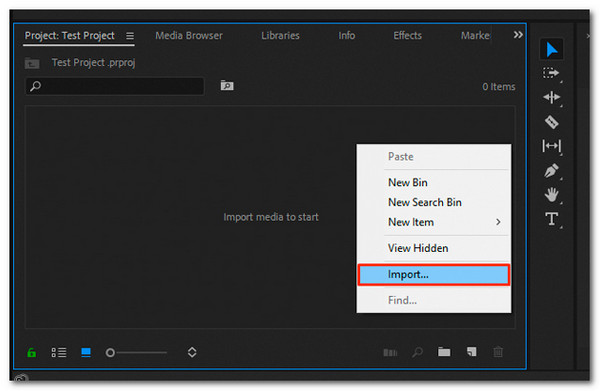
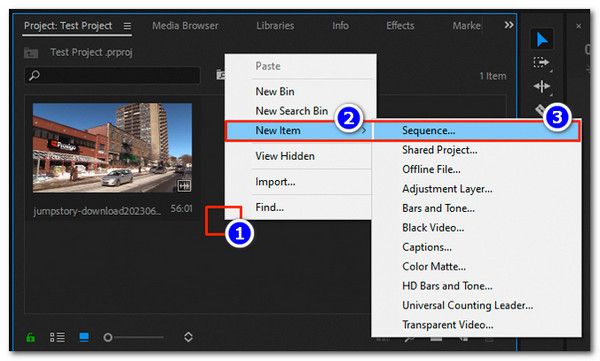
Steg 2Skapa sedan en ny sekvens och justera dess inställningar till en upplösning på 3840 × 2160. Högerklicka bara på ett tomt område i panelen "Projekt", välj "Nytt objekt" och välj "Sekvens". Se till att din video matchar den ursprungliga bildfrekvensen (30 fps eller 60 fps) för jämn och naturlig uppspelning.
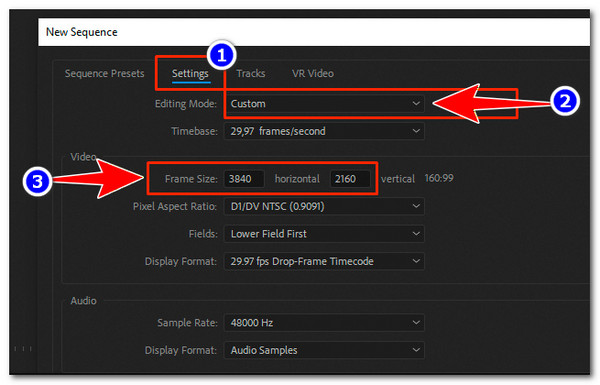
Steg 3Klicka sedan på "Ny sekvens" för att öppna sekvenspanelen. Du kan lämna förinställningen som standard. Gå sedan till fliken "Inställningar", ställ in "Redigeringsläge" till "Anpassad" och ange 3840 horisontellt × 2160 vertikalt i "Bildstorlek" för en 4K-sekvens.
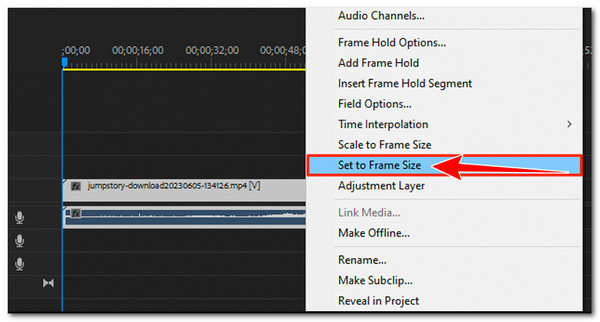
Steg 4Dra sedan videon du tidigare importerade till 4K-sekvensen och släpp den. Högerklicka sedan på klippet i tidslinjen och välj "Ställ in bildstorlek" så att videon automatiskt passar in i 4K-arbetsytan utan att det blir utdraget.
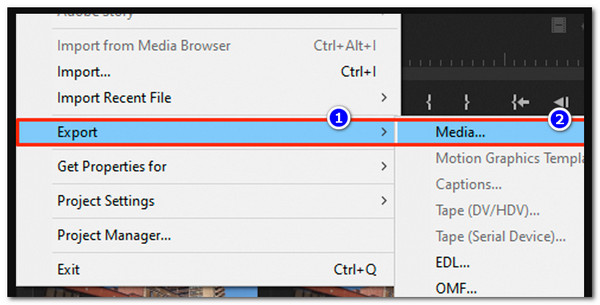
Steg 5När du är klar öppnar du fönstret "Exportera", ställer in utdataupplösningen till 3840 × 2160, aktiverar "Använd maximal renderingskvalitet" och klickar på "Exportera" för att starta 4K-uppskalningsprocessen.
3 gratisverktyg för att uppskala videor till 4K online
Om du tycker att Adobe Premiere Pro är för överväldigande som en lösning för videouppskalning från 1080p till 4K, överväg att prova dessa webbaserade verktyg, eftersom de är mycket enklare att använda.
1. Picwand AI
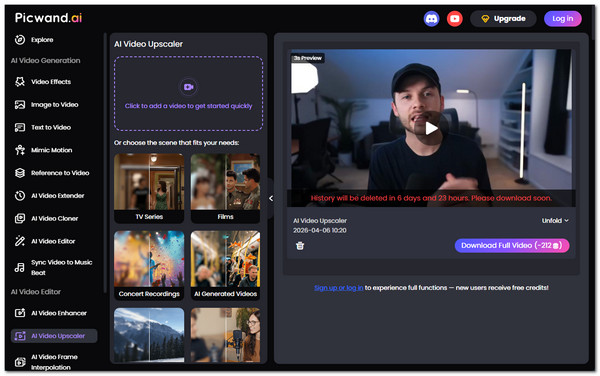
Det första onlineverktyget i den här listan är Picwand AI. Det här är ett AI-drivet onlineverktyg som låter dig enkelt skala upp videor till 4K. Du laddar helt enkelt upp din video, och AI:n förbättrar automatiskt detaljer, färger och skärpa samtidigt som det ursprungliga bildförhållandet bevaras. Eller så kan du ändra videobildförhållandet flexibelt. Detta är dock inte helt gratis, och det kräver att du köper en uppgraderad version för en fullständig upplevelse:
Steg 1Besök Picwands officiella webbplats och importera den video du vill skala upp genom att klicka på "Video med plusikon".
Steg 2När importen är klar startar verktyget automatiskt uppskalningsprocessen med hjälp av sin avancerade AI.
Steg 3När du är klar kan du spela upp videon i 3 sekunder för att se hur den ser ut. Om du är nöjd klickar du på "Ladda ner hela videon" för att spara den på din enhet.
2. Fotor
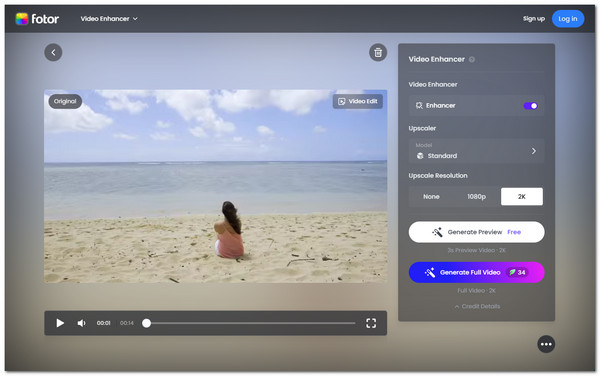
Ett annat onlineverktyg som du kan använda för att skala upp video till 4K online gratis är Fotor. Detsamma gäller Picwand; detta online videokvalitetsförbättrare använder även AI för att automatiskt analysera och förbättra varje bildruta för att öka skärpan, skärpa detaljer, minska oskärpa och brus samt förbättra den övergripande kvaliteten. Det som skiljer den är att den stöder möjligheten att redigera en video. Det är dock inte heller helt gratis och kräver att du registrerar dig för ett konto.
Steg 1Gå till Fotors officiella webbplats och importera videon som du vill skalas upp genom att klicka på "Ladda upp video" eller dra den till verktygets gränssnitt.
Steg 2Aktivera sedan "Förbättrare" och välj den högsta upplösningen som erbjuds för din video (2K eller 4K) och klicka på "Generera fullständig video" för att starta uppskalningsprocessen.
Steg 3När det är klart kan du omedelbart ladda ner den uppskalade videon för att spara den på din enhet.
3. Neutral.kärlek
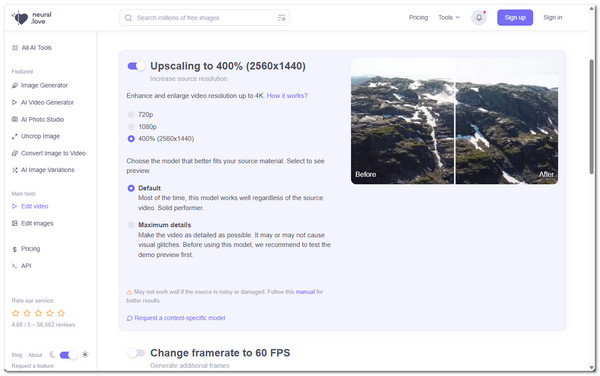
Det sista onlineverktyget du kan använda för att skala upp video till 4K gratis är Neutral.love. Det här gör dina videor tydligare och skarpare genom att automatiskt förbättra detaljer, minska oskärpa och jämna ut rörelser. Till skillnad från vanliga uppskalningsverktyg erbjuder det även funktioner som brusreducering och bildinterpolering så att du kan förbättra den övergripande videokvaliteten, inte bara upplösningen.
Steg 1Gå till Neutral.loves webbsida och klicka på "Ladda upp video" för att importera videofilen du vill skala upp.
Steg 2När importen är klar, välj 4K-upplösning och ställ in följande inställningar baserat på dina preferenser. När du är klar klickar du på knappen "Bearbeta video från…" för att börja uppskalningen.
Steg 3När videon har skalats upp kan du ladda ner den direkt för att spara den på din enhet. Och det är allt!
Uppskala video till 4K på iPhone/Android
Om du föredrar att skala upp din video genom att bara använda din Android- eller iOS-telefon rekommenderar det här inlägget att du använder PowerDirector-appen, eftersom den ger dig alla funktioner som behövs för att skala upp en videos kvalitet. Appen låter dig enkelt importera dina klipp, förbättra upplösningen och justera färger och skärpa. Den stöder också export av videor i hög upplösning, inklusive 4K. Hur förbättrar man nu video till 4K med PowerDirector? Följ dessa steg:
Steg 1Starta PowerDirector-appen på din telefon. Tryck sedan på knappen "Nytt projekt" och välj sedan ett bildförhållande.
Steg 2Importera sedan videon du vill skala upp. Du kan också ladda upp flera videor och bara klippa ihop dem.
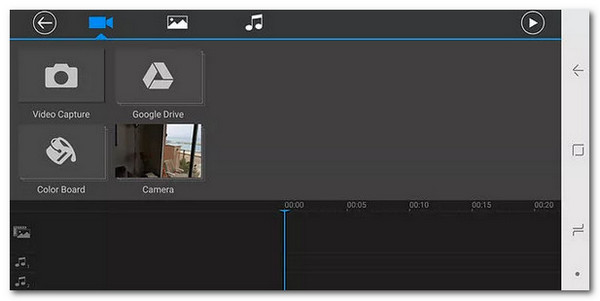
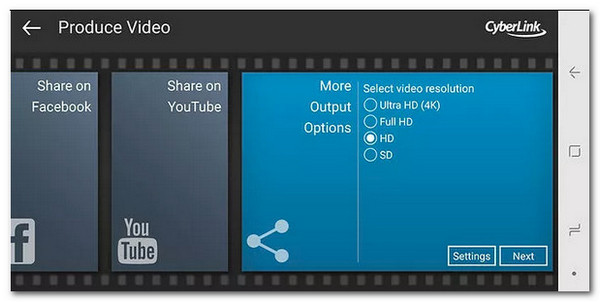
Steg 3Efter det kan du nu utföra enkel redigering på din video. När det är klart väljer du önskad upplösning, som att klicka på alternativknappen "Ultra HD (4K)". Och det är allt!
Slutsats
Nu när du vet hur man uppskala video till 1080P eller 4K, är det lättare för dig att undvika den eventuella frustrationen av att spela upp en video av låg kvalitet. Det blir också lättare för dig att förhindra att din video visas för liten eller utsträckt på skärmen på grund av inkompatibilitet med upplösning. Alla lösningar som presenteras ovan är effektiva och kommer att hjälpa dig. Men bland dessa lösningar är det bara den 4Easysoft Total Video Converter kan ge dig bästa möjliga service och resultat. Besök verktygets officiella webbplats och se hur det fungerar!
100% Säker
100% Säker
