
Komprimera videor från GB till MB och behåll originalkvaliteten med AI-tekniken
4 sätt att ändra bildförhållandet för video med/utan beskärning

Postat av Aira Lesly Escoto till Redigera video/ljud 3 april 2026
När du vet hur man ändra bildförhållandet för en video, blir det enklare att förhindra att din video blir avklippt eller beskärd, visas med svarta kanter eller ser utsträckt ut på sociala medieplattformar med nödvändiga bildförhållande. Tänk om du inte vet hur man gör det? Fortsätt läsa det här inlägget, för det kan hjälpa dig! Det här inlägget innehåller fyra enkla metoder för att ändra videostorlek och bildförhållande på dator, webbläsare och mobil! Utforska var och en av dem nedan.
Guidelista
Specifikationer för applikation och plattform för bildförhållande Ändra enkelt video till valfritt bildförhållande för Windows och Mac Hur man ändrar videobildförhållande på två sätt online Hur man ändrar bildförhållandet för video på en iPhone/AndroidSpecifikationer för applikation och plattform för bildförhållande
Innan vi utforskar de fyra bästa metoderna i det här inlägget för att ändra storlek på videor så att de passar alla plattformar, måste du först förstå varför bildförhållanden är viktiga. En videos bildförhållande är förhållandet mellan dess bredd och höjd, till exempel 16:9, 1:1, 9:16, 4:3 och mer. Och det avgör hur din video visas på olika plattformar.
Varje plattform har sina egna proportioner för att videor ska visas korrekt, oavsett om det är på mobila enheter eller datorer. Att välja rätt bildförhållande säkerställer att din video ser professionell ut och undviker beskärning, svarta kanter eller utdragna bilder.
| Plattform | Rekommenderat bildförhållande |
| Youtube | 16:9 (bredbild) |
| TikTok | 9:16 (vertikal) |
| Instagram-rullar | 9:16 (vertikal) |
| Instagram-flöde | 1:1 (kvadratisk) |
| 16:9 eller 1:1 |
Ändra enkelt video till valfritt bildförhållande för Windows och Mac
Om din video inte matchar det önskade bildförhållandet är ett av de bästa verktygen för att ändra bildförhållandet du kan använda det professionella 4Easysoft Total Video Converter. Det här skrivbordsbaserade verktyget låter dig enkelt ändra bildförhållandet på din video. Med bara några få klick kan du ändra videons bildförhållande till 16:9, 4:3, 21:9, 16:10, 5:4, 1:1 och 9:16. Det som gör det här verktyget värt att prova är att det också stöder alternativ som gör att du kan förbättra videons kvalitet och utseende. Med det kan du definitivt få den bästa versionen av din video.

Få din video att passa alla bildförhållande med inbyggd beskärare och förinställningar.
Låter dig rotera, beskära, lägga till effekter, filter, vattenstämpel, ljud och undertexter till din video.
Videoförbättrare som automatiskt förbättrar videons upplösning, kontrast med mera.
Låter dig trimma oönskade delar av dina videor.
100% Säker
100% Säker
Steg 1Installera 4Easysoft Total Video Converter på din dator och starta den därefter. Klicka sedan på "Lägg till filer" för att importera videon du vill ändra bildförhållandet på.

Steg 2Klicka sedan på knappen "Redigera" med symbolen "Starwand". Klicka sedan på rullgardinsmenyn "Bildförhållande" under fliken "Rotera och beskär" och välj lämpligt bildförhållande baserat på den plattform du vill att din video ska optimeras för.

Steg 3När du är klar klickar du på "OK" för att spara ändringarna. För att förbättra kvaliteten på din video klickar du sedan på "Förbättra video" med ikonen "Rita palett". Välj sedan bland de alternativ du vill förbättra och klicka på "Spara". Du kan också förhandsgranska det för att se hur det ser ut.

Steg 4Om du är nöjd klickar du på knappen "Konvertera alla" för att spara videon med ett ändrat bildförhållande. Och det är så du använder det här verktyget för att ändra videons bildförhållande.

Hur man ändrar videobildförhållande på två sätt online
Förutom de skrivbordsbaserade verktygen som nämndes tidigare finns det även onlineverktyg som du kan använda för att anpassa Instagram-bildförhållande och fler plattformar. Utforska var och en av dem nedan.
1. Clideo
Clideo är ett webbaserat verktyg som låter dig enkelt ändra bildförhållandet för en video online. Det tillhandahåller färdiga förinställningar för olika sociala medieplattformar, så att du snabbt kan justera din video till rätt storlek. Du kan också välja ett anpassat bildförhållande och ställa in videons bredd och höjd manuellt. Gratisversionen lägger dock till en vattenstämpel och kan begränsa exportkvaliteten.
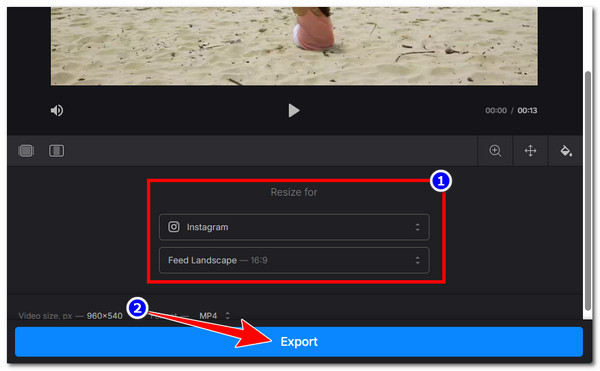
Steg 1Besök Clideos webbsida för Video Resizer Online, klicka på "Välj fil" och välj den video du vill ändra bildförhållandet för att importera den.
Steg 2Välj sedan ett bildförhållande baserat på vilken plattform du vill publicera videon på under avsnittet "Ändra storlek för". Annars kan du ändra bildförhållandet manuellt genom att välja ett specifikt alternativ under plattformens förinställningar.
Steg 3När du är klar klickar du på "Exportera" för att spara ändringarna och ladda ner videon med det ändrade bildförhållandet. Det var allt! Det var de enkla stegen för hur du ändrar bildförhållandet för en video med Clideo.
2. VEED
En annan online-redigerare för bildförhållande för video är VEED. Denna erbjuder också förinställda storlekar för olika plattformar, så att du snabbt kan matcha format som 16:9, 9:16 eller 1:1. Du kan också justera hur din video passar in i bildrutan genom att sträcka ut den eller få den att passa arbetsytan. Tyvärr gäller detsamma för Clideo; den här verktygets gratisversion kan innehålla en vattenstämpel och begränsade exportfunktioner. Om du vill prova den här som en redigerare för bildförhållande för video, här är de enkla stegen:
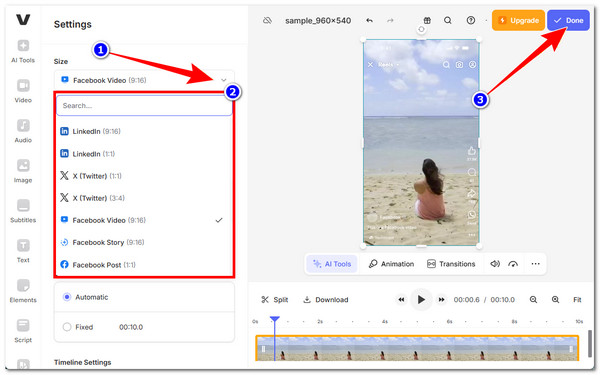
Steg 1Gå till VEEDs webbsida för att ändra storlek på video. Klicka sedan på knappen "Ändra storlek på video". Ladda sedan upp videon du vill ändra bildförhållandet på.
Steg 2Välj sedan alternativet "Inställningar" till vänster, klicka på rullgardinsmenyn "Storlek" och välj det specifika bildförhållandet du vill att din video ska ha.
Steg 3När du är klar klickar du på knappen "Klar" och sedan på "Exportera video" för att exportera videon och spara den på din enhet. Och det är allt!
Hur man ändrar bildförhållandet för video på en iPhone/Android
Om du föredrar att använda din mobiltelefon för att ändra bildförhållandet för videon kan du använda de onlineverktyg som presenterades tidigare. Utöver dem finns det dock en mobilbaserad applikation som du också kan använda för att ändra bildförhållandet för en video, och det är Filmr, som finns tillgänglig på både iOS och Android. Den här användarvänliga appen är utformad för att stödja de flesta av dina videoredigeringsbehov, inklusive att ändra storleken på din video genom att ändra bildförhållandet. Du kan dock tycka att den här appen är krånglig att använda för bara ett enkelt bildförhållande, eftersom den kräver att du först registrerar ett konto. Så här använder du den:
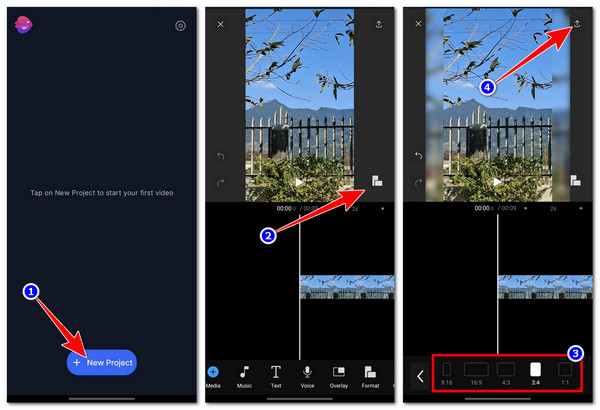
Steg 1Installera och starta appen efteråt. Tryck sedan på "+ Nytt projekt" och importera videon med ett felaktigt bildförhållande.
Steg 2Tryck sedan på ikonen "Bildförhållande" i videons förhandsgranskning till höger och välj önskat bildförhållande.
Steg 3När du är klar trycker du på knappen "Exportera" med "Pil"-ikonen i det övre högra hörnet, väljer en upplösning och FPS och trycker på knappen "Exportera". Och det är allt!
Slutsats
Det var allt! Det är de fyra bästa sätten du kan ändra videobildförhållandet på dator, webbläsare och mobil. Nu när du vet hur du ändrar en videos bildförhållande är det enklare för dig att förhindra att din video blir avklippt eller beskärd, visas med svarta kanter eller ser utsträckt ut på sociala medieplattformar med nödvändiga bildförhållanden. Alla dessa verktygsrekommendationer är verkligen användbara och effektiva, men bara de 4Easysoft Total Video Converter kan ge dig den bästa servicen med högkvalitativa utskrifter! Testa det här verktyget idag och glöm inte att dela det med dina vänner.
100% Säker
100% Säker
