För Windows
 För Mac
 Gratis onlinelösningar
Innehåll
Grunderna
Introduktion
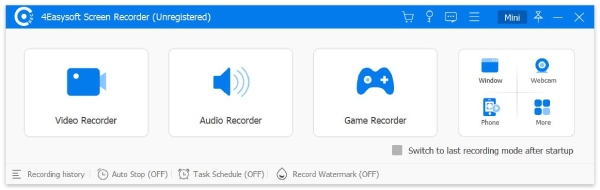
4Easysoft skärminspelare är en kraftfull skärminspelare för Windows. Du kan välja önskat läge för att spela in video, ljud, spel, telefonskärm och webbkamera i helskärm eller ett valt område. Med anpassade inställningar kan du spela in vilken aktivitet som helst med originalkvalitet och spara den i MP4-, WMV-, AVI-, MOV- och GIF-format efter dina behov. Dessutom har den tre skärmdumpslägen för att fritt fånga vilken position som helst på skärmen. Och en realtidsritningsfunktion som kan hjälpa dig att lägga till anteckningar med hjälp av verktyg som former, linjer, text och anteckningar. Du kan lära dig mer om att använda 4Easysoft Screen Recorder i det följande.
Registrera
Testversionen av 4Easysoft Screen Recorder har begränsningar, inklusive en 3-minutersinspelning, ingen videoklippare för att trimma extra delar och ingen brusreducering och röstförbättring.
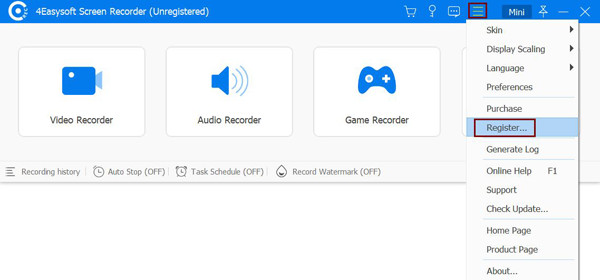
För att registrera 4Easysoft Screen Recorder och få den fullständiga versionen med alla funktioner kan du klicka på Registrera denna produkt knapp med en låsform på huvudgränssnittet. Dessutom kan du också klicka på Meny knappen och välj Registrera knappen för att hitta registreringsingången.
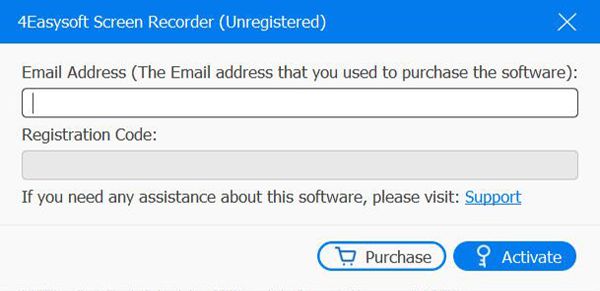
Ange sedan din e-postadress och klistra in registreringskoden du fått från oss. Efter det klickar du på Aktivera knappen för att registrera denna programvara.
E-postadress: Bör vara e-postadressen du använde för att köpa den här programvaran.
Registreringskod: Kopiera registreringskoden från orderbekräftelsen.
Uppdatering
Nya uppdateringar kommer att ge nya funktioner eller fixa buggar för att förbättra användarnas upplevelse. Du kan alltid kontrollera om det är den senaste versionen genom följande metoder.
Metod 1: Kontrollera uppdatera manuellt
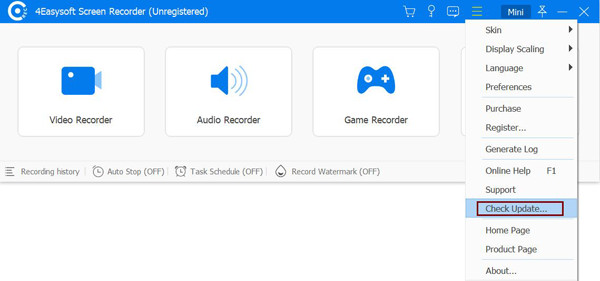
Klicka på Meny knappen på huvudgränssnittet och välj Kolla uppdatering alternativ. Efter några sekunders upptäckt kan du ladda ner och installera den nya versionen om det finns en uppdatering.
Metod 2: Aktivera automatisk uppdatering
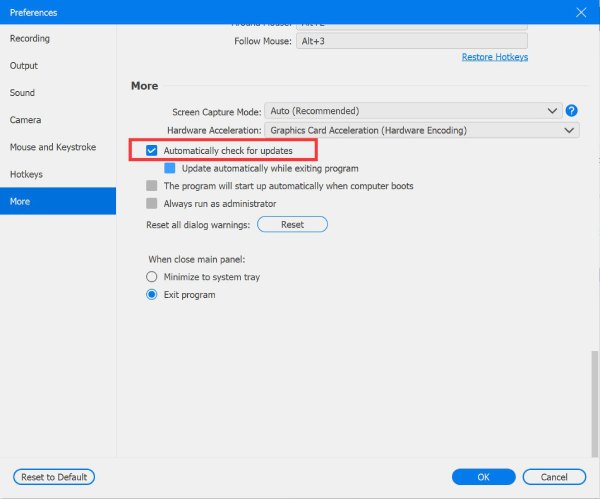
Klicka på Meny knappen och välj Preferens alternativ. Klicka sedan på Mer knappen och markera Sök automatiskt efter uppdateringar alternativ. På så sätt får du uppdateringsmeddelandet utan manuell kontroll.
Preferens
Genom att klicka på Meny knappen och välj Inställningar alternativet kan du justera inspelningsinställningar, kvalitet, format, ljud, snabbtangenter och mer efter dina behov.
Allmän
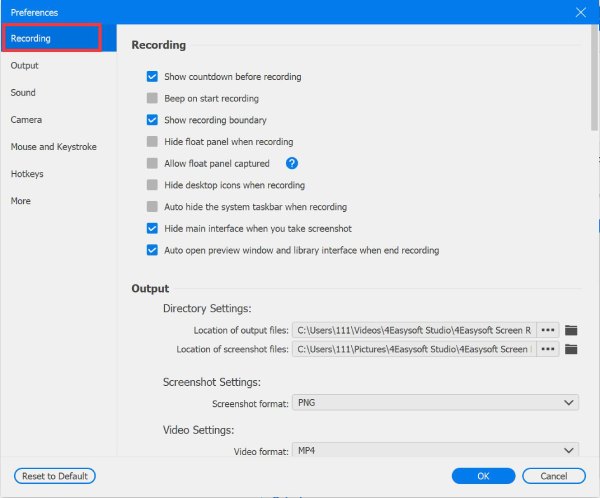
I den Allmän På fliken kan du ändra inställningarna före och under inspelning, inklusive att visa en nedräkning före inspelning, visa inspelningsgränsen, dölja flytlisten vid inspelning etc. Du kan enkelt välja önskade inställningar för din bekvämlighet.
Inspelningspanel
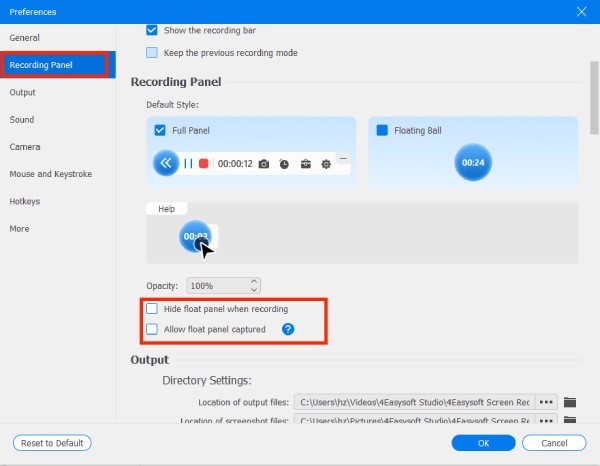
I den Inspelningspanel På fliken kan du välja stil och opacitet för inspelningspanelen. Du kan också ange om inspelningspanelen ska döljas under inspelning och om den ska tillåtas att spelas in.
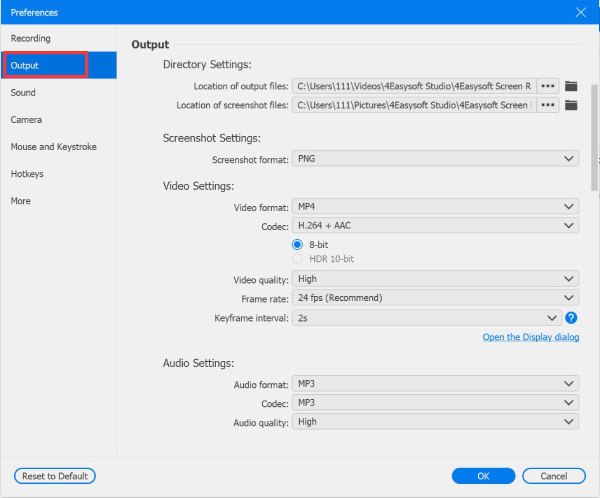
Produktion
Gå till Produktion fliken, och du kan ställa in platsen för inspelningar/skärmdumpar och ändra utdataformat och kvalitet för videor, ljudfiler och skärmdumpar. Här är inställningarna som finns:
Skärmbildsformat: JPG, PNG, GIF, BMP, TIFF.
Videoformat: WMV, MP4, MOV, MKV, F4V, TS, WebM, GIF.
Bildfrekvens: 120 fps, 60 fps, 50 fps, 30 fps, 25 fps, 24 fps, 20 fps, 10 fps, 5 fps.
Kvalitet: Anpassa efter bithastighet, Mycket hög, Hög, Normal, Låg.
Ljudformat: WMA, MP3, M4A, AAC, OPUS, FLAC, WAV.
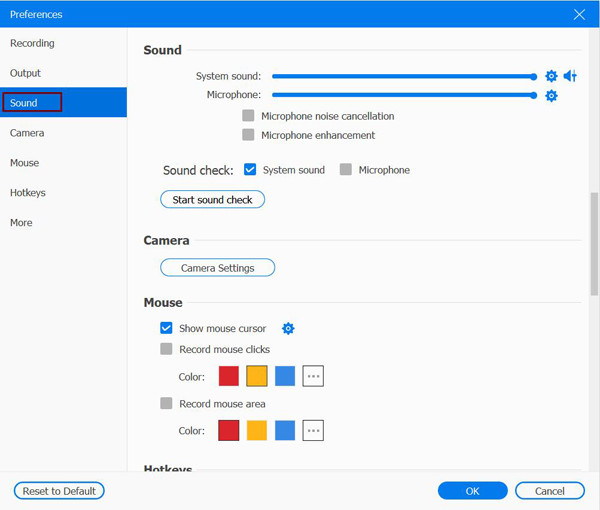
Ljud
Välj den Ljud möjlighet att behålla den höga kvaliteten på ljudinspelningar. Här kan du justera volymen för mikrofonen och systemljudet separat. För att undvika ljudfördröjningen kan du ställa in tiden som du vill. Du kan också slå på Brusreducering och Mikrofonförbättring för att få den bästa ljudkvaliteten. Dessutom ger det en Inspelningstest för att förhandsgranska din ljudeffekt i 20 sekunder.
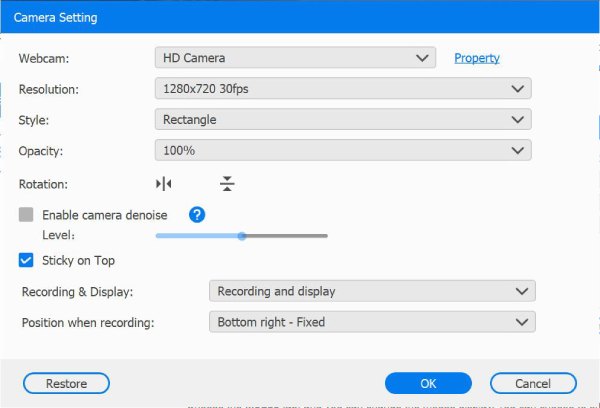
Kamera
Om du vill spela in din egen webbkamera, särskilt när du spelar spel eller gör instruktionsvideor, gå till Kamera fliken för att ändra inställningarna. Här kan du justera upplösning, stil och opacitet, samt flytta webbkamerans position etc. Du kan också ställa in önskad position för webbkameran vid inspelning. Att aktivera kamerabrusreducering kan garantera högkvalitativa resultat.
Mus och tangenttryckning
Välj den Mus fliken och du kan ändra musvisningen. Du kan välja att visa eller dölja muspekaren eller musen/tangenttryckningen, vilket hjälper dig att markera de viktiga delarna medan du spelar in. Här finns olika färger och musstorlekar för dig.
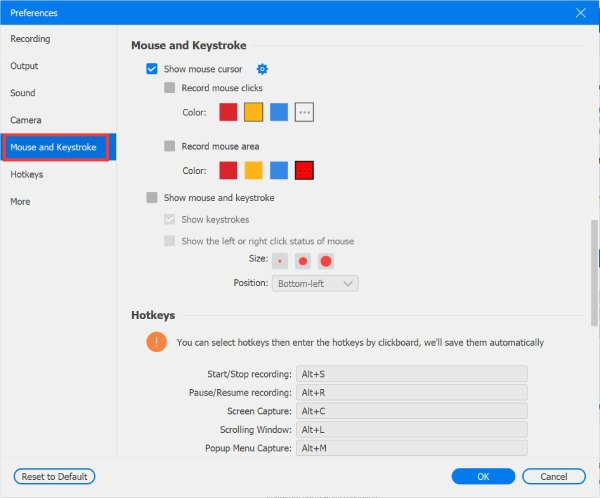
Snabbtangenter
Navigera till Snabbtangenter fliken, och du kan anpassa snabbtangenterna för att starta/stoppa/pausa inspelning, ta skärmdumpar, öppna/stänga webbkameran och snabbt visa/dölja flytpanelen. Om du ser andra program som använder en snabbtangent kan du klicka direkt på snabbtangenten och ange önskad snabbtangent via tangentbordet för att ersätta den. Dessutom kan du använda snabbtangenterna för att byta inspelningsläge när du spelar in.

Mer
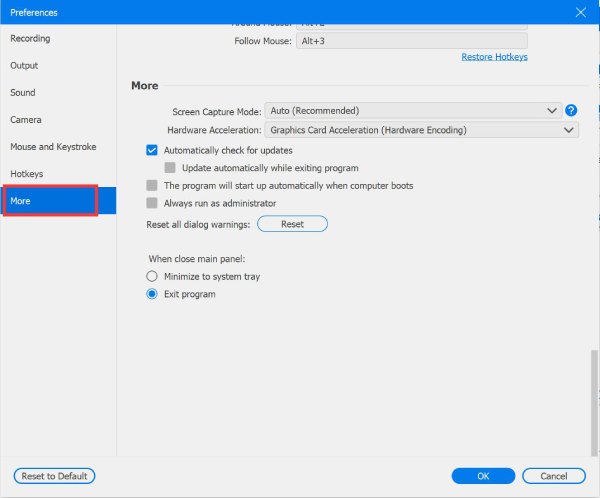
Äntligen, i Mer fliken kan du aktivera hårdvaruacceleration, autostart när din dator startar, ändra skärmbildsläget för att hålla jämn och högkvalitativ inspelning, etc.
Huvuddrag
Video inspelare
4Easysoft Screen Recorder låter dig spela in alla videor och aktiviteter på din dator. Läs mer om hur du spelar in skärmvideor nedan.
Steg 1 Starta och välj inspelningsområdet
Starta skärminspelaren, klicka på Full knappen för att fånga hela skärmen på din dator eller Beställnings knappen för att välja önskad upplösning, inklusive 1080p, 720p, 480p, etc. Du kan också justera gränslinjerna fritt.

Steg 2 Slå på ljudet
Om du vill spela in konferensmöten, onlineföreläsningar eller någon video med ljud kan du aktivera Systemljud alternativ. Du kan också öppna Mikrofon fånga för att spela in ditt ljud samtidigt. Glöm inte att ändra volymen genom att dra i reglaget.

Steg 3 Börja spela in med redigering
När alla inställningar är gjorda klickar du på REC knappen på höger sida för att börja spela in din skärm. Då dyker en verktygslåda upp och du kan använda den för att lägga till former, linjer, bildtexter och ta skärmdumpar medan du spelar in.

Steg 4 Klipp och spara inspelningarna
Klicka på Sluta knappen för att avsluta inspelningen. I förhandsgranskningsfönstret kan du direkt trimma videon och justera hastigheten. Det finns mer sofistikerade redigeringsverktyg i det nedre högra hörnet, till exempel komprimering och bakåtuppspelning. Klicka sedan på Spara för att exportera inspelningen.

Ljudinspelare
Om du vill spela in Skype-samtal online, voiceover för presentationer eller din favoritmusik, denna designade ljudinspelare är ditt bästa val. Du kan spela in från systemljudet och din mikrofon med hög kvalitet.
Steg 1Starta Audio Recorder
Starta 4Easysoft Screen Recorder, klicka på Ljudinspelare knappen i det övre vänstra hörnet och välj Ljudinspelare.

Steg 2Välj Ljudkällor
Systemljudet betyder det interna ljudet från din dator. Och mikrofonen kommer att spela in din röst. Du kan slå på Systemljud och Mikrofon samtidigt eller separat efter behov. Dra sedan reglagen för att justera volymen för olika ljud.

Steg 3Börja spela in ljud
Klicka på REC knappen för att spela in Skype-samtal, voiceover och onlinemusik. Du kan också ändra systemljudet och mikrofonvolymen under inspelning.

Steg 4Spara ljudinspelningar
Klicka på Sluta knappen i verktygslådan för att stoppa ljudinspelningen. I förhandsgranskningsfönstret kan du förhandsgranska och redigera ljudfilen. Klicka sedan på Spara för att exportera den till den lokala mappen.

Skärminspelning
Du kan också använda 4Easysoft Screen Recorder för att ta skärmdumpar på din dator. Och snabbtangenterna hjälper dig att enkelt ta en skärmdump utan att öppna huvudgränssnittet.
Steg 1Starta Snapshot
Klicka på Video inspelare i huvudgränssnittet och klicka på Skärminspelning knappen i det övre högra hörnet.

Steg 2Välj önskad region
Du kan välja normal inspelning eller rullande skärm. Då förvandlas musen till en markör. Du kan vänsterklicka med musen och dra den för att fixera inspelningsområdet. Efter det kan du fortfarande dra i kantlinjerna för att ändra storleken.

Steg 3Redigera och spara skärmdumparna
Med verktygslådan kan du redigera din skärmdump med många verktyg, inklusive former, linjer, texter, bildtexter, etc. Klicka till sist på Spara knappen på höger sida för att exportera den.

Spelinspelare
Med den här lättanvända spelanspelaren kan du spela in spel från Steam, PlayStation, Switch och onlinespelsajter med enkla klick.
Steg 1Starta Game Recorder
Först måste du starta det spelupplägg du vill spela in. Välj sedan Spelinspelare genom att klicka på Skärminspelare knappen i det övre vänstra hörnet.

Steg 2Ställ in infångningsresursen
När du har öppnat spelet kommer spelinspelaren automatiskt att känna igen det och du kan klicka direkt på Välj spelet knappen och välj spelet. Du kan också göra overlay webbkamera och ljud genom att slå på Webbkamera och Mikrofon inspelningar.

Steg 3Ställ in inspelningar av hög kvalitet
Om du vill hålla dina spelinspelningar smidiga och av hög kvalitet kan du klicka på Inställningar för att ställa in bildhastighet och kvalitet. 60 fps bildhastighet och förlustfri kvalitet tillhandahålls för dig. Efter det klickar du på OK för att spara inställningarna.

Steg 4Börja spela in spel
Klicka på REC -knappen för att starta inspelningen av spelet. Innan det börjar har du 3 sekunder på dig att gå tillbaka till spelfönstret.

Steg 5Exportera spelinspelningar
När dina spelinspelningar är klara klickar du på Sluta för att avsluta inspelningen. Innan du klickar på Spara knappen kan du även förhandsgranska och redigera inspelningen.

Fönsterinspelare
Steg 1Starta Window Recorder
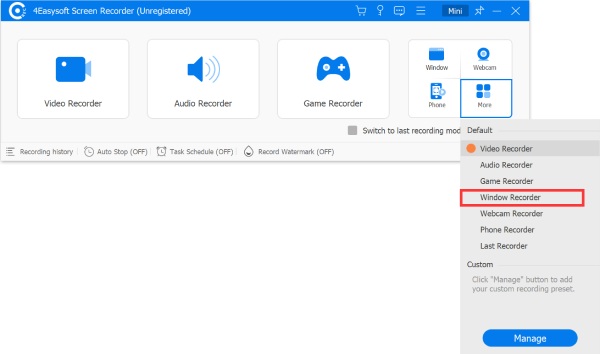
Starta 4Easysoft Screen Recorder och klicka sedan på Skärminspelare knappen i det övre vänstra hörnet och välj Fönsterinspelare.
Steg 2Välj ett fönster att spela in
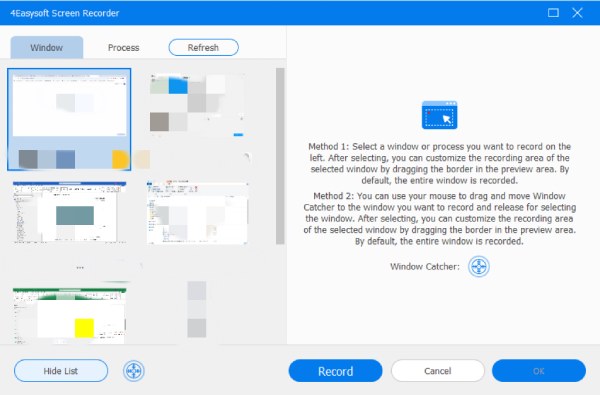
Markera ett fönster eller en process som du vill spela in till vänster, eller använd musen för att dra och flytta Fönsterfångare till det fönster du vill spela in och släpp för att välja fönstret.
Steg 3Anpassa inspelningsområdet
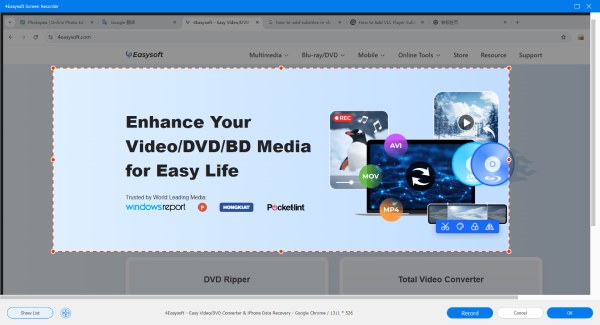
Efter att du har valt kan du anpassa inspelningsområdet för det valda fönstret genom att dra kanten till förhandsgranskningsområdet. Som standard spelas hela fönstret in.
Webbkamera inspelare
För att spela in affärsmöten, reaktionsvideor och spelberättelser är webbkamerainspelaren för dig. Du kan använda den inbyggda eller externa webbkameran för att fånga dig och din röst.
Steg 1Aktivera webbkamerainspelaren
Du kan klicka på Skärminspelare knappen i det övre vänstra hörnet och välj Webbkamera inspelare att spela in dig själv. Men du bör observera att du måste tillåta kameran att spela in.

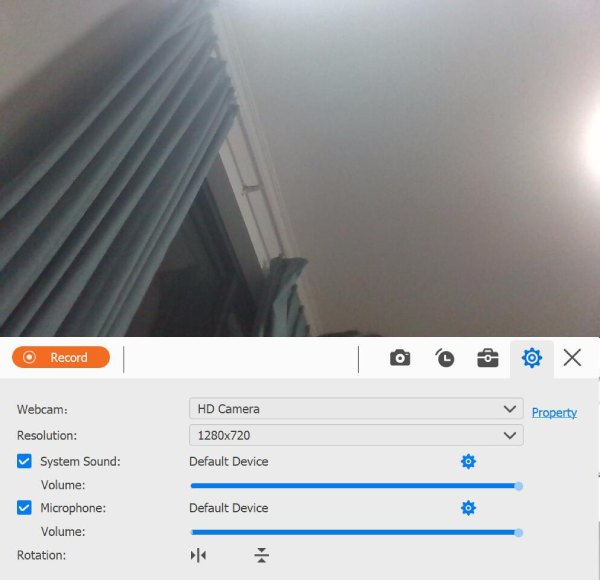
Steg 2Justera inställningarna
Här kan du ändra inspelningskvalitet, upplösning och volym för ljud/mikrofon. Du kan också rotera den tagna webbkameraskärmen utan att justera den riktiga kameran.
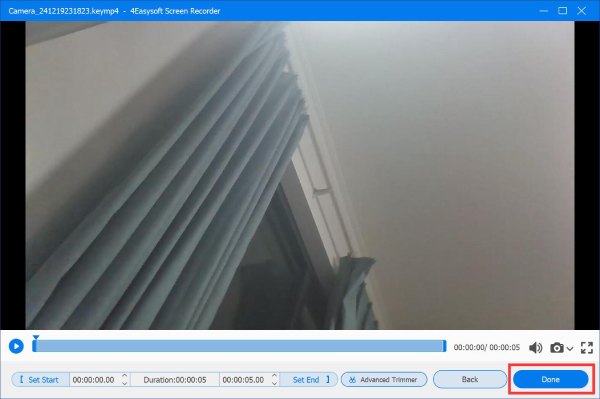
Steg 3Spela in, redigera och spara
Klicka på REC knappen för att börja spela in webbkameran. Därefter kan du klippa banden i förhandsgranskningsfönstret och redigera inspelningsvideon, och sedan klicka på Spara för att exportera dem.
Telefoninspelare
Med denna telefoninspelare kan du enkelt spegla och fånga dina Android/iOS-telefonskärmar på datorn.
Steg 1Starta telefoninspelaren
Efter att du har installerat 4Easysoft Screen Recorder, klicka på Skärminspelare knappen i det övre vänstra hörnet och välj Telefoninspelare.

Steg 2Välj enhetstyp
Här kan du välja iOS-enhet eller Android-enhet. För att spela in skärmaktiviteter på din iPhone eller iPad måste du klicka på iOS-inspelare knapp. Och den Android-inspelare är för Android-telefoner.

Steg 3Anslut telefonen till datorn
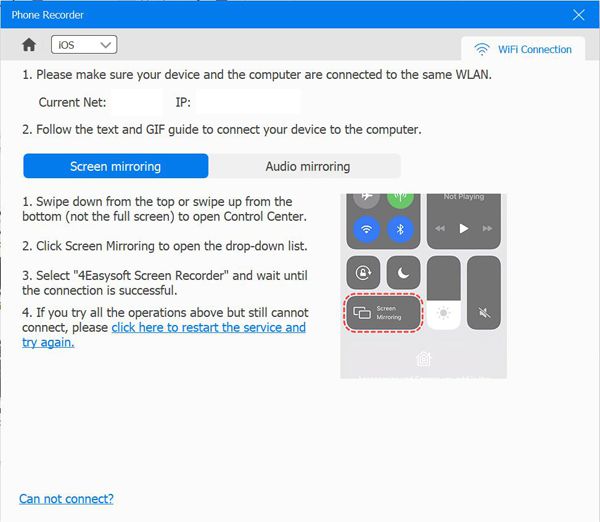
För iOS-enheter:
Följ instruktionen i två steg för att ansluta din iOS-enhet till datorn. Tänk på att de två enheterna ska använda samma WLAN. Efter det kan du välja Skärmspegling eller Ljudspegling möjlighet att spela in video eller ljud.
För Android-enheter:
Eftersom det inte finns något standardspeglingsverktyg på Android måste du ladda ner FoneLab Mirror-appen. Sedan kan du casta din Android-skärm till datorn via detektering, PIN-kod eller QR-kod. Dessutom kan du direkt använda USB-kabeln för att ansluta de två enheterna.

Steg 4Spela in med önskade inställningar
Du bör först tillåta skärmdumpen på din iOS/Android-telefon. Sedan kan du ställa in utdataupplösningen och klicka på Spela in knappen för att stjärna.

Sista inspelaren
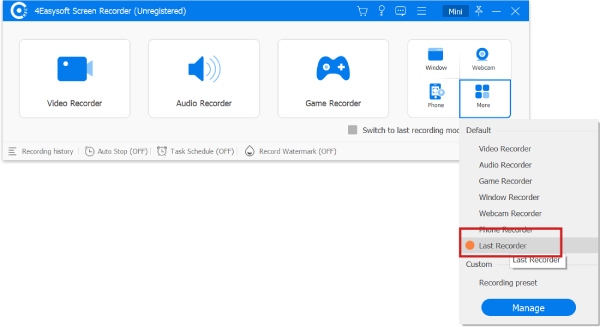
Den erbjuder också en Senaste inspelare när du vill fortsätta med föregående uppgift. Klicka bara på knappen Mer i huvudgränssnittet och välj Sista inspelaren alternativ. På så sätt kan du återställa de inställningar du använde förra gången.
Inspelningskontroller
Redigera under inspelning
För att redigera och lägga till kommentarer i realtid under inspelning kan du klicka på Redigera knappen i verktygslådan under inspelningsprocessen. Här kan du använda redigeringsverktygen för att lägga till en rektangel, en ellips, en pil, en linje och text med olika färger. Dessutom kan du enkelt göra om, ångra och radera ritningarna.
Förinställd inspelning
Om du måste spela in föreläsningar eller konferenser varje vecka kan du välja att anpassa en förinställd inspelning för den här typen av aktiviteter. På så sätt kan du direkt använda samma inställningar för att snabbt börja spela in.
Steg 1Lägg till en förinställning
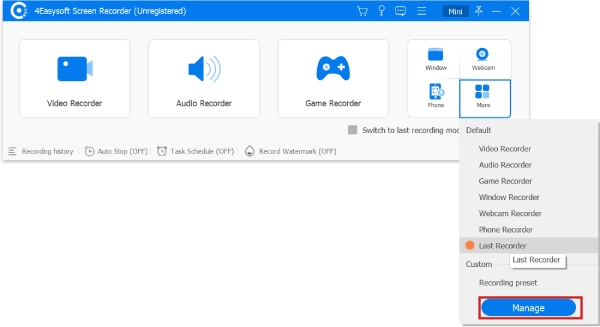
Efter att du har startat skärminspelaren kan du klicka på Skärminspelare i det övre vänstra hörnet och klicka på Hantera för att ställa in en förinställning.
Steg 2Ändra förinställda inställningar
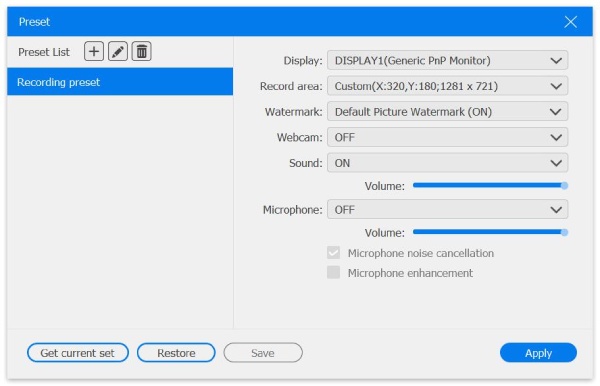
I popup-fönstret kan du ändra alla inställningar för inspelning, inklusive inspelningsområde, webbkamera, ljud, mikrofon, video- och ljudformat, video- och ljudkvalitet etc. Klicka sedan på knappen Spara för att ändra namnet och klicka på Tillämpas för att spara inställningarna.
Avancerat inspelningsläge
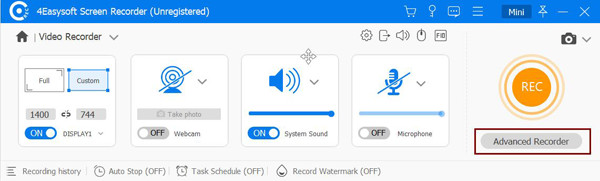
När du använder videoinspelaren hittar du en musinspelare under REC-knappen. Den erbjuder två inspelningslägen.
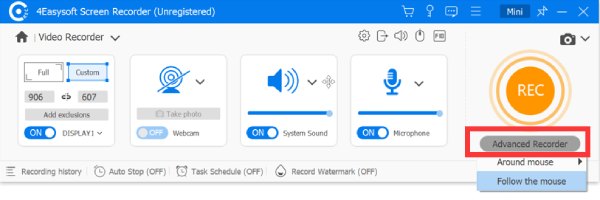
Runt musen: Detta inspelningsläge kommer att spela in området runt musen. Således kommer det alltid att förändras med musrörelsen. Din mus är alltid i mitten av infångningsområdet, så om du flyttar musen till skärmens kant, kommer området utanför skärmen att visas i svart.
Följ musen: Detta läge liknar Around Mouse. Infångningsområdet kommer alltid att röra sig med din mus. Men området är inom musen istället för att centrera musen.
Steg 1 Hitta musinspelare
Klicka på Video inspelare knappen i det övre vänstra hörnet och klicka sedan på Musinspelare knappen under REC innan du börjar spela in.
Steg 2Välj önskade alternativ
I rullgardinsmenyn kan du välja mellan Runt mus och Följ musen alternativ.
Uppgiftsschemainspelning
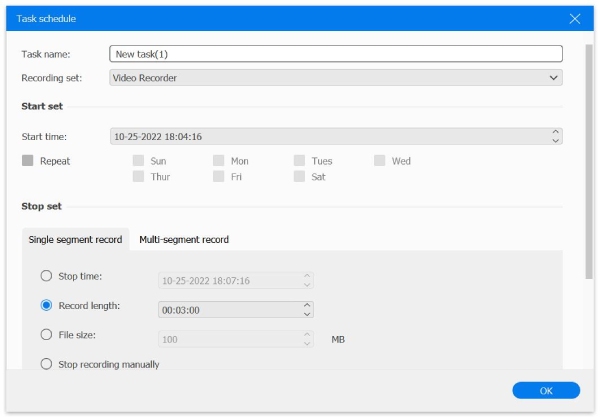
Om du behöver spela in liveshower eller onlineföreläsningar automatiskt när du är frånvarande kan du använda funktionen Task Schedule. Klicka på Uppgiftsschema knappen längst ner i huvudgränssnittet. Sedan kan du lägga till en ny uppgift med önskad starttid, inspelningslängd, stopptid eller till och med filstorlek efter behov.
Vattenstämpel
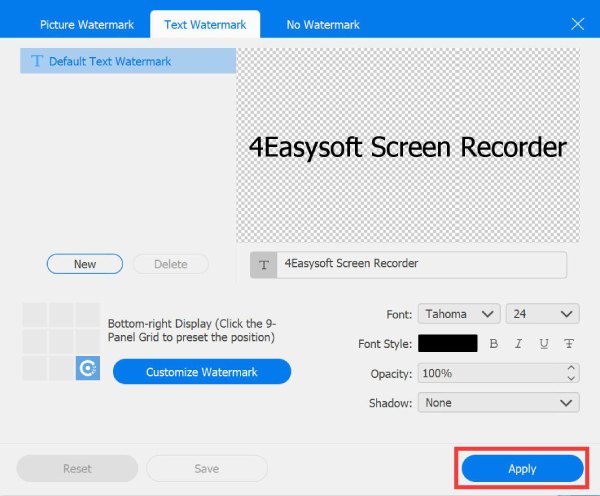
Längst ner i huvudgränssnittet kan du klicka på Vattenstämpel knappen för att lägga till vattenstämplar. Klicka på Hantera knappen för att lägga till din egen text- eller bildvattenstämpel som du vill.
Hantera inspelningshistorik
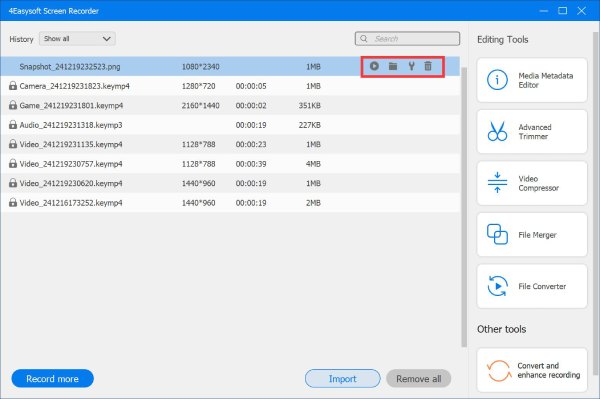
När du har spelat in video, ljud, spel eller tagit skärmdumpar kan du hitta inspelningarna i den förinställda mappen. Dessutom kan du klicka på Inspelningshistorik knappen på huvudgränssnittet för att komma åt dem direkt. Du kan byta namn på, spela upp, dela och radera inspelningsfilerna.
Redigeringsverktyg
När du är klar med inspelningen dyker förhandsgranskningsfönstret upp och innehåller sju redigeringsverktyg i det nedre högra hörnet. Du kan använda dem för att redigera din inspelning.
Avancerad trimmer
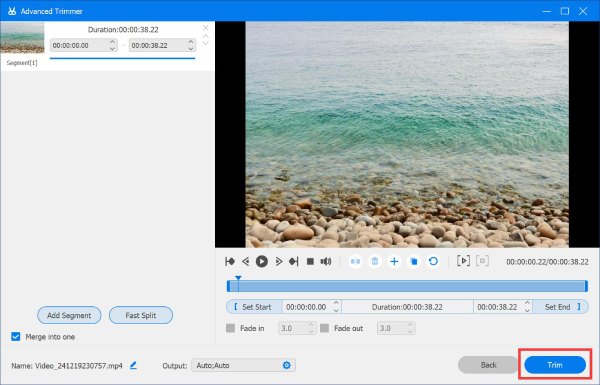
Till skillnad från videoklipparen låter den här avancerade trimmern dig klippa inspelningar i flera segment innan du sparar, vilket innebär att du kan ta bort mittendelarna av en video.
Videokompressor
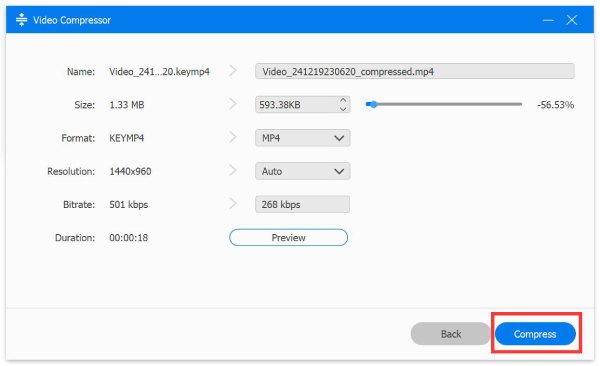
Videoinspelningar, särskilt 4K-inspelningar, kräver alltid mycket lagringsutrymme. För att spara datorutrymme kan du använda den inbyggda videokomprimeringen för att minska filstorleken från 1% till 99%. Oroa dig inte, den kommer också att utlova högkvalitativa utgångar med inställningar.
Mediakonverterare
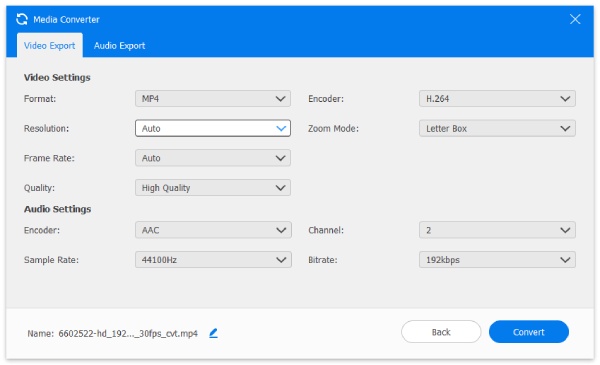
Om du glömmer att ändra utdatainställningarna före inspelning kan du använda den här funktionen för att konvertera ljud- och videofiler till andra format som stöds. Du kan också justera upplösning, kodare, bildhastighet och kvalitet här.
Filsammanslagning
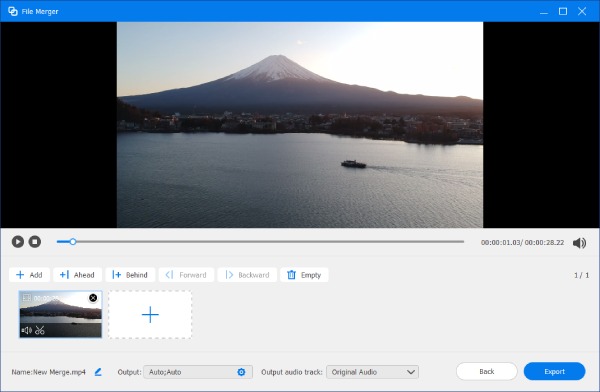
Det här kraftfulla verktyget kan hjälpa dig att sammanfoga olika inspelningsklipp till ett. Du kan också ändra utdataformatet efter dina behov.
Media Metadata Editor
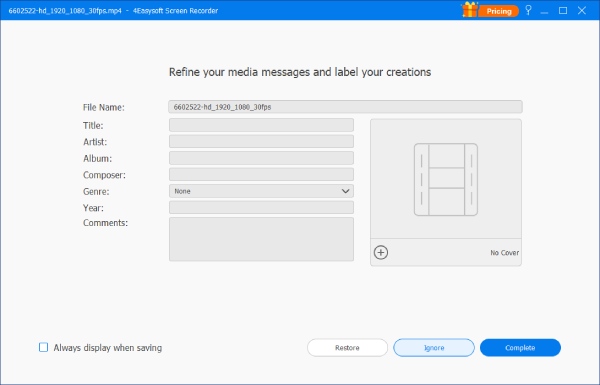
För att modifiera och redigera filmetadata kan du använda det här verktyget. Det låter dig ändra metadata som artist, år och videoomslag för den inspelade videon efter behag.
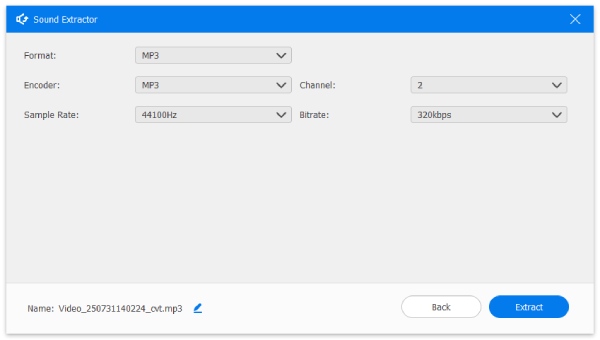
Ljudutdragare
Om du behöver extrahera ljudfilen från en skärminspelning separat kan det här verktyget hjälpa dig att extrahera den intakt. Du kan ställa in önskat ljudformat, bithastighet etc. i förväg.
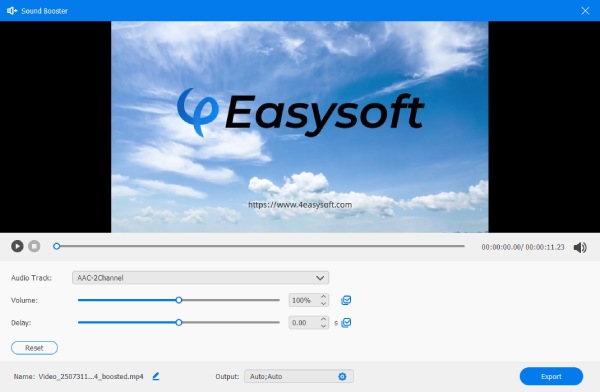
Ljudförstärkare
Anta att ljudet är för tyst eller försenat när du förhandsgranskar en inspelad video. I så fall kan du använda Ljudförstärkare, vilket kan öka volymen på skärminspelningen och synkronisera ljudet med videon.