

Pålitlig videokonverterare, redigerare och komprimator för dagliga uppgifter.

Hur man tar bort bakgrundsbrus från video [med tips]

Postat av Aira Lesly Escoto till Redigera video/ljud 19 okt 2026
Du kanske inte märker bakgrundsljudet under inspelningen. Det blir mycket tydligare när du spelar upp videon. En fläkt surrar under dialogen. Bilar kör förbi utanför. Någon skriver bredvid mikrofonen. Även en bullrig restaurang kan göra det svårt att följa tal. Brusreducering kan hjälpa. Men att trycka det för långt kan göra att rösten låter dämpad eller robotliknande. När du ta bort bakgrundsljud från en video, du rensar verkligen upp ljudspåret. Tricket är att hitta en metod som förbättrar klarheten utan att överbearbeta rösten.
Guidelista
Är det möjligt att ta bort bakgrundsljud från en video Varför har min video bakgrundsbrus Hur man tar bort bakgrundsbrus från en video med 4Easysoft Total Video Converter Hur man tar bort bakgrundsljud från video online Tips för att ta bort olika typer av bakgrundsljudÄr det möjligt att ta bort bakgrundsljud från en video
Ja. Om bruset är inbakat i ljudspåret kan du rensa upp det. Vanliga exempel inkluderar vind, fläktljud, trafik, elektriskt brum och bakgrundsröster. Borttagning av bakgrundsbrus fungerar vanligtvis bäst när det oönskade ljudet är stadigt och tydligt skiljer sig från huvudrösten. Kan tas bort, ofta helt. Vind på en kameramikrofon eller en publik på en hockeyrink? Mycket svårare att rensa. Eftersom de delar frekvenser med tal. I dessa fall kan aggressiv brusborttagning göra att rösten låter dämpad eller robotisk. Du rengör ljudspåret, inte visuella bakgrundselement.
Varför har min video bakgrundsbrus
Bakgrundsljud kan komma från många håll. Här är vanliga orsaker:
- Vinden slår mot mikrofonen.
- Luftkonditioneringsapparater och fläktar.
- Trafik eller buller utomhus.
- Klick med tangentbord och musklick.
- Elektriskt brum.
- Folk som pratar i bakgrunden.
- Mikrofoner av låg kvalitet.
- Inspelning i ett bullrigt rum.
Allt bakgrundsljud är inte detsamma, så lösningen är det inte heller. Här är en översikt över de vanliga bovarna, varför de uppstår och det snabbaste sättet att hantera var och en.
| Problem | Orsaka | Fixera |
| Denoiser fick dialog att låta robotisk | För aggressiv, överdriven borttagning | Minska brusreduceringsstyrkan. |
| AI-verktyget gjorde det inte ta bort vindbrus från video | Vinden är inkonsekvent och överlappar med tal | Skär av de drabbade sektionerna manuellt eller acceptera resultatet. |
| Bruset är borttaget men rösten låter svag | Borttagning av högfrekvent brus tog även bort konsonantljud | Använd försiktig brusreducering eller ett verktyg med röstbevarande effekt. |
| Bara brus mellan meningarna | Brusgrind är rätt verktyg, inte brusreducerare | Använd brusgrind endast för att tysta sektioner. |
| Premiere Elements brusreducerare saknas | Effekten kanske inte är installerad | Använd Audacity som den rekommenderade gratis lösningen. |
Hur man tar bort bakgrundsbrus från en video med 4Easysoft Total Video Converter
Om du redan har en färdig video behöver du inte nödvändigtvis öppna en separat ljudredigerare bara för att hantera bakgrundsbrus. 4Easysoft Total Video Converter har en inbyggd brusborttagare som kan bearbeta videons ljudspår direkt. Den kan automatiskt reducera oönskade ljud som vind, skällande och tutande, samtidigt som du kan justera volymen och ljudfördröjningen innan export.

Minska oönskat brus direkt från videon.
Höj eller sänk ljudnivån vid behov.
Åtgärda ljudfördröjning i videofiler vid klick.
Skaffa dig fler än 20 verktyg för video- och ljudredigering.
100% Säker
100% Säker
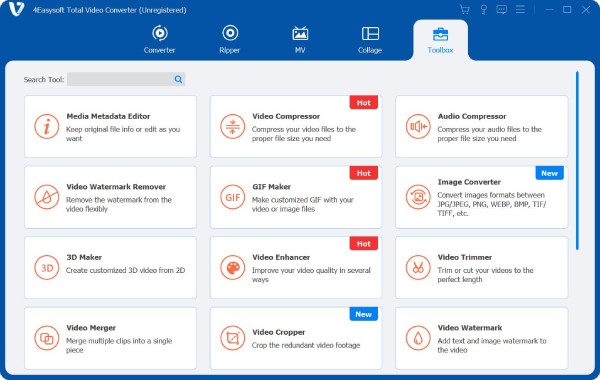
Steg 1Öppna 4Easysoft Total Video Converter. Gå till "Verktygslåda". Scrolla ner och klicka på knappen "Brusborttagning".
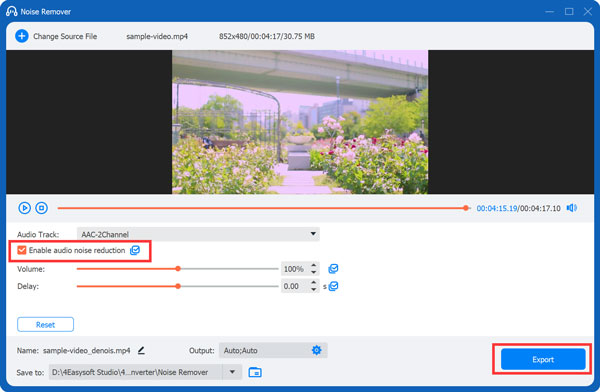
Steg 2Ladda upp din video. Markera kryssrutan framför "Aktivera brusreducering". Du kan välja ett ljudspår, justera ljudvolymen och fördröja manuellt. Klicka på knappen "Exportera" för att bekräfta.
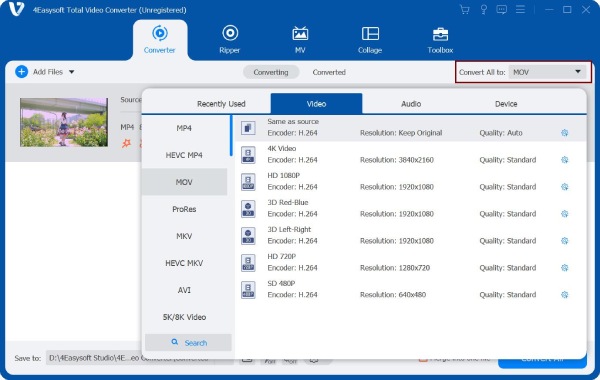
Steg 3Gå tillbaka till huvudgränssnittet. Klicka på knappen "Redigera" för att trimma, sammanfoga och redigera din video. Du kan öppna listan "Konvertera alla till" för att ställa in utdataformat. Klicka slutligen på knappen "Konvertera alla" för att ta bort oönskat bakgrundsljud från videon.
Hur man tar bort bakgrundsljud från video online
Om du hellre inte vill installera något finns det flera onlineverktyg som låter dig ta bort bakgrundsbrus från video direkt i din webbläsare. Här är en snabb jämförelse av de bästa alternativen för borttagning av bakgrundsbrus online.
| Borttagning av bakgrundsbrus online | Bäst för | Gratisplan | Endast video eller ljud |
| Adobe Podcast | Bästa gratis bakgrundsbrusborttagare för tal | 30-minutersfiler, 500 MB, 1 timme/dag | Endast ljud (utdrag först) |
| VEED | Allt-i-ett-videoredigerare med inbyggd brusreducering | Engångsförsök, sedan betalt | Video direkt |
| CapCut | Lätt brusreducering vid redigering | Fri | Video direkt |
| Beskrivning | Brusborttagning + transkriptionsbaserad redigering | Begränsad gratisnivå | Video direkt |
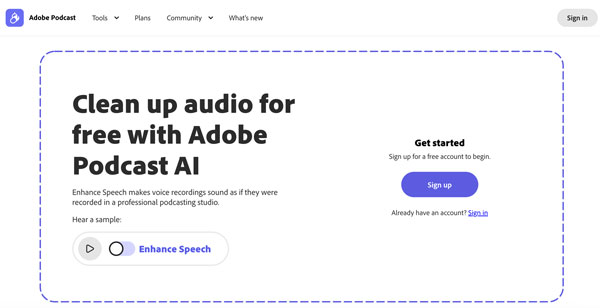
Bästa val: Adobe Podcast. För att ta bort bakgrundsljud från en video online är det svårt att slå. Dess AI-brusreducering är specifikt tränad på röst, inte bara generell ljuddämpning. Om ditt mål helt enkelt är att rensa bort bakgrundsljud i en video utan att betala för en prenumeration, är det här det du ska börja med.
Steg 1Extrahera ljud från din video första.
Steg 2Gå till Adobe Podcast-webbplatsen och öppna Förbättra tal.
Steg 3Ladda upp din ljudfil.
Steg 4Låt AI-brusborttagaren bearbeta det (vanligtvis under en minut).
Steg 5Använd före-och-efter-förhandsvisningen för att kontrollera brusreduceringen.
Steg 6Ladda ner det rensade, brusfria ljudet.
Steg 7Gå tillbaka till din videoredigerare och synkronisera det rena ljudet med filmen.
Tips för att ta bort olika typer av bakgrundsljud
Allt bakgrundsljud kan inte tas bort på samma sätt. En konstant fläkt är oftast lättare att rengöra än en biltuta eller någon som pratar i närheten. Ju mer det oönskade ljudet överlappar med din röst, desto svårare är det att ta bort utan att det påverkar talkvaliteten.
Ta bort vindbrus
Vindbrus är svårast att ta bort. Det överlappar med talfrekvenser. Så fullständig borttagning är inte realistiskt. Förvänta dig förbättring, inte perfektion.
Ta bort fläkt- eller AC-ljud
Fläkt- eller AC-ljudet är stadigt och konsekvent, vilket gör det till det enklaste bakgrundsljudet att ta bort. De flesta verktyg kan reducera det till nästan ingenting.
Ta bort trafik och utomhusbuller
Utomhusinspelningar kan fånga upp alla möjliga oönskade ljud. Ett konstant trafikbrum är oftast lättare att hantera. Tutande ljud, sirener och folk som pratar är mycket svårare eftersom de kan uppstå samtidigt som din röst. Försök att minska dessa ljud istället för att ta bort dem helt.
Ta bort tangentbords- och musljud
Det bästa sättet att eliminera ljud från tangentbord och mus är att hålla det borta från inspelningen. Lägg lite avstånd mellan mikrofonen och skrivbordet. Efter inspelningen kan brusreducering hjälpa till att ta bort de klick som fortfarande är hörbara.
Slutsats
Det bästa sättet att ta bort bakgrundsljud och oönskat ljud från videor beror på vad som spelades in under inspelningen. Konstant surrande ljud kan ofta minskas utan större problem, medan vind, folkmassor och röster i närheten kan lämna kvar oönskade ljud. För ett enkelt arbetsflöde på skrivbordet, 4Easysoft Total Video Converter inkluderar en brusborttagare som kan bearbeta ljudspåret, förhandsgranska resultatet och justera volym eller fördröjning innan export.
100% Säker
100% Säker
