
Spela in, redigera och dela video från alla källor.

En guide för att skapa reaktionsvideor år 2026 (inspelning, redigering etc.)

Postat av Aira Lesly Escoto till Redigera video/ljud 12 maj 2026
Det finns en magi i att se en twist för första gången eller en legendarisk droppe man inte förutspått. Det är därför som att göra reaktionsvideor har skjutit i höjden, att fånga de där "Såg du det?"-ögonblicken med en vän. Och att skapa din första reaktionsvideo kräver mer än bara en webbkamera och en åsikt. Så, se alla detaljer nedan för att göra reaktionsfilmer, från förberedelser till inspelning och redigering, vilket säkerställer att du skapar en tittarupplevelse som känns både personlig och professionell.
Guidelista
Varför är reaktionsvideor så populära? Förberedelser inför att skapa reaktionsvideor Hur man spelar in och redigerar reaktionsvideor i hög upplösning Hur man gör reaktionsvideor för YouTube onlineVarför är reaktionsvideor så populära?
Reaktionsvideor låter dig återuppleva dina favoritögonblick genom någon annans ögon, även när ni är långt ifrån varandra. Eftersom de är väldigt enkla att göra och mycket engagerande, är det fortfarande en dominerande kraft att skapa reaktionsvideor på sociala medieplattformar som TikTok, YouTube och Instagram.
Ta en titt på dessa viktiga anledningar till varför reaktionsvideor är så populära:
- Tittare älskar att se genuina reaktioner, särskilt när man reagerar på en klassisk film eller en låt för första gången.
- Många tittar på reaktionsvideor för att avgöra om filmen, spelet eller albumet är värt deras tid.
- Skapar en miljö där fans av ett specifikt innehåll kan samlas och diskutera.
- Skapare kan börja med minimal utrustning och fokusera mer på genuin personlighet.
Förberedelser inför att skapa reaktionsvideor
Med utgångspunkt i varför det är populärt att göra reaktionsvideor är nästa steg för alla blivande kreatörer som du att bygga rätt verktyg och innehåll. Förberedelser innebär att välja högkvalitativ utrustning och värdiga videor som kan utlösa ett starkt gensvar. Läs mer nedan om de viktigaste förberedelsestegen du måste vidta för att göra reaktionsvideor:
- Korrekt installation av utrustning. Använd en HD-kamera, webbkamera och mikrofon för att se till att din publik kan se dina ansiktsuttryck och höra din feedback tydligt.
- Innehållsval. Välj trendande ämnen, mästerverk eller kontroversiella klipp som garanterar en synlig reaktion.
- Belysning. Se till att placera dig själv i ett väl upplyst område, helst med en ringlampa eller naturligt ljus som faller på ditt ansikte och framhäver dina ansiktsreaktioner medan du spelar in.
- Juridisk medvetenhet. Bekanta dig med guiderna för rättvis användning för att undvika problem som upphovsrättspåminnelser och se till att dina reaktionsvideor har ett transformerande värde.
Hur man spelar in och redigerar reaktionsvideor i hög upplösning
När alla förberedelser är på plats kan du gå vidare till inspelning och redigering av reaktionsvideor. För att fånga dina svar med professionell noggrannhet, använd 4Easysoft skärminspelare är banbrytande för alla! Denna kraftfulla inspelningsprogramvara spelar in din dator och webbkamera samtidigt, vilket håller dina ansiktsuttryck och innehåll perfekt synkroniserade. Med sina avancerade ljudinställningar kan du även spela in systemljud och din mikrofon på separata spår, vilket ger dig fullständig kontroll över volymbalansen. Dessutom stöder den olika utdataformat och 4K-upplösning, så att din slutliga fil är redo för professionell redigering och uppladdning till valfri plattform.

Filma din skärm, webbkamera och mikrofon samtidigt utan kvalitetsförlust.
Brusreducering och mikrofonförstärkning för tydliga kommentarer.
Ta skärmdumpar under processens gång för dina miniatyrbilder.
Låter dig spela in bara den flik du reagerar på, inga andra popup-fönster visas.
100% Säker
100% Säker
Steg 1Öppna 4Easysoft Screen Recorder och välj läget "Videoinspelare" för att starta ditt projekt. Du kan välja "Fullständig" för att spela in hela skärmen eller "Anpassad" för att bara välja den flik du reagerar på.

Om du vill ha en mer polerad utgång, gå till menyn "Inställningar" och låt dig förinställa bildfrekvens och format så att det matchar dina standarder.
Steg 2Innan du börjar, slå på "Systemljud" för att spela in ljudet från innehållet och slå på "Mikrofon" så att du kan spela in dina kommentarer tydligt. Balansera volymen för att säkerställa en högkvalitativ ljudupplevelse.

Steg 3Klicka på knappen "INSPELNING" för att starta sessionen och låt din genuina reaktion lysa. Medan du spelar in kan du använda verktygsfältet för att lägga till livetext, pilar, teckningar och mer för att markera specifika detaljer och göra din reaktion ännu mer spännande.

Steg 4När reaktionen är klar klickar du på knappen "Stopp" för att visa förhandsgranskningsfönstret. Här kan du enkelt ta bort eventuell tystnad och slutligen klicka på knappen "Spara" för att exportera din högkvalitativa fil.

Hur man gör reaktionsvideor för YouTube online
Slutligen kan det finnas tillfällen då du behöver en mycket snabbare lösning för att skapa reaktionsvideor och dela dem direkt online. Även om det finns många alternativ tillgängliga kan du använda Camtasia Online för att fånga skärmen, webbkameran och mikrofonen på en gång! Denna videoreaktionsvideo fokuserar på hastighet och enkelhet, vilket gör den till ett idealiskt val för alla som vill reagera på ett trendigt ämne och publicera det omedelbart.
Steg 1Inne på Camtasia Online-webbplatsen, ge behörighet för kameran och mikrofonen. Välj sedan "Spela in en scen" och välj inspelningsområdet där videon du reagerar på spelas upp. Om du vill spela in en strömmande video För reaktion, välj bara ett visst videoområde eller en viss webbsida.
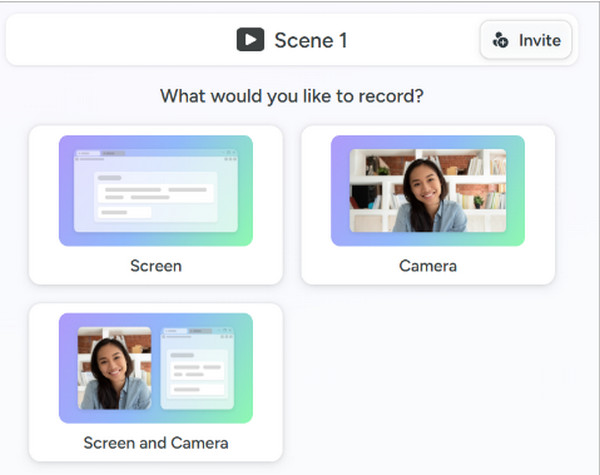
Steg 2Använd sedan de förinställda utseendena för att välja var din webbkamera visas. Du kan använda "Kamerafokuserad" för högenergiska reaktioner eller "Balanserad" för att ge lika mycket utrymme för källvideon och ditt ansikte.
Steg 3Klicka på knappen "Spela in" nu. Klicka senare på knappen "Stopp" och använd trimmern för att rengöra början och slutet av reaktionsvideon. Exportera sedan videon som en MP4 eller dela den direkt på YouTube.
Slutsats
Som du har sett, skapa reaktionsvideor är mer än att bara trycka på inspelningsknappen! Det kommer med noggrann förberedelse, genuin reaktion och rätt tekniska verktyg. Med allt detta kan du förvandla den enkla sessionen till en spännande digital upplevelse för dina tittare. Och när du går vidare till den faktiska produktionen, glöm inte att fånga dessa reaktioner med 4Easysoft skärminspelare. Det här allt-i-ett-verktyget förenklar bild-i-bild-inspelningen, så att du kan fokusera helt på din reaktion samtidigt som du får HD-inspelning av både din skärm och webbkamera.
100% Säker
100% Säker
