
Konvertera, redigera och komprimera videor/ljud i över 1000 format med hög kvalitet.

3 praktiska sätt att ta bort ljud från video (när man ska göra det)

Postat av Paula Pailaga till Redigera video/ljud 25 dec 2025
Att veta hur man ta bort ljud från video är lika viktigt som att redigera bilderna. Oavsett om du arbetar med upphovsrättsskyddad musik, bakgrundsljud eller förbereder ett klipp, hjälper det att göra din video mer professionell genom att stänga av ljudet. Därför visar det här inlägget dig tre praktiska sätt att spara en video utan ljud, från enkla online- till skrivbordsverktyg. Förklara också när det är lämpligt att ta bort ljud, så att du vet rätt val för ditt projekt.
Guidelista
När är det lämpligt att ta bort musik från en video? Hur man rent tar bort musik från videor med kraftfulla verktyg Kapwing Online Converter: Stäng av ljudet eller exportera ljudlösa videor Ta bort musik från videor på iPhone med iMovieNär är det lämpligt att ta bort musik från en video?
Att veta när det är rätt tid att stänga av ljudet hjälper dig att undvika upphovsrättsproblem, förbättra skärpan och se till att din video är lämplig för den avsedda publiken.
Här är några vardagliga situationer när det är lämpligt att ta bort musik från video:
• Upphovsrättsfrågor. Videon kan innehålla upphovsrättsskyddad musik, och du har inte tillstånd att använda den, särskilt inte när du laddar upp den online.
• Dålig ljudkvalitet. Musiken är förvrängd och av låg kvalitet, vilket gör innehållet dåligt.
• Distraherande bakgrundsmusik. Musiken kan vara för hög, vilket tar publikens uppmärksamhet från det visuella.
• Professionell eller affärsmässig användning. Musik kan vara onödig för formellt innehåll.
• Lägger till nytt ljud. Du planerar att ersätta musiken med en berättarröst eller ett annat soundtrack. (Få gratis bakgrundsmusik här.)
• Tyst uppspelningsformat. Videon är gjord för plattformar där ljudet vanligtvis är avstängt.
Hur man rent tar bort musik från videor med kraftfulla verktyg
Det bästa stället att börja ta bort bakgrundsmusik från video är ett dedikerat skrivbordsverktyg som heter 4Easysoft Total Video ConverterDenna utmärkta videokonverterare och redigerare låter dig helt stänga av ljudet eller ta bort ljudspår utan att påverka videokvaliteten. Dessutom kan du lägga till externa ljudspår eller bakgrundsmusik till den här dämpade videon. Senare kan du exportera den med över 600 format och förgjorda profiler. Så du kan spara, spela upp, redigera och dela den här videon utan begränsningar.

Extrahera, ta bort eller ändra ljud från video med bara ett klick.
Snabb konverteringshastighet med hårdvaruacceleration, ingen längre väntetid.
Bevara originalvideokvaliteten upp till 4K-upplösning, vilket ger dig utmärkta resultat.
Inbyggd videoredigerare för att trimma, tillämpa effekter, filter och mer.
100% Säker
100% Säker
Steg 1Öppna 4Easysoft Total Video Converter. Klicka på knappen "Lägg till filer" längst upp till vänster på huvudskärmen för att lägga till videon du vill ta bort ljud från.

Steg 2Efter det, navigera till menyn "Ljudspår" och välj "Inaktivera ljud" för att helt ta bort musikspåret. Annars kan du klicka på knappen "Redigera", gå till fliken "Ljud" och justera volymen till "noll". Du kan spela upp videon för att bekräfta att musiken har tagits bort.
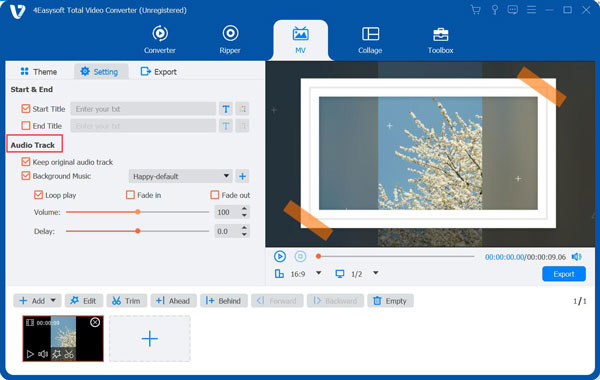
Steg 3Klicka på rullgardinsmenyn "Format" för att välja önskat videoformat och justera utdatainställningarna där. Ange senare en destinationsmapp och klicka sedan på knappen "Konvertera alla".

100% Säker
100% Säker
Kapwing Online Converter: Stäng av ljudet eller exportera ljudlösa videor
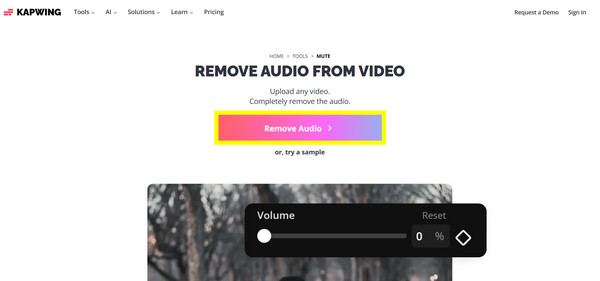
För alla som vill ha en webbläsarbaserad lösning för att ta bort ljud från video är ett online-ljudborttagningsprogram ett snabbt och lättillgängligt alternativ. Kapwing är en känd online-redigerare som låter dig ta bort bakgrundsljud från video eller exportera videor utan ljud. Den här lösningen är användbar när du inte vill installera någon programvara och behöver en snabb redigering för ett inlägg på sociala medier.
Steg 1Öppna Kapwing i din valda webbläsare och ladda upp din videofil genom att klicka på knappen "Ta bort ljud" eller klistra in videons URL på sidan.
Steg 2Markera videon på tidslinjen, klicka sedan på "Ljud" (Volym) och stäng sedan av ljudet.
Steg 3Titta på den tysta videon och exportera den till din dator.
Ta bort musik från videor på iPhone med iMovie
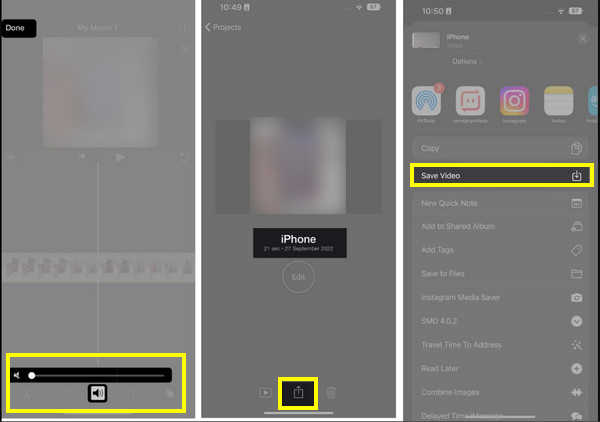
Om du vill redigera direkt på din iPhone har Apple lyckligtvis inbyggda verktyg för att enkelt ta bort oönskade ljudspår från din video, och det är iMovie. Appen är gratis och låter dig ta bort eller stänga av bakgrundsmusik utan kostnad, samt njuta av grundläggande redigeringsfunktioner som trimning och övergångar. Även om den inte har några avancerade ljudseparationsverktyg fungerar den mer än tillräckligt för snabba redigeringar när du är på språng.
Steg 1Starta iMovie på din iPhone och skapa ett nytt projekt. Lägg till videon som innehåller musiken du vill ta bort.
Steg 2Börja med att trycka på videoklippet i tidslinjen; välj alternativet "Volym" och dra reglaget till noll.
Steg 3Förhandsgranska videon för att bekräfta att musiken har tagits bort.
Steg 4Exportera och spara videon till biblioteket i din Foto-app.
Slutsats
Ett enkelt men kraftfullt sätt att förbättra tydligheten är att ljudlösa videor och ta bort oönskat ljud. Från onlineverktyg till inbyggda lösningar tjänar varje sätt som nämns här ett annat syfte beroende på ditt arbetsflöde och din enhet. Att förstå när du ska ta bort ljud hjälper också till att säkerställa att dina videor förblir professionella och perfekta för sin publik. För ett så tillförlitligt och flexibelt alternativ som möjligt för att utföra uppgiften, 4Easysoft Total Video Converter är ett utmärkt val. Det här verktyget låter dig ta bort ljud på ett rent sätt samtidigt som den ursprungliga videokvaliteten bevaras. För att alltid få konsekventa resultat är den här allt-i-ett-lösningen din vän.
100% Säker
100% Säker
