
Spela in, redigera och dela video från alla källor.

Topp 6 musikinspelningsprogram med original ljudkvalitet

Postat av Ethan Brooke till Spela in ljud 19 augusti 2026
Använder programvara för musikinspelning kan hjälpa dig att snabbt få tag på ett specifikt musikstycke, som sedan kan användas för att skapa en demo eller slutföra en uppgift i vilket projekt som helst. Men eftersom musikkällorna varierar kan du behöva spela in dem på olika enheter. Att välja rätt verktyg för olika enheter kan ta mycket tid. Oroa dig inte. Efter att ha testat över tjugo alternativ har det här inlägget valt ut den högst rankade musikinspelningsprogramvaran som är lämplig för olika enheter åt dig. Börja läsa för att hitta den som passar dig.
Guidelista
Bästa musikinspelningsprogramvaran med original ljudkvalitet Rätt musikinspelningsprogramvara för olika enheter Vanliga frågor om programvara för musikinspelningBästa musikinspelningsprogramvaran med original ljudkvalitet
Om du letar efter den bästa programvaran för musikinspelning finns det bästa alternativet definitivt tillgängligt på din dator. Endast datorns hårdvara kan ge tillräcklig processorkraft för att spela in musik med originalkvalitet. Om du vill få högkvalitativa musikklipp på både Windows och Mac och spara dem, 4Easysoft skärminspelare är det bästa valet. Det här verktyget låter dig inte bara spara musikklipp i originalkvalitet utan erbjuder även avancerade alternativ för ljudförbättring och brusborttagning för att ytterligare finslipa innehållet.

Spela in musik med originalljudkvalitet på din enhet.
Hög ljudkvalitet med brusreducering och röstförbättring.
Stöder alla populära musikformat, som MP3, WMA, AAC etc.
Ta bort oönskade delar från det inspelade musikklippet innan export.
100% Säker
100% Säker
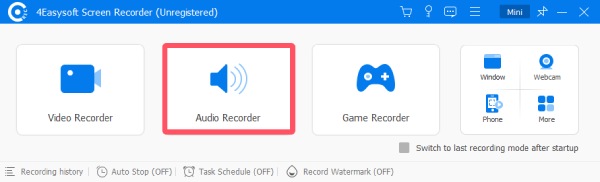
Steg 1Starta 4Easysoft Screen Recorder på din enhet och klicka på knappen "Ljudinspelare" i huvudgränssnittet.
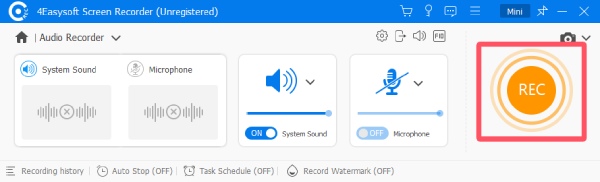
Steg 2Spela upp musiken på din enhet. Klicka sedan på knappen "Spela in" för att starta den här musikinspelningsprogramvaran.
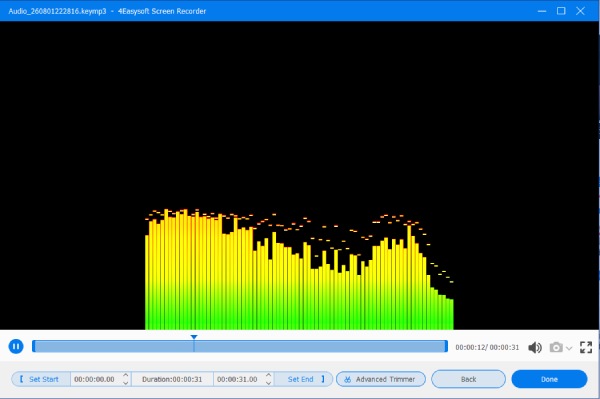
Steg 3När du är klar klickar du på knappen "Stopp". Du kan redigera musikklippet här. Klicka slutligen på knappen "Klar" för att spara den inspelade musiken.
Rätt musikinspelningsprogramvara för olika enheter
Beroende på enhet kan den bästa programvaran för musikinspelning och redigering variera. Detta bestäms av utrustningens prestanda och verktygens bekvämlighet och funktionalitet. Efter att ha utfört inspelningstester på flera identiska musikfiler med olika enheter har det här inlägget valt ut den mest lämpliga inspelningsprogramvaran för musik för några av dessa enheter.
Testvillkor: För musikinspelningstestet valde vi först flera enheter. Det är Lenovo-datorer med Windows 11, en MacBook Air 13 (M4), en Samsung Galaxy S24, en iPhone 17 och Google Chrome. För att undersöka prestandan hos olika testverktyg på musikfiler av olika storlekar och format spelade vi in tre musikstycken separat. Den 12,8 minuter långa M4A-filen är 11,2 MB stor, den 4,23 minuter långa MP4-filen är 4,6 MB och den 12,23 minuter långa MP4-filen är 12,4 MB.
1. För Windows - Audacity
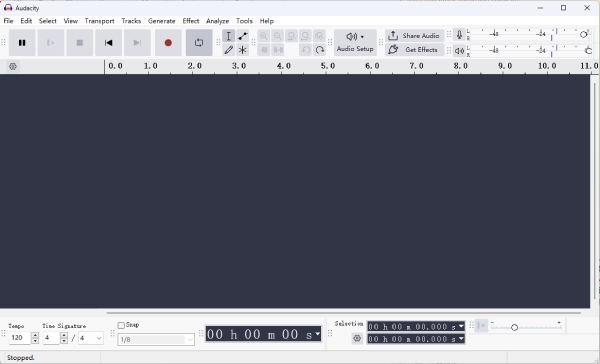
Som ett allmänt betrott musikbehandlingsverktyg har Audacity alltid erbjudit extremt solida funktioner, inklusive inspelning. Du kan definitivt använda det som den bästa gratis musikinspelningsprogramvaran för PC. Men för nybörjare är dess gränssnitt inte särskilt intuitivt. Du kan behöva lägga lite tid på att lära dig och bekanta dig med dess funktionslogik innan du kan komma igång. Eller Audacity spelar inte in musiken när den är som bäst framförd.
- Fördelar
- Anpassningsbar på professionell nivå.
- En helt gratis och öppen källkodsprogramvara för inspelning.
- Flera musikstycken kan spelas in samtidigt och kombineras.
- Nackdelar
- En ganska utmanande inlärningskurva.
- Gränssnittets flikar är ganska komplexa.
- Processen att spara och exportera filer är inte särskilt enkel.
2. För Mac - QuickTime Player
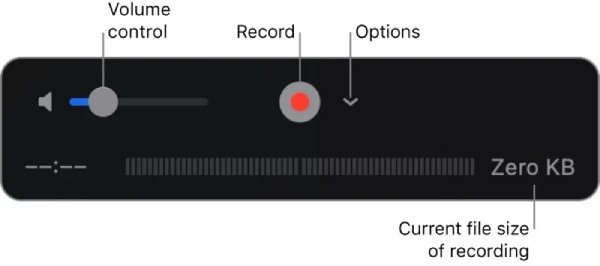
Om du letar efter den bästa musikinspelningsprogramvaran för Mac är svaret utan tvekan 4Easysoft Screen Recorder. Men om du föredrar att använda den inbyggda programvaran på din Mac för att snabbt spela in musik kan du också hitta hjälp. Allt du behöver göra är att söka efter och öppna QuickTime Player på din Mac, så kan du enkelt spela in musiken. Men när du använder den här metoden har du väldigt få ytterligare redigeringsalternativ.
- Fördelar
- De inbyggda Mac-verktygen kräver ingen nedladdning.
- Visa storleken på den inspelade filen direkt.
- Du får lov att spela in skärmen med internt ljud via QuickTime Player.
- Nackdelar
- Redigeringsfunktionen är inte tillräckligt omfattande.
- Det finns färre alternativ tillgängliga före inspelningen.
- Det går inte att pausa inspelningen mitt i.
3. För Android - Dolby på
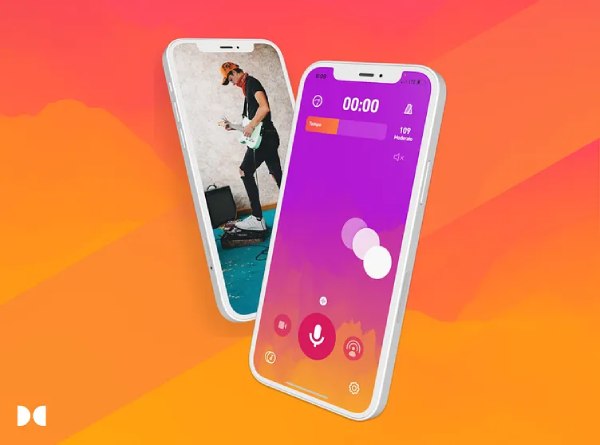
Dolby On är en mycket högkvalitativ musikinspelningsprogramvara som är tillgänglig på din Android-enhet. Verktyget är utvecklat och stödt av Dolby och erbjuder en professionell ljudinspelningsupplevelse direkt på din mobila enhet. Tack vare en mängd avancerade ljudbehandlingstekniker kan Dolby On spela in rika musikaliska detaljer, inklusive både bas och diskant, på din mobiltelefon. Du kan ladda ner och använda dess grundläggande funktioner gratis. Dessa fördelar har gjort det till ett utmärkt val för Android-enheter.
- Fördelar
- Inspelningsprocess på professionell nivå.
- Helt gratis programvara av industriell kvalitet.
- Dynamisk EQ-kontroll för olika ljud.
- Nackdelar
- Den enkla inspelningen är något överflödig.
- Ibland kommer det att finnas stunder av fördröjning.
- Ibland kan inspelningsmikrofonen sluta fungera.
4. För iPhone - Röstmemon
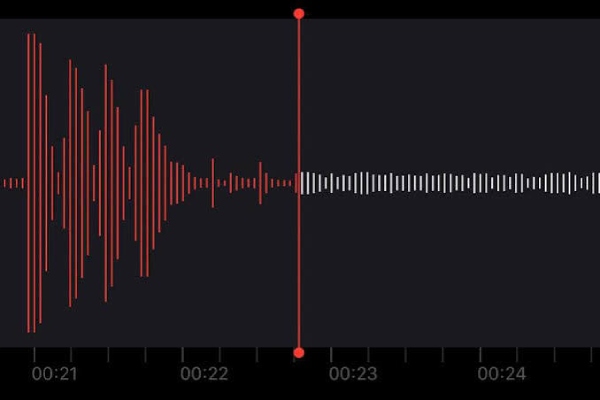
För högklassig musikinspelningsprogramvara på en iPhone kan ett inbyggt verktyg erbjuda både högkvalitativ inspelning och bekvämlighet. Med Röstmemon kan du spela in musiken runt omkring dig direkt med din iPhone. Du behöver inte oroa dig för brus eller dålig kvalitet. Efter uppdateringen erbjuder Röstmemon nu flera ytterligare alternativ för att göra dina inspelningar tydligare. Dessutom tillhandahåller den funktioner som transkribering och hastighetsjustering för andra scenarier. Dessa funktioner har gjort din dagliga användning mycket bekvämare.
- Fördelar
- Inget behov av att ladda ner någon ytterligare programvara.
- Stöd för ytterligare alternativ som variabel hastighet.
- Du behöver inte ens lära dig hur man spelar in ett röstmemo på en iPhone.
- Nackdelar
- Standardfilformatet för inspelning är M4A.
- De inbyggda ljuden i iPhone kan inte spelas in.
- Den passar bättre för möten och andra scenarier.
5. För webbläsare - Vocaroo
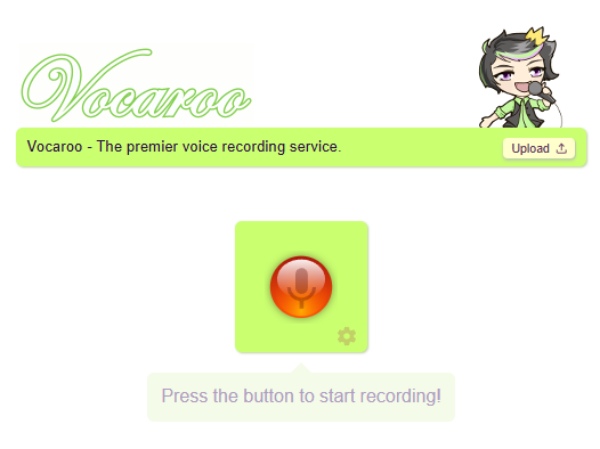
Vill du börja spela in musik från valfri källa direkt när du öppnar webbläsaren? Gå bara till Vocaroos officiella webbplats och klicka på knappen "Spela in" för att få önskat resultat. Verktyget är helt gratis och har ett rent gränssnitt. Du behöver bara klicka på knappen medan musiken spelas för att starta inspelningen direkt. Men som ett bekvämt verktyg som är lämpligt för nybörjare erbjuder det inga ytterligare redigeringsfunktioner. Det vill säga att du inte kan utföra efterbehandling för att finslipa de inspelade musikklippen.
- Fördelar
- En helt gratis webbaserad programvara för musikinspelning.
- Den kan användas utan registrering.
- Den har fortsatt att uppdateras fram till nu.
- Nackdelar
- Brist på ytterligare redigeringsfunktioner.
- Sidan är för enkel.
- Processen att spara inspelningen kan ta relativt lång tid.
Vanliga frågor om programvara för musikinspelning
-
Använder några proffs Dolby On?
Ja. Oavsett vilken enhet är Dolby On ett mycket populärt val för musikinspelningsprogramvara. Tack vare stödet för Dolby-teknik kan den användas tillsammans med många avancerade musikenheter.
-
Kan jag använda Vocaroo utan internet?
Nej. Som en webbläsarbaserad inspelningsprogramvara för musik är Vocaroos funktion helt beroende av internet. Om du inte kan komma åt webbplatsen på grund av bristande internetanslutning kommer du inte att kunna starta inspelningen.
-
Vilket format är bäst lämpat för att exportera filer från musikinspelningsprogramvaran?
Det beror på. Hur man väljer beror huvudsakligen på dina krav på storlek och kvalitet på utdatafilen. Generellt sett rekommenderas dock MP3-formatet mer för kompatibilitet och en balans mellan kvalitet och storlek.
Slutsats
Efter att ha genomfört testet ger det här inlägget dig lämplig information inspelningsprogramvara för musik, oavsett vilken enhet du använder. Du kan välja lämpliga verktyg baserat på dina inspelningskrav och syften, såväl som den utrustning du använder, för att utföra ditt arbete. För att uppnå oskadad ljudkvalitet är det bästa tillvägagångssättet att använda 4Easysoft skärminspelare på datorn för att spela in musik.
100% Säker
100% Säker
