
Spela in, redigera och dela video från alla källor.

Bandicam-recension: Är det fortfarande värt att använda och verklig prestanda

Postat av Ethan Brooke till Spela in video 7 augusti 2026
Bandicam har funnits i åratal och är fortfarande ett populärt val för inspelning av spel och skrivbordsskärmar. Många användare gillar dess låga CPU-användning och inspelningsprestanda utan lagg. Bandicam fungerar smidigt på äldre datorer. Bandicams nackdelar är dock också besvärande. Dess gratisversion lägger till en vattenstämpel, gränssnittet känns daterat och grundläggande redigeringsverktyg saknas. Om du funderar på att köpa det är det värt att känna till både dess styrkor och svagheter först. Denna Bandicam-recension täcker dess funktioner, prissättning, fördelar, nackdelar och om det fortfarande är värt att använda idag.
Guidelista
Vad är Bandicam Bandicams huvudfunktioner Bandicam-prestanda Bandicam-för- och nackdelar Bästa alternativet: Bandicam vs 4Easysoft skärminspelareVad är Bandicam
Bandicam byggdes ursprungligen med spelare i åtanke, eftersom det är svårare än det låter att spela in spel med hög bildfrekvens utan att lagga datorn. Med tiden växte det till en allmän inspelare för vanliga användare, lärare och företag.
I grund och botten gör Bandicam två saker bra: det spelar in allt som händer på din skärm och det komprimerar det materialet till en hanterbar filstorlek utan att förlora mycket kvalitet. Folk använder Bandicam för spelinspelning, onlinemöten, handledningar, streamingförberedelser, programvarudemonstrationer och mer. Om du vill spela in något och exportera utan att filstorleken blir för stor kan du spela in med Bandicam.
Bandicams huvudfunktioner
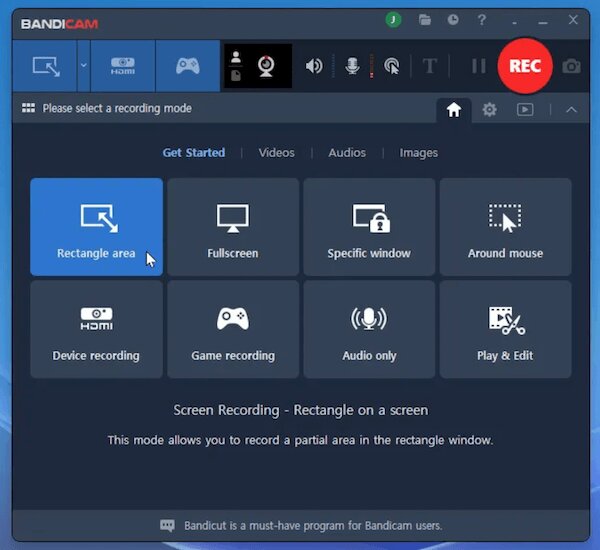
Skärminspelning
Det var här Bandicam började, och det gör fortfarande grunderna riktigt bra. Du kan spela in hela skärmen, välja ett anpassat område om du bara behöver en del av det, eller låsa det till ett enda fönster utan att spela in något annat på skrivbordet. Det finns också ett alternativ för schemalagd inspelning. Således kan du ställa in det så att det startar och stoppar Bandicam-inspelning automatiskt.
Skärminspelningsläget fungerar bäst för handledningar, presentationer och programdemonstrationer. Kort sagt kan du få en ren och fokuserad inspelning utan extra skräp i bilden genom att använda Bandicam.
Spelinspelning
Spelinspelning är där Bandicam presterar bäst. Den använder GPU-hårdvaruacceleration för att accelerera hela processen. Så det mesta av inspelningsarbetsbelastningen går till ditt grafikkort istället för din dators processor. Det hjälper till att hålla spelen igång smidigt under inspelning.
Bandicam stöder DirectX, OpenGL och Vulkan. Därför är det kompatibelt med de flesta moderna PC-spel. Bandicam kan också spela in spel med hög bildfrekvens och stabil prestanda. Om du prioriterar smidig spelinspelning snarare än inbyggda redigeringsverktyg är Bandicam ett starkt val.
Webbkamerainspelning
Bandicam låter dig också spela bara in din webbkamera. Eller så kan du lägga den ovanpå din skärminspelning, som en liten ruta i hörnet. Bandicams webbkamerainspelning är en enkel funktion, men en användbar sådan.
Detta är praktiskt för onlinekurser där studenter vill se lärarens ansikte, videor med reaktioner och inspelade möten där det faktiskt är viktigt att se människors ansiktsuttryck.
Ljudinspelning
Bandicam ger dig flera ljudinspelningsalternativ. Du kan spela in datorns ljud, din mikrofon eller kombinera båda till en fil. Det räcker för de flesta handledningar, spelvideor och onlinepresentationer, utan att behöva konfigurera ett annat ljudverktyg.
Bandicam-prestanda
Bandicams största styrka är GPU-baserad hårdvarukodning (NVIDIA NVENC, Intel Quick Sync, AMD VCE). Det håller CPU-belastningen låg även under krävande inspelningar.
Enligt siffrorna:
- Spela in videor i upp till 4K UHD (3840×2160).
- Ställ in bildfrekvensen så högt som 1 000 FPS (i de flesta fall räcker 60–120 FPS för de flesta spelinspelningar).
- Håll filstorlekarna mycket mindre än för okomprimerade inspelningar.
Det som håller bra:
- Spelupplägget förblir smidigt under snabba scener baserat på Bandicam GPU-hårdvaruacceleration.
- Den inbyggda FPS-räknaren visar prestanda i realtid medan du spelar.
Där det kämpar:
- Var uppmärksam på codec-val. Det rekommenderas att välja H.264 eller HEVC vid inspelning på enklare datorer.
- Standardinställningarna för inspelning är inte alltid optimerade. Vissa användare får oväntat stora 4K-filer.
Bandicam-för- och nackdelar
Bandicam-proffs
- Utmärkt prestanda för spelinspelning. Få smidig inspelning även under snabbt spelande baserat på GPU-baserad hårdvarukodning (NVENC, Quick Sync, AMD VCE).
- Lättviktig jämfört med många konkurrenter. Många Capterra- och Trustpilot-användare nämner konsekvent att det inte gör deras dator eller spel långsammare under inspelning.
- Stöder hårdvaruacceleration. Det avlastar kodningen till GPU:n istället för att hamra på processorn.
- Högkvalitativa inspelningar. Bandicam ger skarp video med komprimerade filstorlekar. Därför slipper du massor av filer efter en lång session.
Bandicam-nackdelar
- Innehåller vattenstämpel och inspelningsbegränsningar i gratisversionen. Gratisnivån begränsar sessionerna till 10 minuter och stämplar en synlig vattenstämpel i din inspelningsvideo.
- Begränsade inbyggda verktyg för videoredigering och anteckningar. Bandicam kan trimma klipp. Men det finns ingen tidslinjeredigerare, övergångar, textöverlägg eller andra avancerade redigeringsverktyg.
- Frustrationer kring licensiering. De större versionsuppgraderingarna kräver en extra avgift, eftersom gratisuppdateringar vanligtvis tar slut efter ungefär ett år.
- Inga moln- eller delningsgenvägar. Inspelningar sparas endast lokalt. Nyare Bandicam-alternativ erbjuda omedelbara länkar eller uppladdningar med ett klick. Men du måste fortfarande ladda upp inspelningar till YouTube eller Drive manuellt.
Bästa alternativet: Bandicam vs 4Easysoft skärminspelare
Bandicam är skapat med spelare i åtanke. Men det behöver inte alla. Om du bara vill spela in din skärm för arbete, studier eller undervisning, 4Easysoft skärminspelare hjälper dig att komma igång mycket snabbare.

Spela in skärm, webbkamera, spel, programfönster och telefonskärmar flexibelt.
Spela in systemljud och mikrofon från flera källor.
Rita och kommentera medan du spelar in med flytande staplar.
Schemalägg och ställ in anpassad inspelningslängd för automatisk inspelning.
100% Säker
100% Säker
Steg 1Öppna 4Easysoft Screen Recorder. Välj inspelningsläge. Eller så kan du börja med standardvideoinspelaren. Ställ in inspelningsområdet först.

Steg 22. Aktivera växlingsknapparna före knapparna "Systemljud" och "Mikrofon" baserat på dina inspelningsbehov.

Steg 3Klicka på knappen "REC" för att starta inspelningen. Du kan använda det flytande verktygsfältet för att lägga till text, linjer och former i din inspelningsvideo.

Steg 4Klicka på knappen "Stopp" för att avsluta. I förhandsgranskningsfönstret kan du trimma, komprimera, sammanfoga och redigera metadata om det behövs. Till sist hittar du din video i den högra panelen i inspelningshistoriken.

Slutsats
Bandicam Skärminspelare är fortfarande ett av de bästa valen för spelinspelning, särskilt med stöd för DirectX, OpenGL och Vulkan. Men om du vill ha en enklare inspelare för vardagsbruk, 4Easysoft skärminspelare är värt att titta på. Den erbjuder fler anteckningsverktyg, schemalagd inspelning, telefoninspelning, fönsterinspelning (inkludera eller exkludera alla programfönster) och ett renare gränssnitt som tar kortare tid att lära sig. Du kan också få dess inbyggda spelinspelare för högkvalitativ spelinspelning.
100% Säker
100% Säker
