4Easysoft Sscreen Recorder Mac-skärminspelare

Spela in, redigera och dela Mac-inspelning

4Easysoft Mac Screen Recorder erbjuder specialiserade inspelningslägen för alla dina behov. Oavsett om du vill spela in spelvideor, spara videosamtal, spela in en video av dig själv eller skapa mer kreativa videor, kan du välja ett läge och spela in video på Mac utan ansträngning.

Videoinspelning

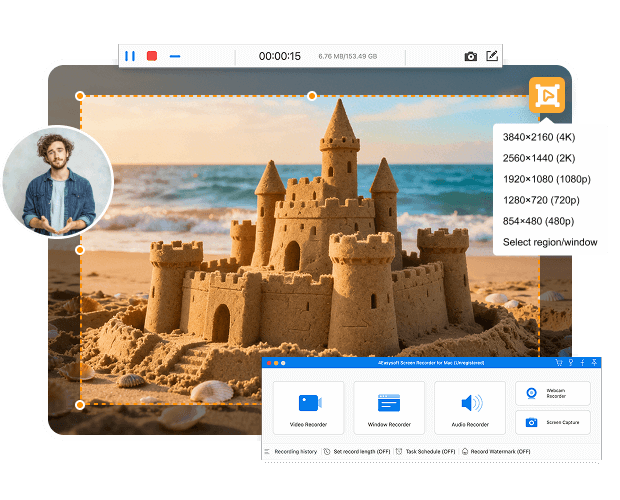
Du kan spela in video upp till 8K på Mac i helskärm, anpassad region och aktivt fönster. Aktivera bara växlingsknapparna innan du öppnar relaterade inspelningsalternativ. Senare kan du spela in skärm på Mac med webbkamera och ljud (internt och externt) utan fördröjning.

  • Skrivbord + webbkamerainspelning.
  • Skärmvideo + ljud-/röstinspelning.
  • Markera musområdet och klicka.
  • Dölj flytpanelen + Docka under inspelning.
  • Ange anpassad postlängd.
  • Trimma video-/ljudinspelning.
Videoinspelning
Fönsterinspelning

Fönsterinspelning

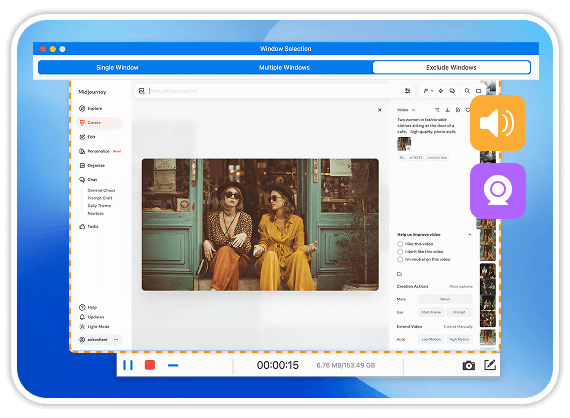
Vad händer om du vill spela in på utvalda program istället för helskärm? Under den här tiden kan du använda Window Recorder för att inkludera eller exkludera vilket programfönster som helst. Det är praktiskt för personer som spelar in handledningar, onlinekurser och mer utan avbrott och på ett säkert sätt.

  • Spela in ett fönster med ljud.
  • Spela in flera programfönster.
  • Undantag specifika fönster för inspelning.
  • Inspelningsprogramfönster + webbkamera.
  • Spela in valfritt programfönster + ljud.

Ljudinspelning

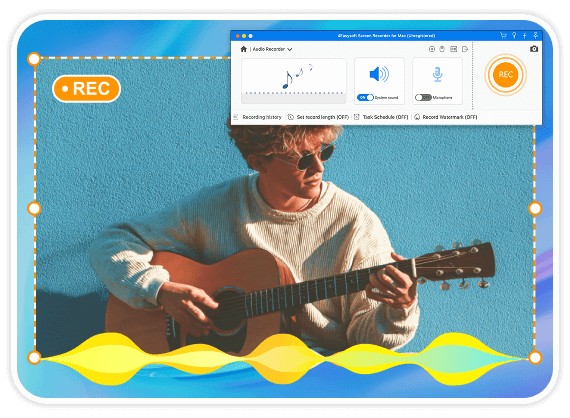
Tröttnar du på röstmemon och QuickTime Player? De två standardinspelarna för Mac-skärm kan inte spela in internt ljud direkt på Mac. Om du vill kontrollera ljudinspelning på Mac helt och hållet kan du prova 4Easysoft Mac Screen Recorder.

  • Spela in systemljud (inkludera onlineljud).
  • Spela in mikrofonröst.
  • Systemljud + mikrofoninspelning.
  • Schemalägg ljudinspelning.
Ljudinspelning
Webbkamerainspelning

Webbkamerainspelning

Använd den här programvaran för webbkamerainspelning för att spela in kameravideor med rösten. Du kan spela in video med den inbyggda eller externa webbkameran på Mac. Dessutom kan du ta en skärmdump under webbkamerainspelning på Mac med ett enda klick.

  • Webbkamera + mikrofoninspelning.
  • Exportera webbkamerainspelning som MOV.
  • Ta en skärmdump med ett klick på webbkameravideon.
  • Dela webbkamerainspelning på sociala medier.

Ta skärmdumpar

Mac erbjuder standardgenvägar för skärmdumpar för alla. Felmeddelandena om att Shift-kommando 3 (Shift-kommando 4 och Shift-kommando 5) inte fungerar är dock problematiska. Vad sägs om att använda vårt verktyg för skärmdumpar på Mac för att ta och kommentera en skärmdump på Mac.

  • Ta en helskärmsskärmdump på Mac.
  • Skärmdumpa det aktiva fönstret på Mac.
  • Ta en delvis skärmdump på Mac.
  • Kommentera skärmdumpar med text, linjer, pilar etc.
Ta skärmdumpar

Fler höjdpunkter med 4Easysoft Mac Screen Recorder

Anpassade snabbtangenter

Använd personliga snabbtangenter för att styra processen för skärminspelning och skärmdumpning.

Museffekter

Spela in skärmen med muspekareffekter och klick i valfri färg.

Ställ in inspelningslängd

Justera inspelningstiden för att stoppa video-/ljud-/webbkamerainspelning automatiskt.

Schemalägg inspelning

Starta och stoppa inspelningen vid en specifik tidpunkt enligt ett dagligt, veckovis eller månadsschema.

Lägg till vattenstämpel

Lägg till en bild- eller textvattenstämpel i din videoinspelning i valfri position, storlek och med valfritt teckensnitt.

Markera text

Skapa markeringstexteffekter på din inspelningsvideo med ett klick.

Hur man spelar in skärm på Mac

1

Öppna programmet och välj din inspelare. (Videoinspelare rekommenderas starkt.)

2

Ställ in inspelningsområde. Aktivera växlingsknappen före "Webbkamera", "Systemljud" och "Mikrofon".

3

Klicka på knappen "REC" för att starta Mac-inspelning. Senare kan du stoppa, förhandsgranska och redigera din inspelningsfil.

4easysoft Mac Screen Recorder Välj önskad region Spara videoinspelning

Varför folk väljer 4Easysoft Mac-skärminspelare

Laurie Macias

Laurie Macias

Jag spelar in handledningar för skolor och älskar hur enkelt det är att markera mina musklick och rita på skärmen medan jag spelar in. Det gör videon tydlig för tittarna.

Stjärnor
Cleo Reynolds

Cleo Reynolds

Skärminspelning brukade lagga eller bli varm på min gamla MacBook Pro. Men det här verktyget förblir smidigt även under långvarig inspelning. Den stabiliteten är mycket viktig.

Stjärnor
Patrick Givens

Patrick Givens

Jag spelar ofta in spel och streamar. 120 FPS och högupplöst inspelning håller alla klipp skarpa och jämna. Utdatakvaliteten är solid.

Stjärnor

Fler lösningar du kan behöva

4Easysoft skärminspelare

4Easysoft Mac-skärminspelare

Spela in handledningar, kurser, spelupplägg, demos och alla videor på Mac.